Dopo l’aggiornamento di agosto 2026 di Windows 11 alcune periferiche USB hanno smesso di funzionare, si disconnettono oppure non vengono più riconosciute? Prima di concludere che KB5121003 sia sicuramente la causa, conviene fare qualche verifica.
L’aggiornamento KB5121003, distribuito l’11 agosto 2026 per Windows 11 24H2 e 25H2, è un aggiornamento cumulativo di sicurezza importante. Microsoft, al momento, dichiara ufficialmente di non essere a conoscenza di problemi noti associati al pacchetto.
Esistono però segnalazioni recenti relative a possibili anomalie USB/xHCI comparse subito dopo l’installazione. Un caso pubblicato su Microsoft Tech Community descrive un PC AMD X470 che, dopo KB5121003, ha iniziato a mostrare problemi sul controller USB e una schermata blu DRIVER_POWER_STATE_FAILURE 0x9F.
Questo non basta per parlare di un bug generale confermato da Microsoft. È però abbastanza per rendere sensato un controllo se mouse, tastiera, hard disk, hub o altre periferiche hanno iniziato a dare problemi esattamente dopo l’aggiornamento di agosto.
KB5121003 e USB: quando il sospetto è davvero plausibile?
Non ogni problema USB comparso questa settimana dipende dall’aggiornamento.
Il collegamento diventa più credibile quando si verificano più condizioni insieme.
| Situazione | Quanto sospettare KB5121003 |
|---|---|
| Una singola chiavetta USB non funziona | Basso |
| Più periferiche smettono di funzionare insieme | Medio-alto |
| Il problema compare subito dopo il riavvio dell’update | Alto |
| Porte appartenenti allo stesso controller non funzionano | Alto |
| Una porta funziona e tutte le altre sì | Basso |
| Compare DRIVER_POWER_STATE_FAILURE 0x9F | Medio-alto |
| Disinstallando temporaneamente KB5121003 tutto torna normale | Molto alto |
| Il problema esisteva già prima dell’update | Basso |
| Lo stesso dispositivo non funziona nemmeno su un altro PC | Molto basso |
La cosa più importante è quindi ricostruire quando è iniziato il problema.
Come verificare se KB5121003 è installato
Vai in:
Impostazioni > Windows Update > Cronologia aggiornamenti
e cerca:
KB5121003
Per Windows 11 25H2 l’aggiornamento porta il sistema alla build della famiglia 26200.9168, mentre per Windows 11 24H2 viene distribuita la build corrispondente della serie 26100. Microsoft conferma che il pacchetto riguarda entrambe le versioni.
Se il problema USB è iniziato prima dell’11 agosto oppure KB5121003 non è installato, questa specifica regressione difficilmente è la spiegazione.
Prima prova: spegni completamente il PC
Non limitarti al riavvio.
Fai uno spegnimento completo:
- salva il lavoro;
- spegni Windows;
- scollega il PC dall’alimentazione, se possibile;
- scollega tutte le periferiche USB non indispensabili;
- aspetta circa 30 secondi;
- riaccendi il computer;
- collega una periferica alla volta.
Su un desktop può essere utile anche spegnere temporaneamente l’alimentatore.
Questo forza una nuova inizializzazione del controller USB e può risolvere situazioni temporanee che un semplice riavvio non elimina.
Capire se è una periferica o tutto il controller USB
Questo test è fondamentale.
Prova almeno:
- mouse USB;
- chiavetta;
- hard disk esterno;
- webcam;
- altra porta USB.
Se soltanto un dispositivo non viene riconosciuto, controlla prima dispositivo e cavo.
Se invece contemporaneamente:
- mouse sparisce;
- hard disk non compare;
- webcam non funziona;
- hub USB perde alimentazione o connessione;
allora il problema potrebbe trovarsi più in alto nella catena, per esempio sul controller USB/xHCI.
Abbiamo già una guida più generale dedicata al caso in cui Windows 11 collega e scollega continuamente le periferiche USB, utile se il problema non è chiaramente legato a KB5121003.
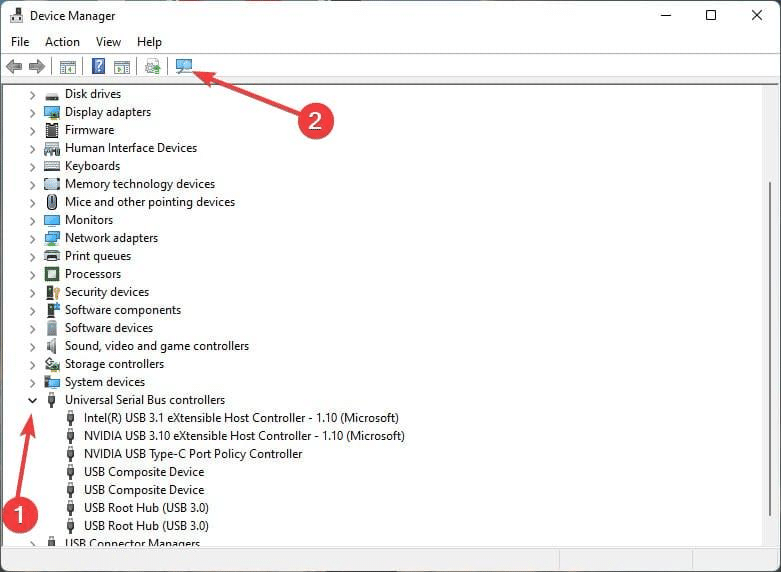
Controlla Gestione dispositivi
Premi:
Win + X > Gestione dispositivi
e apri la sezione:
Controller USB (Universal Serial Bus)
Cerca in particolare:
- Controller host USB;
- USB Root Hub;
- USB xHCI Compliant Host Controller;
- dispositivi con triangolo giallo;
- dispositivi sconosciuti.
Fai doppio clic sul componente sospetto e controlla Stato dispositivo.
Se compare un codice di errore, annotalo prima di modificare qualsiasi driver.
Microsoft mantiene una documentazione specifica sui codici errore di Gestione dispositivi.
Cos’è xHCI e perché compare nelle segnalazioni?
xHCI è il controller host utilizzato per la gestione delle connessioni USB moderne.
Il caso segnalato dopo KB5121003 riguarda proprio lo stack USB/xHCI su una piattaforma AMD X470. L’utente ha collegato l’anomalia ai componenti:
USBXHCI;USBHUB3;- gestione ACPI;
- transizioni energetiche del dispositivo.
Se Gestione dispositivi mostra un problema direttamente sul controller xHCI, il caso è quindi più interessante rispetto a una semplice chiavetta che non viene letta.
DRIVER_POWER_STATE_FAILURE 0x9F: cosa significa?
L’errore:
DRIVER_POWER_STATE_FAILURE
con codice:
0x0000009F
indica che un driver si trova in uno stato di alimentazione incoerente o non valido.
È la definizione ufficiale Microsoft.
In pratica può comparire quando Windows tenta di:
- spegnere un dispositivo;
- riattivarlo;
- sospenderlo;
- cambiare stato energetico;
ma il driver non risponde correttamente.
Se questo errore è comparso insieme alla perdita delle periferiche USB subito dopo KB5121003, la correlazione merita attenzione.
Non significa però che qualsiasi 0x9F sia causato dall’aggiornamento: il codice può riguardare molti driver differenti.
Aggiorna prima i driver del chipset
Se utilizzi una piattaforma AMD o Intel, controlla il driver chipset.
Scaricalo dal sito ufficiale:
- AMD;
- Intel;
- produttore della scheda madre;
- produttore del notebook.
Evita siti generici di driver.
I driver chipset gestiscono diversi componenti della piattaforma, inclusi elementi collegati a USB, PCIe e gestione energetica.
Dopo l’installazione riavvia il PC e verifica nuovamente le porte.
Windows 11 può anche proporre driver opzionali tramite:
Impostazioni > Windows Update > Opzioni avanzate > Aggiornamenti facoltativi
Microsoft conferma che i driver opzionali non vengono necessariamente installati automaticamente.
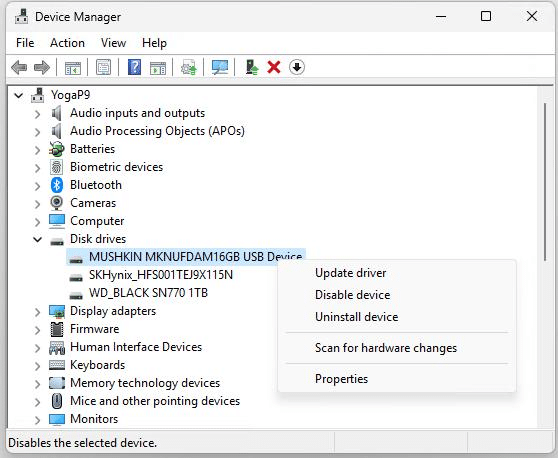
Aggiornare il controller USB da Gestione dispositivi
Puoi fare anche un controllo da:
Gestione dispositivi > Controller USB
clic destro sul controller e scegli:
Aggiorna driver
quindi:
Cerca automaticamente i driver
Microsoft documenta ufficialmente questa procedura per aggiornare i driver attraverso Gestione dispositivi.
Se Windows dice che il driver migliore è già installato, non significa necessariamente che il produttore non abbia una versione più recente.
Controlla anche il sito della scheda madre o del notebook.
Reinstallare il controller USB può aiutare?
Può essere utile, ma non lo farei come primissima prova.
Da Gestione dispositivi puoi disinstallare il controller USB interessato e poi riavviare Windows, che tenterà di rilevarlo nuovamente.
Prima di farlo assicurati però di avere:
- tastiera o touchpad utilizzabile;
- possibilità di riavviare;
- eventuale mouse PS/2 su vecchi desktop;
- accesso a un’altra porta, se disponibile.
Su alcuni PC eliminare il controller può rendere temporaneamente inutilizzabili tastiera e mouse USB fino al riavvio.
Questa soluzione ha senso soprattutto se Gestione dispositivi mostra chiaramente un controller non funzionante.
Prova le porte posteriori della scheda madre
Su un desktop non tutte le porte USB seguono necessariamente lo stesso percorso.
Prova:
- porte posteriori direttamente sulla motherboard;
- USB 2.0;
- USB 3.x;
- USB-C;
- porte frontali del case.
Se alcune funzionano e altre no, annota esattamente quali.
Potresti scoprire che il problema coinvolge soltanto un controller specifico.
Questo dato è molto più utile di dire semplicemente “le USB non funzionano”.
Scollega hub e docking station

Per il test collega la periferica direttamente al PC.
Rimuovi temporaneamente:
- hub USB;
- docking station;
- adattatori;
- KVM;
- extender USB.
Microsoft ricorda anche nella propria documentazione USB-C che alimentazione insufficiente, hub e dispositivi intermedi possono causare malfunzionamenti.
Se collegando direttamente la periferica tutto funziona, KB5121003 diventa meno sospetto.
Se il problema riguarda il telefono Android via USB
Qui l’intento è leggermente diverso.
Se tastiera, mouse e hard disk funzionano normalmente ma Windows non vede più soltanto lo smartphone, controlla prima:
- modalità USB selezionata sul telefono;
- cavo dati;
- driver MTP;
- autorizzazione sullo smartphone.
Abbiamo una guida specifica su cosa fare quando il PC non riconosce il telefono Android via USB. (tech.icrewplay.com)
Non attribuire quindi automaticamente a KB5121003 un problema che riguarda soltanto MTP o il telefono.
Controlla se il problema compare dopo sospensione o riattivazione
Dato che il caso 0x9F riguarda la gestione energetica, fai anche questa prova.
- riavvia il PC;
- controlla che le USB funzionino;
- manda Windows in sospensione;
- riattivalo;
- controlla nuovamente le periferiche.
Se il problema compare solo dopo la sospensione, è un indizio particolarmente interessante.
Potrebbe essere coinvolta la transizione energetica del controller o del driver.
Disabilitare il risparmio energetico USB?
Si trova spesso come soluzione universale, ma eviterei di farlo subito su tutti i controller.
Puoi però usarlo come test mirato.
In Gestione dispositivi:
USB Root Hub > Proprietà > Risparmio energia
e controlla l’opzione che consente al computer di spegnere il dispositivo per risparmiare energia.
Se la disattivi, prova per qualche ora.
Se non cambia nulla, ripristina l’impostazione.
Lo scopo è capire la causa, non disabilitare indiscriminatamente tutte le funzioni energetiche di Windows.
Prima di disinstallare KB5121003, fermati un momento

È il passaggio più delicato.
KB5121003 non è un semplice aggiornamento opzionale: è il cumulativo di sicurezza di agosto 2026.
Microsoft lo distribuisce automaticamente e, al momento, non segnala pubblicamente problemi noti.
Quindi non consiglierei di rimuoverlo soltanto perché una periferica USB ha smesso di funzionare una volta.
Prima verifica:
- temporalità del problema;
- più periferiche;
- controller xHCI;
- driver chipset;
- porte differenti;
- hub;
- sospensione;
- aggiornamenti disponibili.
Quando la disinstallazione temporanea può avere senso
La considererei solo se:
- tutto funzionava prima di KB5121003;
- il problema è iniziato immediatamente dopo;
- coinvolge più dispositivi USB;
- hai già aggiornato chipset e driver;
- il problema persiste dopo spegnimento completo;
- non dipende da hub o singola periferica;
- il PC è difficile da utilizzare normalmente.
A quel punto rimuovere temporaneamente l’aggiornamento può diventare un test diagnostico.
Se il problema sparisce e ricompare reinstallando la patch, la correlazione diventa molto più forte.
Come disinstallare KB5121003
In Windows 11 puoi andare in:
Impostazioni > Windows Update > Cronologia aggiornamenti > Disinstalla aggiornamenti
cerca KB5121003 e, se Windows permette la rimozione, seleziona Disinstalla.
Riavvia quindi il computer.
Attenzione: rimuovendo un aggiornamento cumulativo di sicurezza torni a una situazione meno aggiornata dal punto di vista delle vulnerabilità.
Userei quindi questa soluzione soltanto temporaneamente, per verificare il comportamento, e reinstallerei la patch appena disponibile una correzione o una soluzione compatibile.
Non bloccare Windows Update per settimane

Se scopri che KB5121003 è davvero la causa sul tuo PC, non trasformare il workaround in una soluzione permanente.
Controlla regolarmente:
Impostazioni > Windows Update > Verifica disponibilità aggiornamenti
Microsoft potrebbe distribuire una patch successiva oppure il produttore della scheda madre potrebbe aggiornare i driver.
Tenere fermo Windows Update per un lungo periodo non è una buona strategia su una macchina collegata a Internet.
Se utilizzi AMD X470, presta maggiore attenzione
La segnalazione più dettagliata emersa finora riguarda una configurazione:
- Windows 11 25H2;
- AMD Ryzen 7 5800X;
- chipset AMD X470;
- ASUS ROG Strix X470-F Gaming;
- KB5121003;
- errore
DRIVER_POWER_STATE_FAILURE 0x9F.
Non significa che tutti i sistemi X470 siano coinvolti.
Al momento sarebbe scorretto affermarlo.
Ma se possiedi una piattaforma X470 e il problema è apparso esattamente dopo l’update, controllerei con particolare attenzione:
- BIOS;
- driver chipset AMD;
- controller xHCI;
- firmware motherboard;
- eventuali segnalazioni del produttore.
Controlla anche BIOS e firmware
Prima di modificare il BIOS verifica sempre il sito ufficiale del produttore della scheda madre.
Un aggiornamento BIOS può includere:
- correzioni USB;
- aggiornamenti AGESA su AMD;
- modifiche alla gestione energetica;
- compatibilità con Windows.
Non aggiornerei però il BIOS soltanto “per provare”.
Leggi prima il changelog e verifica che la versione sia realmente destinata al tuo modello esatto.
Non confondere questo problema con l’errore 0xC1900101
Abbiamo recentemente affrontato un altro problema Windows 11 collegato ai driver: Windows 11 25H2 che non si installa e mostra l’errore 0xC1900101. (tech.icrewplay.com)

I due problemi possono avere in comune driver e periferiche, ma l’intento è differente.
0xC1900101
→ l’aggiornamento di Windows non riesce a completarsi.
Problema KB5121003 USB
→ l’aggiornamento viene installato, ma dopo alcune periferiche iniziano a non funzionare.
È importante tenerli separati anche dal punto di vista diagnostico.
Cosa fare nell’ordine corretto
Se le USB hanno iniziato a dare problemi dopo KB5121003, procederei così:
- verifica che KB5121003 sia effettivamente installato;
- controlla quando è iniziato il problema;
- spegni completamente il PC;
- scollega hub e periferiche non necessarie;
- prova più porte USB;
- prova più dispositivi;
- controlla Gestione dispositivi;
- cerca anomalie sul controller xHCI;
- aggiorna chipset e driver;
- prova sospensione e riattivazione;
- verifica BIOS e firmware;
- disinstalla KB5121003 soltanto come test finale.
Tabella diagnostica rapida
| Test | Risultato | Cosa sospettare |
|---|---|---|
| Un solo dispositivo non funziona | Problema isolato | periferica/cavo |
| Tutte le USB dello stesso gruppo smettono di funzionare | Problema più ampio | controller xHCI |
| Porte posteriori funzionano, frontali no | Localizzato | case/cablaggio/controller |
| Problema dopo sospensione | Ripetibile | driver/energia |
| DRIVER_POWER_STATE_FAILURE 0x9F | Presente | driver/power state |
| Altro PC riconosce la periferica | Positivo | Windows/PC |
| Dopo rimozione KB5121003 torna tutto normale | Positivo | forte correlazione update |
| Dopo aggiornamento chipset torna normale | Positivo | driver |
| Resta identico senza KB5121003 | Negativo | probabilmente altra causa |
Quindi KB5121003 rompe davvero le USB?
Al momento la risposta corretta è: non possiamo dirlo in generale.
Esiste almeno una segnalazione tecnica dettagliata relativa a una possibile regressione USB/xHCI comparsa immediatamente dopo KB5121003, e altri utenti stanno discutendo anomalie simili.
Microsoft, però, scrive ancora nella pagina ufficiale dell’aggiornamento che non sono noti problemi.
Per questo non disinstallerei KB5121003 preventivamente.
Se invece più periferiche USB hanno smesso di funzionare esattamente dopo il riavvio che ha installato l’update, soprattutto con anomalie sul controller xHCI o errori 0x9F, allora vale la pena seguire la diagnosi e verificare se l’aggiornamento sia realmente coinvolto.
Il test più importante rimane uno: non cambiare cinque cose contemporaneamente. Modifica un elemento alla volta e controlla se il comportamento delle USB cambia. È il modo più rapido per capire se il problema arriva da KB5121003, dai driver oppure dall’hardware.