Tech iCrewPlay.comTech iCrewPlay.com
  • Scienza
  • Spazio
  • Natura
    • Cambiamenti climatici
  • Curiosità
  • Salute
  • Tecnologia
    • App e software
    • Prodotti Audio
    • Domotica e IoT
    • Elettrodomestici
    • Guide
    • Hardware e periferiche
    • Notebook e PC
    • Smartphone e tablet
    • Visione Digitale
    • Wearable
    • Cronologia
    • Seguiti
    • Segui
Cerca
  • Anime
  • Arte
  • Cinema
  • gamecast
  • Libri
  • Videogiochi
Copyright © Alpha Unity. Tutti i diritti riservati.​
Lettura: LM Studio su Windows 11: come installare e configurare un’AI locale sul PC
Share
Notifica
Ridimensionamento dei caratteriAa
Tech iCrewPlay.comTech iCrewPlay.com
Ridimensionamento dei caratteriAa
  • Anime
  • Arte
  • Cinema
  • gamecast
  • Libri
  • Videogiochi
Cerca
  • Scienza
  • Spazio
  • Natura
    • Cambiamenti climatici
  • Curiosità
  • Salute
  • Tecnologia
    • App e software
    • Prodotti Audio
    • Domotica e IoT
    • Elettrodomestici
    • Guide
    • Hardware e periferiche
    • Notebook e PC
    • Smartphone e tablet
    • Visione Digitale
    • Wearable
    • Cronologia
    • Seguiti
    • Segui
Seguici
  • Contatto
  • Media Kit
  • Chi siamo
  • Lavora con noi
  • Cookie Policy
  • Disclaimer
Copyright © Alpha Unity. Tutti i diritti riservati.​
NotiziaScienza

LM Studio su Windows 11: come installare e configurare un’AI locale sul PC

LM Studio vede la scheda video ma continua a usare soprattutto la CPU? Ecco come capire dove sta il problema e quali impostazioni controllare prima di cambiare modello o hardware.

Massimo 3 minuti fa Commenta! 23
SHARE

Vuoi usare un modello AI direttamente sul computer, senza inviare ogni prompt a ChatGPT, Gemini o ad altri servizi cloud? LM Studio è uno dei modi più semplici per iniziare con l’AI locale su Windows 11, perché permette di cercare, scaricare e utilizzare modelli compatibili attraverso un’interfaccia grafica.

Contenuti di questo articolo
Prima di installare LM Studio: controlla il tuo PCCome controllare RAM e GPU su Windows 11LM Studio funziona con 8 GB di RAM?Come scaricare LM Studio su Windows 11Non partire dal modello più grandeCome scaricare un modello in LM StudioCos’è la quantizzazioneQuale modello scegliere con 16 GB di RAM?Quanto spazio occupano i modelli AI?Come caricare un modelloLM Studio non funziona: identifica prima il problemaLM Studio non carica il modelloPerché compare un errore di memoria?Il context può consumare molta memoriaLM Studio è lento: cosa controllareCome capire se LM Studio sta usando la GPUCos’è il GPU offloadLM Studio non usa la GPUPosso usare LM Studio senza una GPU dedicata?Come iniziare la prima chatLM Studio funziona senza Internet?Locale significa automaticamente privato?Posso utilizzare documenti locali?LM Studio o Ollama?Quando conviene cambiare modelloNon giudicare un modello soltanto dalla velocitàSe LM Studio rallenta dopo una conversazione lungaSe Windows diventa lentissimo mentre usi LM StudioSe LM Studio si chiude durante il caricamentoLa diagnostica più veloceVale la pena usare LM Studio su Windows 11?

Installare il programma, però, è la parte facile. I problemi iniziano spesso dopo: quale modello scegliere, quanta RAM serve, perché LM Studio è lento, perché un modello non si carica e come capire se sta davvero usando la GPU?

In questa guida partiamo dall’installazione, ma soprattutto vediamo come configurare LM Studio senza saturare RAM, VRAM e SSD e come individuare rapidamente la causa quando qualcosa non funziona.

Leggi Altro

DuckDuckGo vende occhiali senza IA, e la privacy diventa ironia
PC non riconosce il telefono Android via USB: come capire dov’è il problema
GLM-5.2 avvicina i modelli frontier, ma la sicurezza resta indietro
Android Auto non si collega: cosa fare se non funziona via USB o wireless
Pubblicità

Prima di installare LM Studio: controlla il tuo PC

LM Studio è disponibile anche per macOS e Linux, ma qui ci concentriamo su Windows 11.

Secondo i requisiti ufficiali di LM Studio, sui sistemi Windows x64 è necessario un processore con supporto AVX2, mentre sono raccomandati:

  • almeno 16 GB di RAM;
  • una GPU con almeno 4 GB di VRAM dedicata.

Questo non significa che senza una scheda video potente LM Studio sia inutilizzabile. Molti modelli possono essere eseguiti anche utilizzando maggiormente CPU e RAM, ma le prestazioni possono cambiare parecchio.

Prima di continuare, quindi, controlla almeno:

  • quantità di RAM;
  • modello della GPU;
  • VRAM disponibile;
  • spazio libero sull’SSD;
  • processore.

Se vuoi capire subito quali dimensioni di modello sono realistiche per il tuo computer, nella nostra guida su AI locale con 8, 16 o 32 GB di RAM abbiamo separato le configurazioni in base alla memoria disponibile.

Come controllare RAM e GPU su Windows 11

Lm studio vs ollama: quale scegliere per usare l’ai in locale

Non serve installare programmi aggiuntivi.

Premi:

Ctrl + Shift + Esc

per aprire Gestione attività.

Vai quindi in:

Prestazioni > Memoria

Qui trovi la quantità totale di RAM installata e quella attualmente utilizzata.

Poi apri:

Prestazioni > GPU

e controlla:

  • modello della scheda grafica;
  • memoria GPU dedicata;
  • utilizzo della GPU;
  • memoria condivisa.

Annota soprattutto RAM e VRAM: saranno le due informazioni più utili quando dovrai scegliere un modello.

LM Studio funziona con 8 GB di RAM?

In alcuni casi sì, ma non è la configurazione ideale.

Con 8 GB di RAM devi orientarti verso modelli piccoli e quantizzati, mantenendo anche un context relativamente contenuto.

Il problema è che LM Studio non è l’unico programma a usare la memoria.

Windows 11, browser, antivirus e applicazioni aperte consumano già una parte della RAM disponibile. Se un modello richiede quasi tutta la memoria del computer, puoi ritrovarti con:

  • LM Studio lentissimo;
  • Windows poco reattivo;
  • uso intenso del file di paging;
  • modello che non si carica;
  • applicazione che si chiude.

Con 16 GB la situazione diventa decisamente più gestibile.

Con 32 GB si apre invece una scelta molto più ampia di modelli.

Come scaricare LM Studio su Windows 11

Scarica LM Studio direttamente dal sito ufficiale di LM Studio, senza utilizzare portali di download di terze parti.

Una volta scaricato l’installer:

  1. apri il file;
  2. completa l’installazione;
  3. avvia LM Studio;
  4. attendi il caricamento dell’interfaccia.

A questo punto hai installato il programma, ma non hai ancora installato un modello AI.

LM Studio è infatti l’ambiente che permette di eseguire i modelli. Il modello vero e proprio deve essere scelto e scaricato separatamente.

Non partire dal modello più grande

È probabilmente l’errore più comune quando si prova per la prima volta un’AI locale.

Nell’elenco dei modelli puoi trovare versioni con numeri di parametri molto differenti e può venire spontaneo pensare:

più grande = migliore.

In teoria un modello più grande può essere più capace, ma soltanto se il tuo hardware riesce a eseguirlo in maniera accettabile.

Un modello eccessivo per il tuo PC può:

  • non caricarsi;
  • saturare la RAM;
  • saturare la VRAM;
  • utilizzare continuamente l’SSD come memoria virtuale;
  • produrre risposte lentissime;
  • rendere Windows poco utilizzabile.

La scelta migliore non è quindi il modello più grosso disponibile, ma quello che offre il miglior equilibrio tra qualità e risorse del tuo computer.

Come scaricare un modello in LM Studio

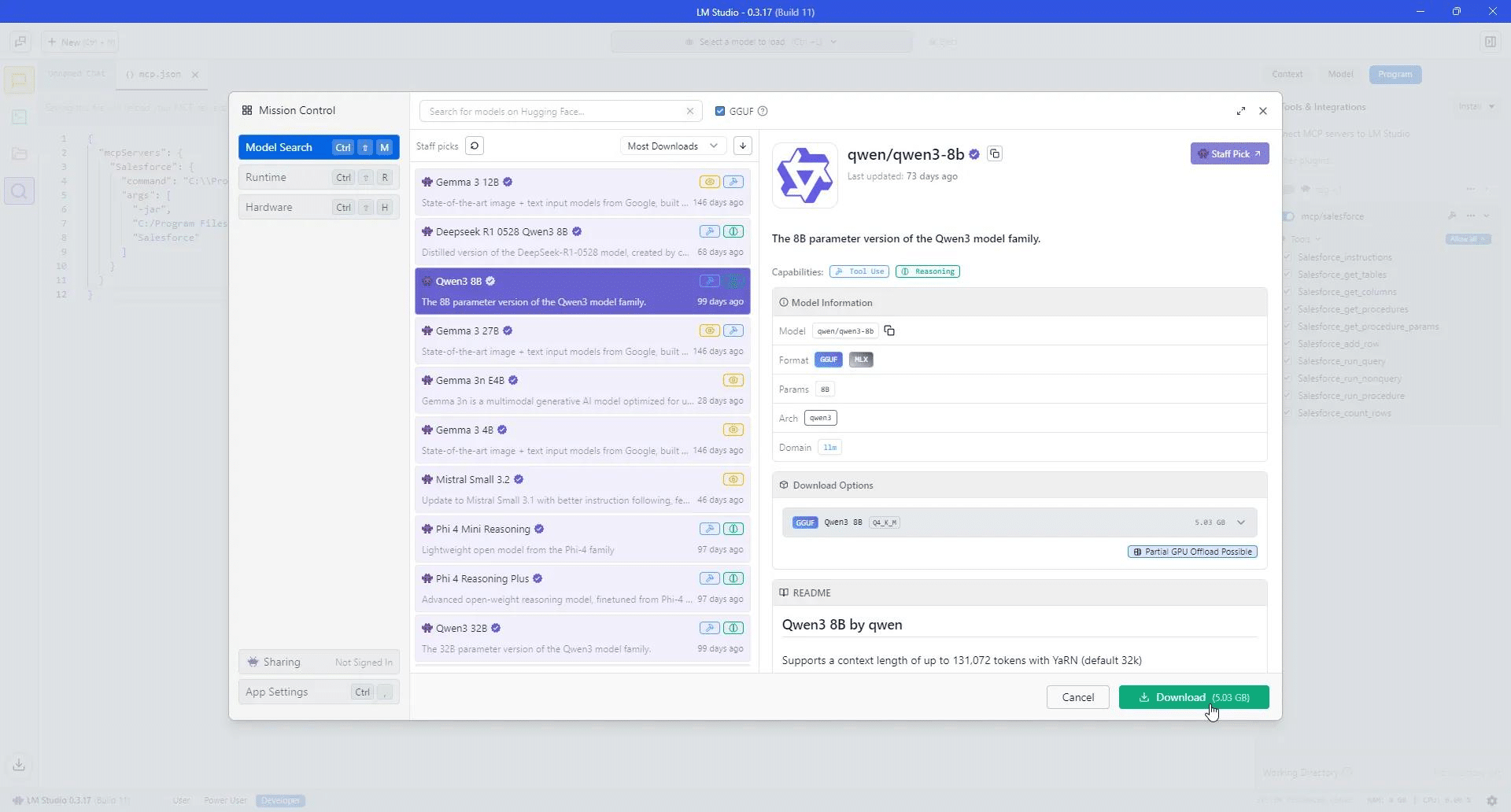
Apri la sezione dedicata alla ricerca dei modelli.

LM Studio permette di cercare modelli compatibili distribuiti attraverso Hugging Face e di scaricarli direttamente dall’interfaccia.

Potresti trovare diverse versioni dello stesso modello, apparentemente quasi identiche.

Una delle differenze più importanti è la quantizzazione.

Cos’è la quantizzazione

La quantizzazione riduce la precisione numerica utilizzata per rappresentare i pesi del modello.

In termini molto semplici, permette di ottenere un modello:

  • più piccolo;
  • meno esigente in RAM;
  • meno esigente in VRAM;
  • spesso più facile da utilizzare su un normale PC.

In cambio può esserci una certa perdita di qualità.

Per l’utilizzo domestico di un LLM locale, però, una buona versione quantizzata rappresenta spesso un compromesso molto più sensato rispetto al modello completo.

Formati e sigle possono cambiare tra i diversi modelli, ma l’idea da ricordare è semplice:

non guardare soltanto il numero di parametri. Guarda anche quanto pesa realmente il file che stai scaricando.

Quale modello scegliere con 16 GB di RAM?

Con 16 GB bisogna scegliere con un minimo di attenzione.

Modelli relativamente compatti possono funzionare bene, mentre salire troppo con dimensioni e context può mettere rapidamente in difficoltà il sistema.

Abbiamo raccolto le opzioni più interessanti nella guida ai migliori modelli AI locali per PC con 16 GB di RAM, distinguendo anche tra uso generale, italiano, programmazione e modelli leggeri.

La regola pratica resta comunque:

lascia sempre della RAM libera a Windows.

Un modello che teoricamente entra in 16 GB non è necessariamente una buona scelta se lascia al sistema operativo poche centinaia di megabyte.

Quanto spazio occupano i modelli AI?

Lm studio vs ollama: quale scegliere per usare l’ai in locale

Molto più di quanto possa sembrare all’inizio.

Ogni modello viene scaricato fisicamente sul tuo computer e può occupare diversi gigabyte.

Il problema diventa evidente quando inizi a provarne molti.

Per esempio, cinque modelli da 5 GB significano già circa 25 GB di spazio, senza contare varianti, cache e altri file.

Se utilizzi un SSD piccolo, controlla periodicamente i modelli scaricati ed elimina quelli che non usi più.

Come caricare un modello

Una volta scaricato il modello devi caricarlo in memoria prima di poterlo utilizzare.

È in questa fase che LM Studio deve decidere come distribuire il carico tra:

  • RAM;
  • GPU;
  • VRAM;
  • CPU.

Ed è proprio durante il caricamento che emergono molti dei problemi più comuni.

Se tutto funziona normalmente, puoi aprire la chat e iniziare a inviare prompt.

Se invece qualcosa non va, evita di cambiare impostazioni casualmente.

Parti dal sintomo.

LM Studio non funziona: identifica prima il problema

Prima di reinstallare il programma o scaricare altri modelli, prova a capire cosa sta effettivamente succedendo.

SintomoPossibile causaPrimo controllo
Il modello non si caricaRAM o VRAM insufficientiprova un modello più piccolo
Errore memoriamodello/context troppo pesanteriduci context
Risposte molto lenteCPU o modello troppo grandecontrolla GPU e RAM
GPU quasi inutilizzataGPU offload/configurazionecontrolla impostazioni di caricamento
Windows diventa lentissimoRAM esauritaGestione attività
LM Studio si chiudememoria o drivermodello più piccolo e driver GPU
SSD lavora continuamentepaging per RAM insufficientecontrolla memoria disponibile
Modello parte ma rallenta moltocontext crescentenuova chat o context inferiore

Questa distinzione è fondamentale perché “LM Studio è lento” e “LM Studio non carica un modello” possono sembrare problemi simili ma avere cause completamente differenti.

LM Studio non carica il modello

Se premi per caricare il modello e ricevi un errore, il primo sospetto deve essere la memoria.

Prova nell’ordine:

  1. chiudi programmi pesanti;
  2. chiudi schede del browser che non servono;
  3. controlla la RAM disponibile;
  4. prova una quantizzazione più leggera;
  5. riduci il context;
  6. prova un modello più piccolo.

Se il modello più piccolo funziona immediatamente, è molto probabile che il problema non sia LM Studio ma il rapporto tra modello e hardware disponibile.

Perché compare un errore di memoria?

Un modello non occupa memoria soltanto per i propri pesi.

Durante l’utilizzo servono ulteriori risorse per:

  • context;
  • KV cache;
  • elaborazione;
  • eventuale input multimodale;
  • sistema operativo;
  • altre applicazioni.

Per questo puoi avere, per esempio, un file modello da pochi gigabyte che durante l’utilizzo richiede più memoria di quanto suggerisca semplicemente la dimensione del download.

Un errore di memoria non significa necessariamente che devi comprare nuova RAM.

Prima prova a:

  • ridurre il context;
  • utilizzare una quantizzazione più piccola;
  • chiudere altri programmi;
  • caricare un modello meno pesante.

Il context può consumare molta memoria

Il context length determina quanta parte della conversazione o dei dati precedenti il modello può considerare.

Un context molto grande può essere utile per documenti lunghi e conversazioni estese, ma richiede più memoria.

Uno degli errori da evitare è quindi impostare il valore massimo semplicemente perché LM Studio lo permette.

Se utilizzi normalmente il modello per:

  • domande brevi;
  • traduzioni;
  • riassunti;
  • brainstorming;
  • semplici richieste di codice;

probabilmente non hai bisogno del context massimo supportato dal modello.

Aumentalo quando ti serve realmente.

LM Studio è lento: cosa controllare

“Lento” può significare almeno tre cose differenti:

  • il modello impiega molto tempo a caricarsi;
  • passa molto tempo prima che inizi la risposta;
  • genera pochissimi token al secondo.

Sono problemi diversi.

Se il caricamento iniziale è lento, controlla soprattutto SSD e quantità di RAM.

Se invece è lenta la generazione, guarda principalmente:

  • dimensioni del modello;
  • GPU utilizzata;
  • GPU offload;
  • RAM disponibile;
  • VRAM;
  • context.

Più il modello è pesante rispetto al tuo hardware, più aumenterà il tempo necessario per generare ogni token.

Come capire se LM Studio sta usando la GPU

Lm studio vs ollama: quale scegliere per usare l’ai in locale

Apri Gestione attività di Windows mentre il modello sta generando una risposta.

Vai in:

Prestazioni > GPU

e osserva l’utilizzo durante la generazione.

Non aspettarti necessariamente un valore fisso del 100%.

Il comportamento cambia in base a:

  • modello;
  • backend;
  • GPU;
  • quantità di VRAM;
  • GPU offload;
  • configurazione scelta.

Controlla anche la memoria GPU dedicata.

Se possiedi una GPU dedicata ma durante l’inferenza rimane praticamente inattiva mentre CPU e RAM sono molto impegnate, allora vale la pena controllare il GPU offload.

Cos’è il GPU offload

LM Studio può spostare una parte del lavoro del modello sulla GPU.

Il GPU offload determina quanta elaborazione viene affidata alla scheda video.

La documentazione ufficiale di LM Studio permette di configurare il carico GPU e anche di lasciare al programma la scelta automatica.

In generale, maggiore offload significa poter sfruttare maggiormente la GPU, purché ci sia VRAM sufficiente.

Se cerchi di caricare troppo sulla GPU e finisci la VRAM, però, potresti ottenere l’effetto opposto.

Per questo massimo non significa sempre migliore.

LM Studio non usa la GPU

Se hai una GPU NVIDIA, AMD o Intel compatibile ma LM Studio sembra utilizzare soltanto la CPU, non concludere subito che la scheda video non sia supportata.

Controlla:

  1. che Windows riconosca correttamente la GPU;
  2. che i driver siano aggiornati;
  3. quanta VRAM hai realmente;
  4. quale runtime sta utilizzando LM Studio;
  5. il GPU offload del modello;
  6. se il modello è abbastanza piccolo da entrare nella memoria disponibile.

Quando il nostro approfondimento dedicato sarà disponibile, questo sarà il punto ideale da collegare alla guida LM Studio non usa la GPU, perché è un problema abbastanza specifico da meritare una diagnosi separata.

Posso usare LM Studio senza una GPU dedicata?

Sì.

Una GPU dedicata non è obbligatoria per iniziare con tutti i modelli.

Puoi utilizzare CPU e RAM, soprattutto con modelli piccoli, ma generalmente la velocità di generazione sarà inferiore rispetto a una configurazione che riesce a sfruttare bene una GPU.

Per fare qualche prova, imparare come funziona l’AI locale o utilizzare modelli leggeri può comunque essere sufficiente.

Se invece vuoi usare quotidianamente modelli più pesanti, una buona GPU diventa molto più importante.

Come iniziare la prima chat

Una volta caricato correttamente il modello, apri la sezione Chat.

Da questo momento l’esperienza diventa simile a quella di molti assistenti AI online.

Puoi provare, per esempio:

“Spiegami in italiano la differenza tra SSD SATA e NVMe usando una tabella.”

Oppure:

“Riassumi questo testo in cinque punti senza perdere i dati numerici.”

La qualità della risposta dipenderà soprattutto dal modello utilizzato, non da LM Studio in sé.

LM Studio funziona senza Internet?

Una volta scaricati LM Studio e il modello, l’inferenza può essere eseguita localmente sul computer.

Questo è uno dei principali vantaggi dell’AI locale.

Puoi quindi utilizzare un modello anche senza una connessione costante ai server del produttore.

Naturalmente Internet continua a essere necessario quando vuoi:

  • scaricare nuovi modelli;
  • aggiornare LM Studio;
  • accedere a risorse online;
  • utilizzare eventuali servizi esterni.

Locale significa automaticamente privato?

Non necessariamente.

È importante distinguere due concetti.

Un modello eseguito localmente può elaborare il prompt sul tuo PC senza inviarlo a un servizio cloud.

Questo è molto diverso da utilizzare un chatbot online.

Ma la privacy complessiva dipende comunque da ciò che fai con il computer.

Per esempio:

  • plugin;
  • API esterne;
  • software collegati;
  • sincronizzazioni cloud;
  • strumenti di terze parti

possono modificare completamente il flusso dei dati.

Quindi AI locale non significa automaticamente che qualsiasi configurazione sia privata.

Devi controllare anche gli strumenti collegati al modello.

Posso utilizzare documenti locali?

Sì, e questa è una delle applicazioni più interessanti.

Un modello locale può essere utilizzato per lavorare con testi e documenti senza dover necessariamente affidare tutto a un chatbot cloud.

La convenienza dipende però da:

  • modello;
  • lunghezza dei documenti;
  • context disponibile;
  • RAM;
  • velocità del computer.

Un documento enorme associato a un context molto elevato può mettere in difficoltà anche un PC che gestisce tranquillamente semplici chat.

LM Studio o Ollama?

Entrambi permettono di eseguire modelli AI sul proprio computer, ma hanno un approccio differente.

LM Studio è particolarmente comodo se vuoi:

  • interfaccia grafica;
  • ricerca dei modelli;
  • download semplificato;
  • configurazione visuale;
  • chat immediata;
  • controllo più intuitivo dei modelli installati.

Ollama è molto interessante quando vuoi:

  • utilizzare il terminale;
  • automatizzare;
  • collegare l’LLM ad altri programmi;
  • costruire workflow;
  • utilizzare API e strumenti per sviluppatori.

Abbiamo analizzato le differenze nella guida LM Studio vs Ollama, perché la scelta dipende molto più da cosa vuoi fare che dalla semplice domanda “quale è migliore?”.

Quando conviene cambiare modello

Lm studio vs ollama: quale scegliere per usare l’ai in locale

Se LM Studio funziona ma le prestazioni non sono soddisfacenti, non partire modificando decine di parametri.

Prova prima un altro modello.

Considera un modello più leggero quando:

  • la generazione è troppo lenta;
  • la RAM è quasi sempre piena;
  • Windows utilizza molto il file di paging;
  • il modello impiega troppo tempo a caricarsi;
  • la GPU non ha abbastanza VRAM;
  • il context che ti serve rende il sistema instabile.

A volte passare a un modello leggermente più piccolo produce un’esperienza molto migliore con una perdita qualitativa minima.

Non giudicare un modello soltanto dalla velocità

Vale anche il contrario.

Un modello estremamente piccolo può essere velocissimo, ma non necessariamente abbastanza accurato per quello che vuoi fare.

Quando confronti due modelli considera almeno:

FattoreCosa valutare
Qualitàquanto sono utili le risposte
Velocitàtoken generati al secondo
RAMmemoria occupata
VRAMmemoria GPU utilizzata
Italianoqualità delle risposte nella nostra lingua
Contextquantità di testo gestibile
Specializzazionecoding, reasoning, scrittura, uso generale

La scelta migliore è quindi quella che soddisfa il tuo caso d’uso sul tuo hardware, non quella che vince sulla carta.

Se LM Studio rallenta dopo una conversazione lunga

Se all’inizio il modello è veloce ma dopo una lunga conversazione rallenta, controlla il context.

Man mano che la chat cresce, il modello deve gestire una quantità maggiore di informazioni.

Puoi provare a:

  • iniziare una nuova conversazione;
  • ridurre il context;
  • utilizzare un modello meno pesante;
  • verificare RAM e VRAM.

Se iniziando una nuova chat le prestazioni tornano normali, è un indizio molto utile.

Se Windows diventa lentissimo mentre usi LM Studio

Apri subito Gestione attività.

Controlla Memoria.

Se sei vicino al 100%, Windows potrebbe iniziare a utilizzare intensamente il file di paging sull’SSD.

Il risultato può essere:

  • interfaccia lenta;
  • programmi che rispondono con ritardo;
  • disco molto attivo;
  • modello estremamente lento.

In questo caso non serve “ottimizzare Windows”.

Devi ridurre il carico di LM Studio:

  1. chiudi il modello;
  2. prova una versione più leggera;
  3. riduci il context;
  4. chiudi applicazioni inutili.

Se LM Studio si chiude durante il caricamento

Partirei dalla memoria.

Prova innanzitutto con un modello decisamente più piccolo.

Se quello funziona, torna gradualmente a modelli più pesanti.

Se invece LM Studio continua a chiudersi anche con modelli molto piccoli:

  • aggiorna LM Studio;
  • controlla i driver della GPU;
  • verifica lo spazio disponibile;
  • riavvia Windows;
  • prova a caricare un modello differente.

L’obiettivo è capire se il crash è legato a un modello specifico oppure all’applicazione.

La diagnostica più veloce

Se vuoi capire cosa non funziona senza provare soluzioni casuali, seguirei questo ordine:

  1. LM Studio si apre?
    Se no, problema dell’applicazione o del sistema.
  2. Il modello viene scaricato?
    Se no, controlla rete e spazio disponibile.
  3. Il modello viene caricato?
    Se no, controlla soprattutto RAM, VRAM e dimensioni.
  4. Il modello genera testo?
    Se no, prova un modello differente.
  5. Genera ma è lentissimo?
    Controlla CPU, GPU, RAM e context.
  6. La GPU non viene utilizzata?
    Controlla GPU offload, runtime, driver e VRAM.
  7. All’inizio è veloce e poi rallenta?
    Controlla context e lunghezza della conversazione.

Questa sequenza permette di restringere rapidamente il problema senza reinstallare tutto.

Vale la pena usare LM Studio su Windows 11?

Per chi vuole provare l’AI locale senza iniziare dal terminale, sì.

LM Studio rende molto più accessibili operazioni che altrimenti richiederebbero una maggiore familiarità con modelli, runtime e riga di comando.

Non elimina però i limiti dell’hardware.

La domanda da farsi non è soltanto:

“Il mio PC può eseguire LM Studio?”

ma:

“Quale modello può eseguire bene il mio PC?”

Ed è questa la differenza tra un’AI locale che risponde in maniera fluida e un modello teoricamente più potente che rende il computer quasi inutilizzabile.

Per iniziare scegli un modello compatibile con la memoria disponibile, mantieni un context ragionevole e controlla come LM Studio distribuisce il carico tra CPU, RAM e GPU.

Una volta trovata la configurazione giusta, puoi poi passare a modelli più grandi, confrontare software differenti e costruire un ambiente AI locale molto più adatto alle tue esigenze.

Condividi questo articolo
Facebook Twitter Copia il link
Share
Cosa ne pensi?
-0
-0
-0
-0
-0
-0
lascia un commento lascia un commento

Lascia un commento Annulla risposta

Il tuo indirizzo email non sarà pubblicato. I campi obbligatori sono contrassegnati *

  • Contatto
  • Media Kit
  • Chi siamo
  • Lavora con noi
  • Cookie Policy
  • Disclaimer

Copyright © Alpha Unity. Tutti i diritti riservati.​

  • Anime
  • Arte
  • Cinema
  • gamecast
  • Libri
  • Videogiochi
Bentornato in iCrewPlay!

Accedi al tuo account

Hai dimenticato la password?