



LM Studio permette di eseguire modelli AI direttamente su Windows 11 con un’interfaccia grafica, senza dover partire dal terminale. Il punto critico non è l’installazione in sé, ma scegliere un modello che il PC riesca a gestire senza saturare RAM, VRAM e SSD.
Questa guida copre installazione, primo avvio, download del modello, quantizzazione e configurazione iniziale. Se LM Studio è già installato ma non usa la GPU, abbiamo separato quel problema nella guida dedicata a LM Studio che usa solo la CPU o lascia la GPU quasi ferma, così i due intenti non si sovrappongono.
Requisiti di LM Studio su Windows 11
Prima di scaricare qualsiasi modello, controlla l’hardware. La documentazione ufficiale di LM Studio indica che su Windows sono supportati sistemi x64 e ARM. Sui PC x64 è richiesto il supporto AVX2, mentre sono raccomandati almeno 16 GB di RAM e una GPU con 4 GB di VRAM dedicata.
Queste indicazioni non significano che qualsiasi modello funzioni bene con 16 GB di RAM e 4 GB di VRAM. La memoria richiesta cambia in base a dimensione del modello, quantizzazione, context e uso della GPU.
| Memoria del PC | Cosa aspettarsi |
|---|---|
| 8 GB RAM | solo modelli piccoli e context contenuti, con margine ridotto per Windows |
| 16 GB RAM | buona base per modelli compatti o medi opportunamente quantizzati |
| 32 GB RAM | più scelta e maggiore margine per modelli e context più pesanti |
Per una scelta più precisa abbiamo separato le configurazioni nella guida su AI locale con 8, 16 o 32 GB di RAM.
Come controllare RAM e GPU prima di installarlo
Su Windows 11 premi Ctrl + Shift + Esc per aprire Gestione attività. In Prestazioni > Memoria trovi la RAM installata e quella disponibile. In Prestazioni > GPU puoi vedere il modello della scheda video e la memoria dedicata.
Controlla anche lo spazio libero in Impostazioni > Sistema > Archiviazione. I modelli vengono salvati sul disco e possono occupare diversi gigabyte ciascuno.
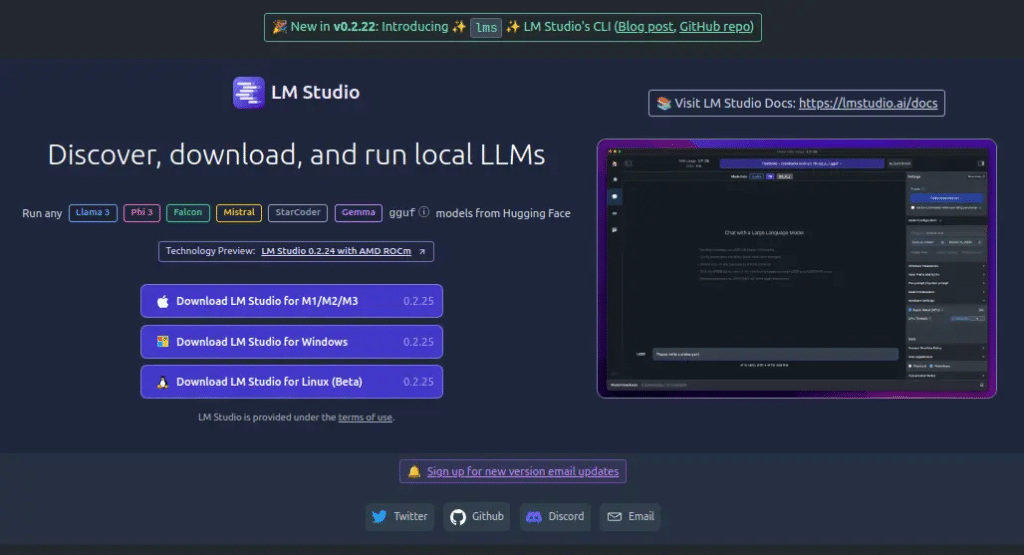
Come scaricare e installare LM Studio
Scarica LM Studio dal sito ufficiale. Non serve usare portali di download esterni.
- scarica la versione per Windows;
- avvia l’installer;
- completa l’installazione;
- apri LM Studio;
- attendi il caricamento dell’interfaccia.
A questo punto hai installato il programma, ma non hai ancora scaricato un modello AI. LM Studio è l’ambiente che gestisce i modelli, non il modello stesso.
Come scaricare il primo modello
La guida ufficiale al primo avvio indica di usare la sezione Discover per cercare e scaricare i modelli disponibili.
Il consiglio più importante è non partire dal modello più grande che trovi. Un modello più pesante può essere più capace, ma se il computer è costretto a usare tutta la RAM o molta memoria virtuale diventa poco pratico.
Con 16 GB di RAM, consulta anche la nostra selezione dei modelli AI locali adatti a un PC con 16 GB.
Cos’è la quantizzazione
Lo stesso modello può essere distribuito in varianti che occupano quantità diverse di memoria. La quantizzazione riduce la precisione numerica usata per rappresentare i pesi e permette di diminuire dimensione del file, RAM e VRAM necessarie.
Per questo puoi incontrare sigle come Q2, Q3, Q4, Q5, Q6 e Q8. Una variante più leggera non è automaticamente migliore, ma può essere molto più adatta a un PC normale rispetto a una versione che lascia pochissima memoria libera al sistema.
La regola pratica è scegliere il modello in base all’hardware reale, non soltanto al numero di parametri.
Come caricare il modello
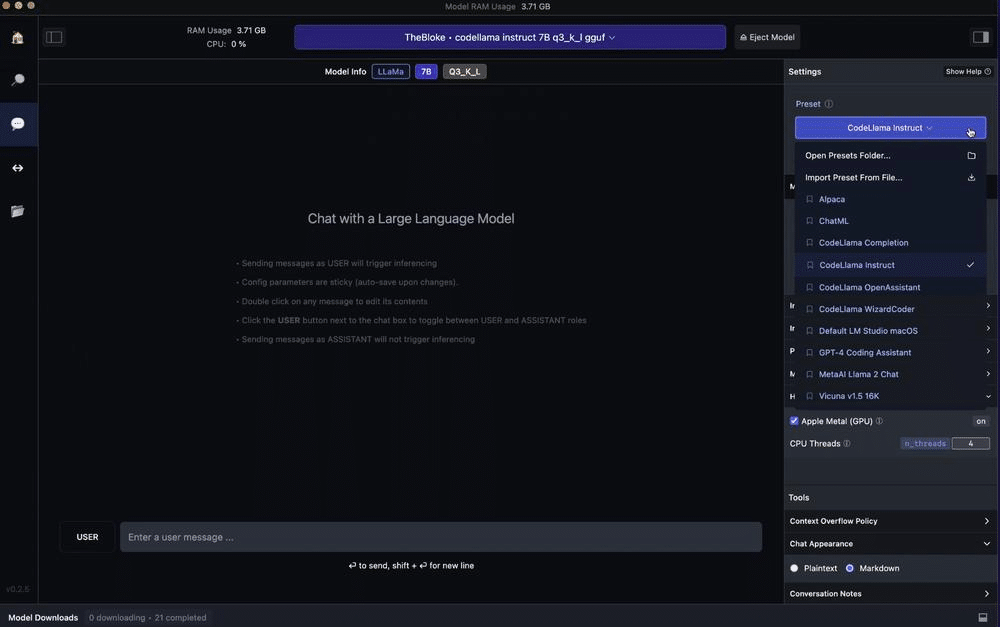
Dopo il download, apri la sezione Chat e seleziona il modello. Secondo la documentazione di LM Studio, il caricamento significa allocare memoria per i pesi e gli altri dati necessari all’esecuzione.
Il file che hai scaricato non rappresenta quindi tutta la memoria che verrà utilizzata durante la chat. Anche context e altre strutture di inferenza possono aumentare il consumo.
Quanto context impostare al primo avvio
Il context length stabilisce quanta parte della conversazione o del testo precedente il modello può considerare. Un valore molto alto può essere utile per documenti lunghi, ma consuma più memoria.
Per il primo test non impostare automaticamente il massimo. Parti da una configurazione moderata, verifica che il modello sia stabile e aumenta il context soltanto quando ti serve.
Come iniziare la prima chat
Quando il modello è caricato, apri la chat e invia una richiesta semplice. Per esempio:
Spiegami in italiano la differenza tra SSD SATA e NVMe usando una tabella.
Il modello genererà la risposta sul computer. La velocità dipende da CPU, GPU, RAM, VRAM, quantizzazione e dimensione del modello.
LM Studio funziona senza Internet?
Sì. La documentazione ufficiale specifica che LM Studio può funzionare interamente offline una volta che applicazione e modelli necessari sono già presenti sul computer.
Internet resta necessario quando vuoi scaricare nuovi modelli, aggiornare il programma o usare servizi esterni. L’inferenza di un modello locale, invece, può avvenire senza inviare ogni prompt a un provider cloud.
Locale significa automaticamente privato?
Non sempre. Se il modello e l’intero workflow restano locali, i prompt possono essere elaborati sul PC. Se colleghi API, servizi cloud, MCP server o altri strumenti esterni, devi verificare separatamente come gestiscono i dati.
Quindi la distinzione corretta è: un modello locale può evitare l’invio del prompt a un chatbot cloud, ma la privacy dipende dall’intero flusso usato.
Se il modello non si carica o LM Studio non usa la GPU
Non trasformare la guida di installazione in una sequenza infinita di tentativi. Se il problema è la memoria, riduci modello e context e controlla RAM e VRAM. Se invece la GPU dedicata resta quasi inattiva mentre la CPU lavora al massimo, passa alla nostra guida specifica su LM Studio che non usa la GPU su Windows 11.
Lì trovi i controlli su runtime, driver, GPU offload, VRAM e stima delle risorse. Separare i due problemi evita di reinstallare tutto quando la causa è soltanto una configurazione di caricamento o un modello troppo pesante.
LM Studio o Ollama?
Se vuoi soprattutto un’interfaccia grafica per cercare, scaricare e provare modelli, LM Studio è molto comodo. Se invece il modello deve diventare un servizio locale usato da script, API e automazioni, può essere utile valutare anche Ollama.
Abbiamo separato anche questa decisione nel confronto LM Studio vs Ollama.
Configurazione iniziale consigliata
- controlla RAM, GPU, VRAM e spazio libero;
- installa LM Studio dal sito ufficiale;
- scarica un modello compatibile con la memoria disponibile;
- scegli una quantizzazione realistica;
- mantieni un context moderato nel primo test;
- carica il modello e prova una chat breve;
- controlla memoria e velocità prima di provare modelli più grandi.
Il miglior primo modello non è il più grande che il PC riesce a caricare, ma quello che lascia abbastanza risorse a Windows per restare fluido. Una volta trovata una configurazione stabile puoi aumentare gradualmente dimensione del modello e context.
