



Vuoi usare un modello AI direttamente sul tuo PC ma non sai se la RAM che hai è sufficiente?
È una delle prime domande da farsi prima di installare LM Studio, Ollama o qualsiasi altro strumento per eseguire modelli in locale.
La risposta breve è questa:
con 8 GB puoi sperimentare con modelli piccoli, con 16 GB entri nella fascia realmente utilizzabile per molti LLM locali, mentre con 32 GB hai molta più libertà nella scelta dei modelli e delle quantizzazioni.
Ma c’è un problema.
La RAM da sola non basta per sapere cosa puoi eseguire.
Contano anche:
- dimensione del modello;
- quantizzazione;
- VRAM della GPU;
- memoria condivisa;
- context length;
- sistema operativo;
- applicazioni aperte;
- modalità con cui il modello viene caricato.
Per questo dire semplicemente “un 7B richiede X GB” può essere fuorviante.
Vediamo invece cosa puoi aspettarti concretamente da un PC con 8, 16 o 32 GB di RAM.
Quanta RAM serve per usare un’AI in locale?
Se vuoi una risposta rapida, utilizzerei queste fasce come riferimento pratico:
| RAM del PC | Cosa aspettarsi |
|---|---|
| 8 GB | Modelli piccoli, forti compromessi |
| 16 GB | Buon punto di partenza |
| 32 GB | Utilizzo molto più flessibile |
| 64 GB+ | Modelli grandi e configurazioni avanzate |
LM Studio, per esempio, raccomanda ufficialmente almeno 16 GB di RAM sui sistemi Windows.
Non significa che con 8 GB il programma non possa avviarsi.
Significa che con 16 GB hai una quantità di memoria molto più realistica per utilizzare un LLM senza lasciare Windows completamente senza risorse.
La GPU può cambiare ulteriormente il quadro perché parte del modello può essere caricata nella VRAM.
AI locale con 8 GB di RAM: cosa puoi usare
Con 8 GB di RAM bisogna essere molto selettivi.
Windows 11 utilizza già una parte significativa della memoria disponibile, quindi non tutti gli 8 GB possono essere dedicati al modello.
In questa configurazione conviene guardare soprattutto modelli nella fascia 1B-4B, scegliendo versioni quantizzate e mantenendo un context length ragionevole.
Alcuni esempi disponibili negli ecosistemi locali includono:
- Llama 3.2 1B;
- Llama 3.2 3B;
- Qwen3 0.6B;
- Qwen3 1.7B;
- Qwen3 4B;
- Gemma 3 1B;
- Gemma 3 4B.
Non significa che ogni variante di questi modelli funzionerà perfettamente su qualsiasi PC con 8 GB.
Devi controllare anche la dimensione effettiva del file.
Per esempio, nella libreria Ollama una variante Qwen3 4B occupa circa 2,5 GB, mentre Qwen3 8B sale già a circa 5,2 GB.
Il modello deve però convivere con Windows, cache, contesto e altre strutture necessarie durante l’inferenza.
Per questo la dimensione del file non corrisponde esattamente alla RAM totale necessaria.
Ha senso usare AI locale con 8 GB?
Sì, ma soprattutto per:
- provare il funzionamento dell’AI locale;
- riassumere piccoli testi;
- riscrivere contenuti;
- classificare informazioni;
- fare semplici conversazioni;
- testare automazioni leggere.
Non è invece la configurazione che sceglierei per modelli grandi, context window molto ampie o utilizzi pesanti.
Se possiedi un PC con 8 GB saldati e non espandibili, l’AI locale rimane possibile, ma bisogna accettare compromessi.
AI locale con 16 GB di RAM: il punto di partenza più equilibrato
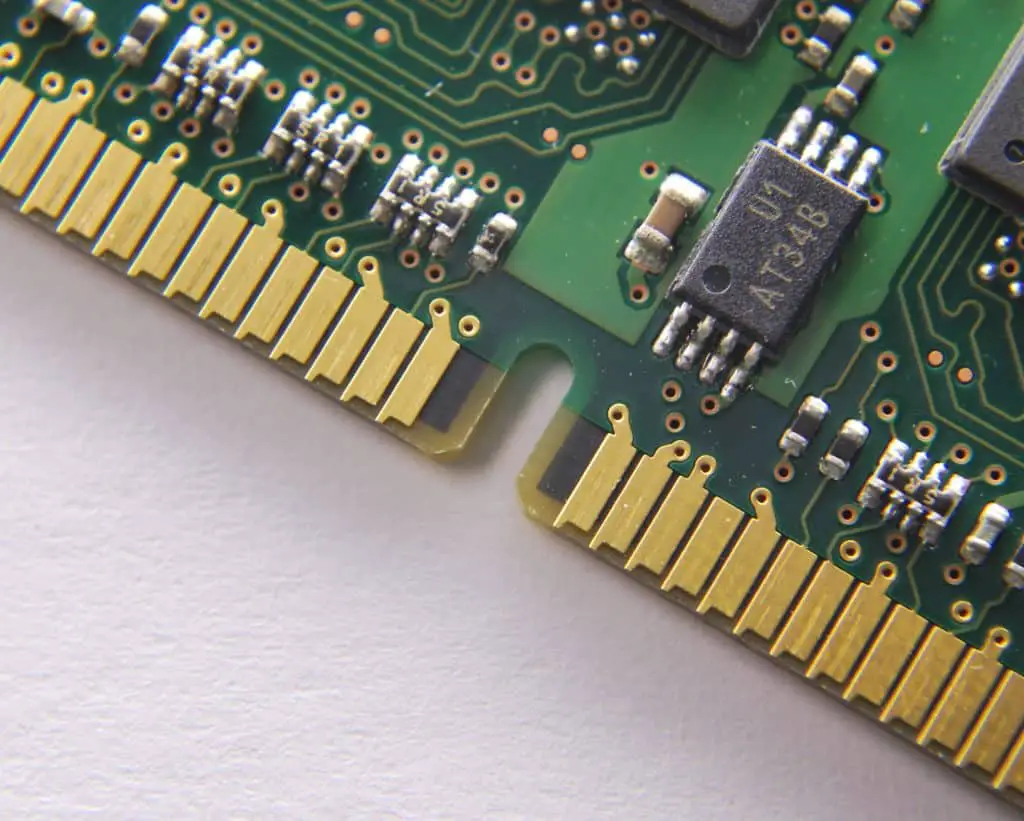
Con 16 GB di RAM la situazione cambia parecchio.
È anche il quantitativo consigliato da LM Studio per Windows.
In questa fascia diventano molto più realistici modelli da circa 4B-8B parametri, soprattutto in quantizzazione Q4 o simile.
Puoi quindi iniziare a guardare modelli come:
- Qwen3 4B;
- Qwen3 8B;
- Gemma 3 4B;
- modelli Ministral 3B o 8B;
- Llama 3.2 3B;
- altri modelli equivalenti nella fascia 3B-8B.
Con alcuni modelli da 12B o 14B può essere possibile sperimentare, soprattutto con quantizzazioni più aggressive e una buona GPU, ma non considererei questa configurazione automaticamente ideale.
Per esempio, Ollama indica una dimensione di circa 9,3 GB per Qwen3 14B.
Su un PC con 16 GB di RAM questo lascia poco spazio a Windows e al resto del sistema.
Può funzionare in determinate configurazioni, ma non significa che l’esperienza sarà necessariamente buona.
16 GB di RAM bastano per LM Studio?
Per molti utilizzi sì.
LM Studio stesso raccomanda almeno 16 GB su Windows.
Con questa quantità di memoria puoi iniziare a sperimentare seriamente con:
- chatbot locali;
- modelli multilingua;
- piccoli modelli di coding;
- analisi di documenti;
- RAG leggero;
- strumenti offline.
Se non hai ancora installato il programma, trovi la procedura completa nella nostra guida su LM Studio su Windows 11.
La cosa importante è non partire dal modello più grande disponibile.
Su 16 GB, un modello più piccolo ma veloce può risultare molto più utile di un 14B che costringe Windows a lavorare continuamente al limite.
AI locale con 32 GB di RAM: cosa cambia
Con 32 GB di RAM il PC entra in una fascia decisamente più interessante per l’AI locale.
Puoi utilizzare con maggiore tranquillità modelli da 8B, 12B e 14B, oltre a sperimentare con alcune varianti più grandi.
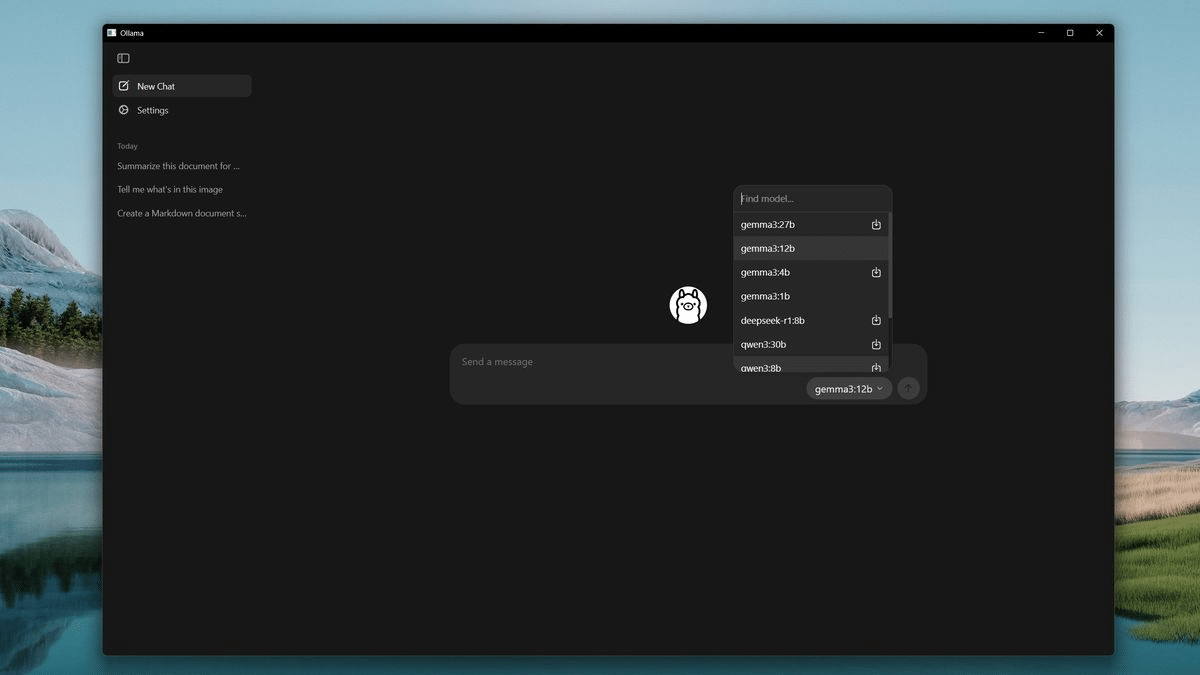
Per esempio, nella libreria Ollama trovi:
- Qwen3 8B, circa 5,2 GB;
- Qwen3 14B, circa 9,3 GB;
- Qwen3 30B, circa 19 GB;
- Qwen3 32B, circa 20 GB;
- Gemma 3 12B;
- Gemma 3 27B.
Attenzione però a un dettaglio fondamentale:
32 GB di RAM non significano automaticamente che un modello da 20 GB funzionerà bene.
Il sistema operativo ha bisogno della sua memoria, così come context window, KV cache e applicazione.
Un modello molto vicino alla RAM totale disponibile può quindi essere tecnicamente caricabile ma poco pratico.
Nella fascia 32 GB, personalmente punterei soprattutto su modelli da 8B-14B ben quantizzati per avere un buon equilibrio tra qualità e velocità.
I 30B e 32B diventano invece sperimentazioni molto più dipendenti da GPU, offload e configurazione.
E con 64 GB?
Con 64 GB di RAM hai molta più libertà.
Diventano realistici modelli quantizzati da 30B e oltre, soprattutto se disponi anche di una GPU con una quantità significativa di VRAM.
È anche una fascia più interessante se vuoi:
- context window molto ampie;
- analizzare documenti lunghi;
- utilizzare agenti locali;
- lavorare con coding assistant;
- caricare più servizi contemporaneamente;
- utilizzare RAG su grandi raccolte di documenti.
Non significa comunque che RAM e basta siano sufficienti.
Una CPU lenta o una GPU poco adatta possono trasformare un modello perfettamente caricabile in qualcosa di estremamente lento.
RAM e VRAM non sono la stessa cosa
Questo è uno dei punti più importanti da capire.
La RAM è la memoria principale del computer.
La VRAM è invece la memoria della GPU.
Durante l’esecuzione di un LLM, parte o tutto il modello può essere trasferito sulla GPU per accelerare l’inferenza.
Se il modello entra completamente nella VRAM, le prestazioni possono migliorare molto.
Se non entra, alcune parti possono restare nella RAM di sistema.
Ollama utilizza proprio la VRAM disponibile per decidere come caricare e distribuire i modelli sulle GPU.
Quindi due computer entrambi con 32 GB di RAM possono avere prestazioni completamente diverse:
PC A
32 GB RAM
GPU con 4 GB VRAM
PC B
32 GB RAM
GPU con 16 GB VRAM
Entrambi possono caricare determinati modelli, ma il secondo può eseguirli molto più velocemente.
Quanta VRAM serve?
Non esiste una quantità universale.
Come riferimento generale:
- 4 GB: modelli piccoli e offload limitato;
- 8 GB: fascia interessante per modelli piccoli/medi;
- 12 GB: maggiore flessibilità;
- 16 GB: ottima base per molti modelli locali;
- 24 GB: fascia molto interessante per LLM più pesanti;
- 48 GB+: workload avanzati.
LM Studio raccomanda su Windows almeno 4 GB di VRAM dedicata, ma non considera questo valore sufficiente per qualsiasi modello.
Ollama adatta persino la context length predefinita in base alla VRAM: con meno di 24 GiB utilizza una finestra predefinita più contenuta, mentre aumenta sensibilmente sui sistemi con più memoria video.
Cos’è la quantizzazione
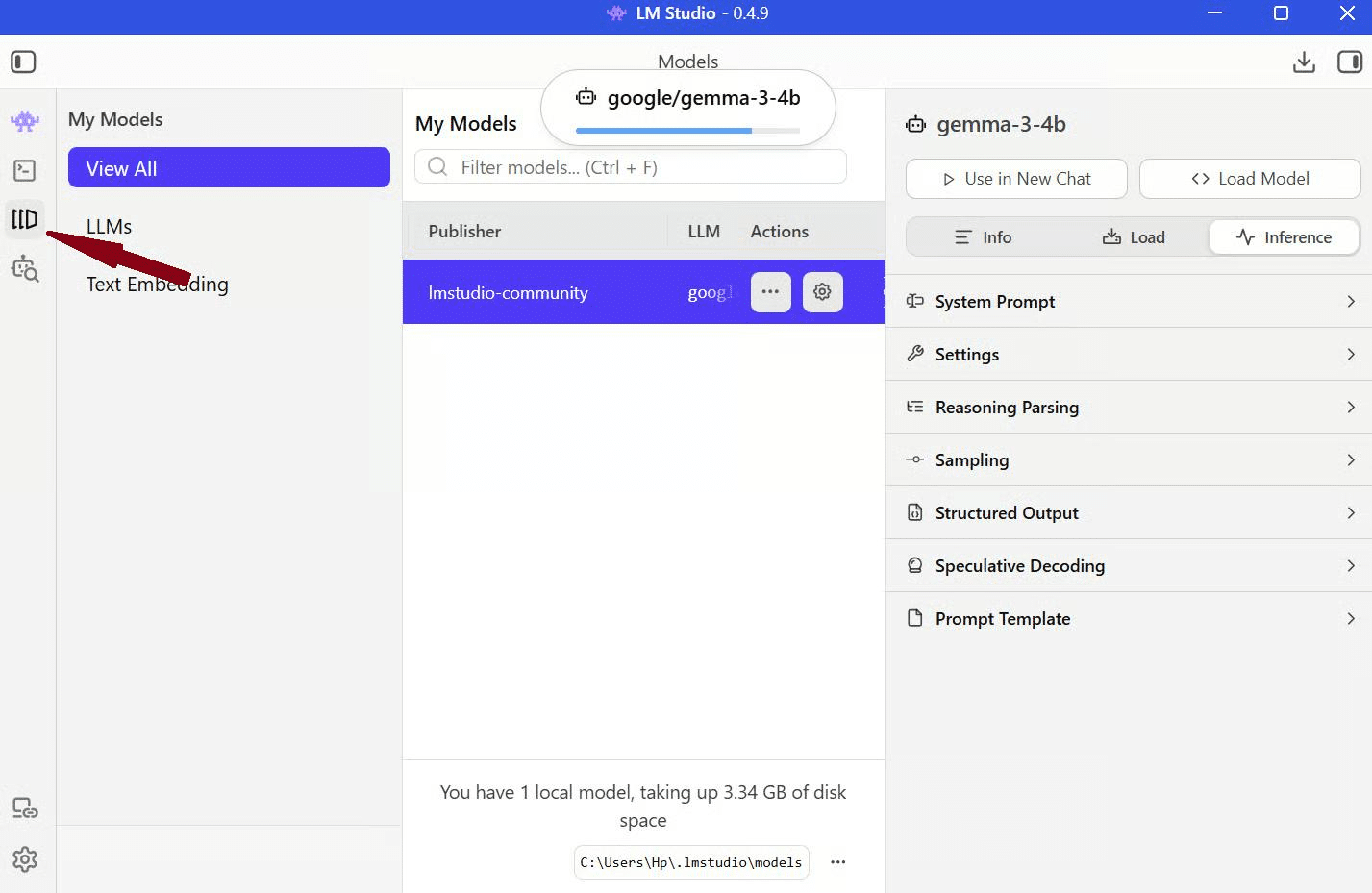
La quantizzazione è il motivo per cui puoi far girare un modello relativamente grande su hardware consumer.
In termini semplici, riduce la precisione con cui vengono memorizzati i pesi del modello.
In questo modo diminuiscono:
- memoria richiesta;
- spazio su disco;
- carico computazionale.
Hugging Face spiega che la quantizzazione consente proprio di ridurre i requisiti di memoria rappresentando i pesi con precisioni inferiori.
È per questo che nei file GGUF puoi incontrare sigle come:
- Q2;
- Q3;
- Q4;
- Q5;
- Q6;
- Q8.
Più bassa è la precisione, minore tende a essere il consumo di memoria, ma può aumentare la perdita di qualità.
Per moltissimi utenti consumer, una Q4 è un buon punto da cui iniziare.
Q4, Q5 o Q8: quale scegliere?
Se hai poca memoria, partirei da Q4.
Se il modello gira con molto margine e vuoi provare a ottenere una maggiore qualità, puoi salire.
In termini pratici:
Q4
meno memoria, buon compromesso.
Q5
un po’ più pesante, qualità potenzialmente superiore.
Q8
consumo sensibilmente maggiore, meno compressione.
Non c’è però una regola secondo cui Q8 sia sempre la scelta migliore.
Se Q8 rende il modello lento o costringe il sistema a usare memoria virtuale, una buona Q4 può offrire un’esperienza complessivamente migliore.
Perché il context length aumenta il consumo di memoria
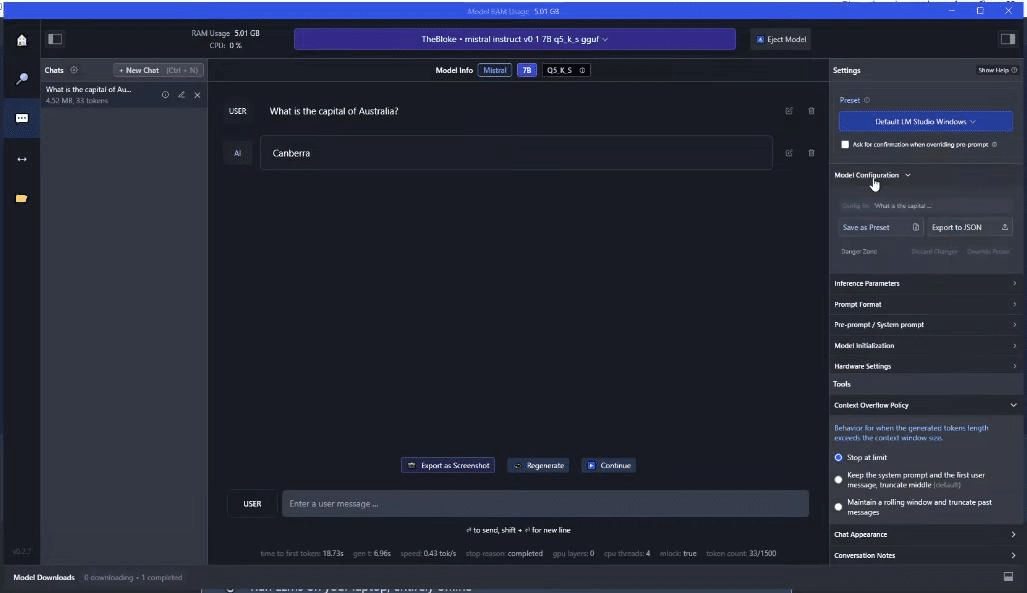
Il modello non deve tenere in memoria soltanto i propri pesi.
Deve mantenere anche informazioni relative alla conversazione e al contesto.
Una context window maggiore permette al modello di lavorare con:
- conversazioni più lunghe;
- documenti più grandi;
- grandi basi di codice;
- più informazioni contemporaneamente.
Ma richiede anche memoria.
Ollama collega esplicitamente il context length disponibile alla VRAM e avverte che attività come coding, agenti e ricerca possono richiedere finestre molto ampie.
Per questo aumentare il contesto “al massimo” senza motivo non è necessariamente una buona idea.
Un modello da 5 GB richiede soltanto 5 GB di RAM?
No.
È uno degli errori più comuni.
La dimensione del file sul disco rappresenta soprattutto i pesi quantizzati.
Durante l’esecuzione servono anche altre strutture in memoria.
Tra queste possono esserci:
- KV cache;
- buffer;
- context;
- runtime;
- memoria dell’applicazione.
Per questo conviene sempre lasciare margine.
Se hai 16 GB di RAM, non sceglierei come prima prova un file da 14 o 15 GB pensando che “ci sta”.
Windows deve continuare a funzionare.
Meglio più RAM o una GPU migliore?
Dipende dall’obiettivo.
Più RAM ti permette principalmente di caricare modelli più grandi.
Una GPU migliore ti permette soprattutto di eseguirli più velocemente, se il runtime e il modello possono sfruttarla.
La situazione ideale è un equilibrio.
Per esempio:
32 GB RAM + GPU 12/16 GB
è generalmente più interessante per l’AI locale di
64 GB RAM + GPU molto debole
se il tuo obiettivo è avere risposte rapide.
Il secondo PC potrebbe però caricare modelli più grandi utilizzando maggiormente la CPU.
Posso usare l’AI locale senza GPU?
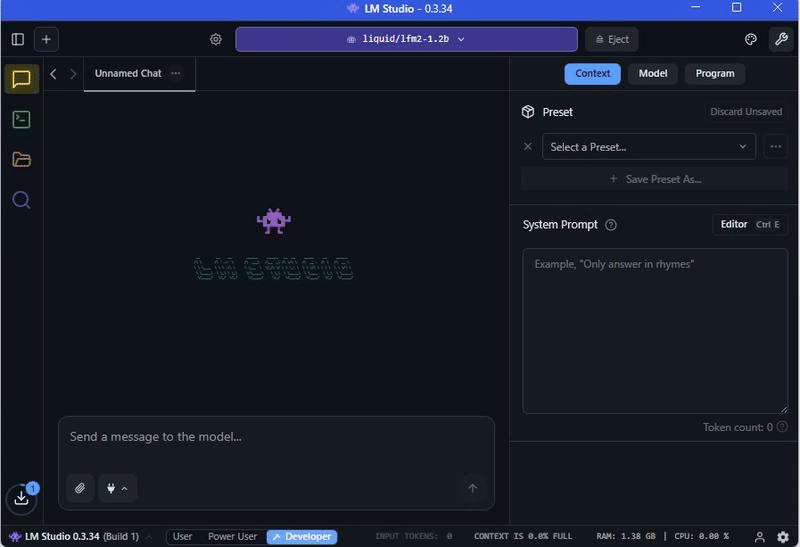
Sì.
LM Studio e Ollama possono utilizzare anche CPU e RAM.
Non è obbligatorio avere una scheda grafica dedicata per iniziare.
Il problema è la velocità.
Un modello piccolo può essere perfettamente utilizzabile anche senza GPU dedicata.
Con modelli più grandi, la generazione può diventare sensibilmente più lenta.
Se vuoi semplicemente capire se l’AI locale fa al caso tuo, non comprerei una GPU prima di aver provato il PC che possiedi già.
Windows e Mac non vanno confrontati solo guardando la RAM
Su Apple Silicon la memoria è unificata.
CPU e GPU condividono lo stesso pool di memoria.
Questo rende il confronto diretto con un PC Windows dotato di RAM + VRAM separata meno immediato.
Un Mac con 32 GB di memoria unificata non equivale semplicemente a un PC con:
32 GB RAM + 0 GB VRAM.
La GPU può infatti utilizzare direttamente parte della memoria unificata.
È uno dei motivi per cui i Mac con molta memoria vengono spesso utilizzati per LLM locali.
Quale configurazione sceglierei oggi?
Se stessi acquistando un PC soprattutto per iniziare con l’AI locale, non punterei più a 8 GB.
16 GB rappresentano il minimo ragionevole, soprattutto se non vuoi limitarti ai modelli più piccoli.
Per un computer che deve durare alcuni anni e utilizzare seriamente LLM locali, sceglierei 32 GB di RAM.
Se invece l’obiettivo è lavorare frequentemente con modelli grandi, documenti molto lunghi, coding e agenti, valuterei 64 GB insieme a una GPU con una buona quantità di VRAM.
La RAM, però, non deve essere scelta isolatamente.
8, 16 o 32 GB: quale scegliere?
In sintesi:
8 GB
Va bene per sperimentare con modelli piccoli. Non lo consiglierei come configurazione dedicata all’AI locale.
16 GB
È il vero punto di ingresso. Puoi utilizzare molti modelli piccoli e medi, soprattutto quantizzati.
32 GB
È la configurazione che consiglierei alla maggior parte degli utenti interessati seriamente all’AI locale.
64 GB
Ha senso se vuoi modelli molto più grandi, context ampi e workload avanzati.
Se stai ancora scegliendo quale software utilizzare per eseguire i modelli, trovi il nostro confronto LM Studio vs Ollama.
Se invece utilizzi Windows 11 e vuoi partire concretamente, abbiamo preparato anche la guida completa per installare LM Studio su Windows 11.
Il prossimo passo, una volta stabilita la quantità di memoria disponibile, è molto più interessante:
scegliere quale modello installare davvero.
Perché avere 16 GB di RAM non serve a molto se poi si scarica il modello sbagliato.
