



Se il tuo Google Pixel perde molta batteria dopo Android 17 o dopo un aggiornamento QPR, non fare subito un reset. Nelle prime ore dopo un update il consumo può aumentare per ottimizzazioni, aggiornamenti delle app, indicizzazione e sincronizzazioni. Se però il battery drain resta evidente per più giorni, compare anche a telefono inutilizzato o il Pixel si scalda in standby, conviene isolare la causa.
La diagnosi più utile è distinguere quattro scenari: consumo temporaneo post-update, app rimasta attiva in background, rete o servizi di localizzazione troppo attivi, oppure batteria realmente deteriorata. La sequenza sotto parte dai controlli meno invasivi e lascia reset e assistenza alla fine.
Dopo QPR1 il consumo è aumentato: è davvero colpa dell’aggiornamento?
Il fatto che il problema inizi subito dopo un aggiornamento è un indizio, non una prova. Dopo un update importante Android può completare attività in background, riscaricare componenti, aggiornare applicazioni e ricostruire alcune cache. Per questo nelle prime 24-48 ore il consumo può essere più alto del solito.
Se invece dopo due o tre giorni il Pixel continua a perdere molta batteria in standby, il comportamento merita un controllo più preciso. In particolare, confronta il consumo prima e dopo l’aggiornamento senza cambiare contemporaneamente dieci impostazioni.
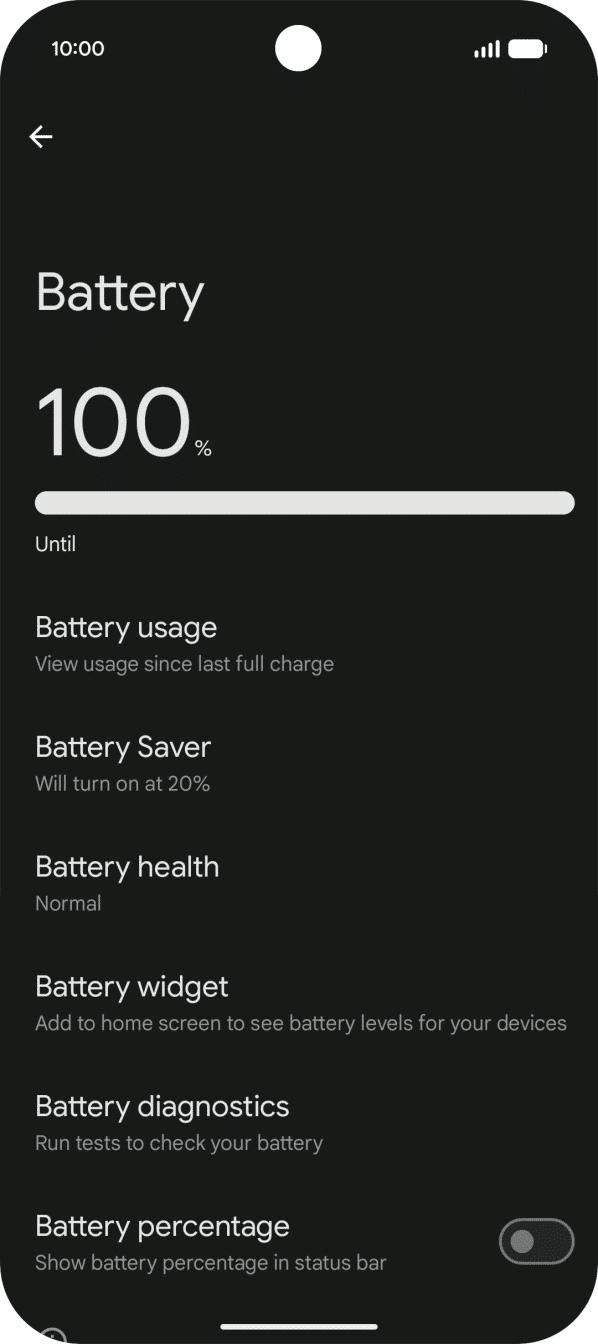
1. Controlla chi sta consumando la batteria
Apri Impostazioni > Batteria > Utilizzo della batteria. Guarda soprattutto le ore in cui il telefono era fermo. Se un’app compare in alto senza essere stata usata, oppure mostra molte ore di attività in background, è una candidata concreta.
Controlla con particolare attenzione Google Play Services, Google Foto, app di messaggistica, social, VPN, app per smartwatch e servizi che usano spesso la posizione. Un valore alto attribuito a Google Play Services non significa automaticamente che il componente sia guasto: può essere un’altra app a richiamarlo continuamente.
Se proprio Google Play Services è in cima alla classifica, usa anche la nostra guida su Google Play Services che consuma troppa batteria.
2. Usa la diagnostica batteria del Pixel
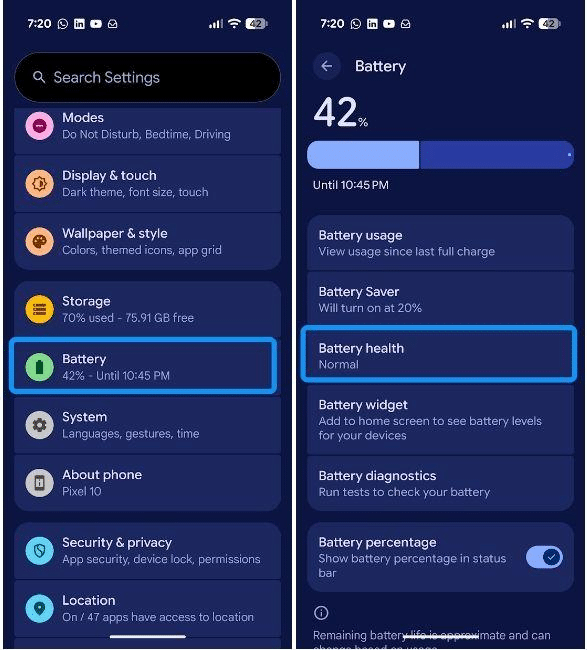
Sui Pixel compatibili Google integra una diagnostica dedicata. Apri Impostazioni > Batteria > Diagnostica della batteria e scegli il controllo relativo al consumo eccessivo.
La documentazione ufficiale Google dedicata ai problemi di autonomia e consumo è il riferimento da usare prima di installare app esterne di monitoraggio: assistenza Google Pixel sulla batteria.
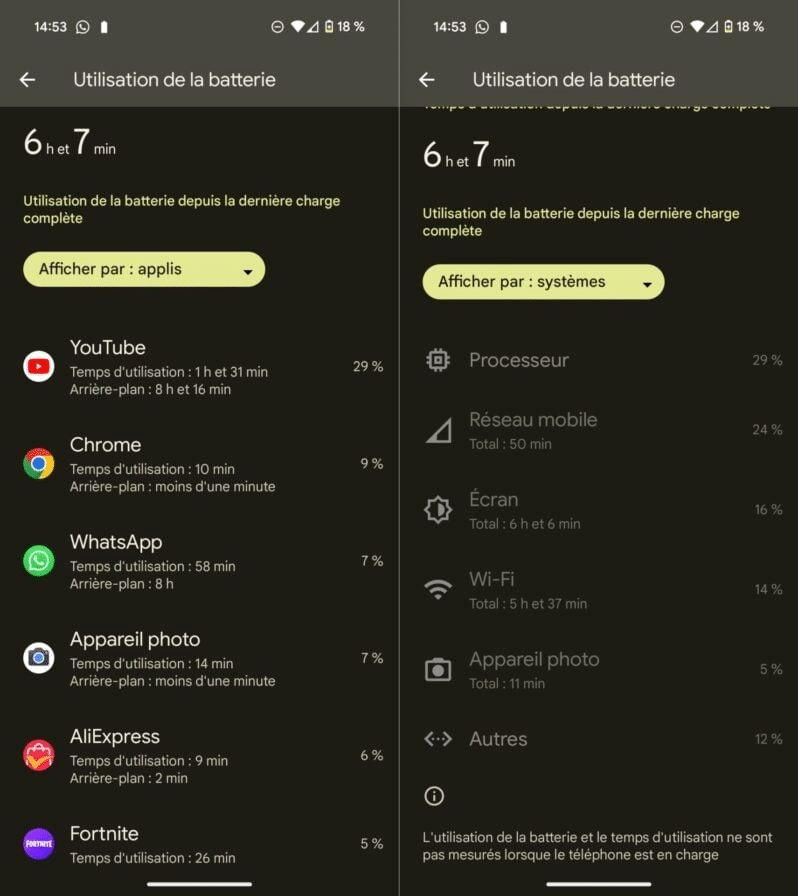
3. Fai una prova notturna in modalità aereo
È uno dei test più utili per separare rete e software. Carica il Pixel, annota la percentuale e lascialo per una notte in modalità aereo. Se normalmente perde molto ma in modalità aereo il calo diventa minimo, concentra i controlli su rete mobile, 5G, Wi-Fi, Bluetooth, segnale debole e localizzazione.
Se invece il consumo resta elevato anche senza radio attive, diventano più probabili un’app in background, un processo di sistema oppure la batteria stessa.
4. Non disattivare subito Batteria Adattiva
Google raccomanda normalmente di lasciare attiva Batteria Adattiva. Disattivarla può essere utile come test avanzato, ma non è il primo tentativo da fare. Prima individua l’app o il servizio che consuma troppo.
Se metti tutte le app “senza restrizioni” potresti risolvere un problema di notifiche ma peggiorare l’autonomia. Questo collegamento è particolarmente importante se, oltre al battery drain, hai notato notifiche che arrivano solo quando sblocchi il telefono: abbiamo una guida dedicata alle notifiche in ritardo sui Pixel con Android 17.
5. Riavvia e aggiorna Android, Google Play e le app
Dopo un aggiornamento importante esegui almeno un riavvio completo. Poi controlla Impostazioni > Sistema > Aggiornamento software e verifica anche l’aggiornamento di sistema Google Play. Infine aggiorna le applicazioni dal Play Store.
Se il battery drain dipende da un bug introdotto da una build recente, una patch successiva può essere più efficace di qualsiasi modifica manuale. Non installare pacchetti casuali o firmware non verificati per anticipare il rollout.
6. Controlla rete mobile, 5G e segnale debole
Un Pixel in una zona con copertura scarsa può consumare sensibilmente di più perché il modem continua a cercare una connessione migliore. Se il test in modalità aereo migliora molto l’autonomia, prova per alcune ore in una zona con segnale stabile oppure confronta il comportamento tra Wi-Fi e rete mobile.
Non cambiare APN, DNS, preferenze 5G e SIM tutte insieme. Modifica una sola variabile e verifica se il consumo cambia.
7. Il Pixel si scalda mentre non lo usi?
Se il telefono è caldo dopo essere rimasto fermo a lungo, è un indizio importante: qualcosa ha probabilmente continuato a lavorare. Controlla subito le statistiche batteria e le app attive in background.
Se surriscaldamento e battery drain compaiono insieme, può essere utile anche la guida su perché il telefono si surriscalda senza usarlo.
8. Prova senza Always On Display solo per diagnosi
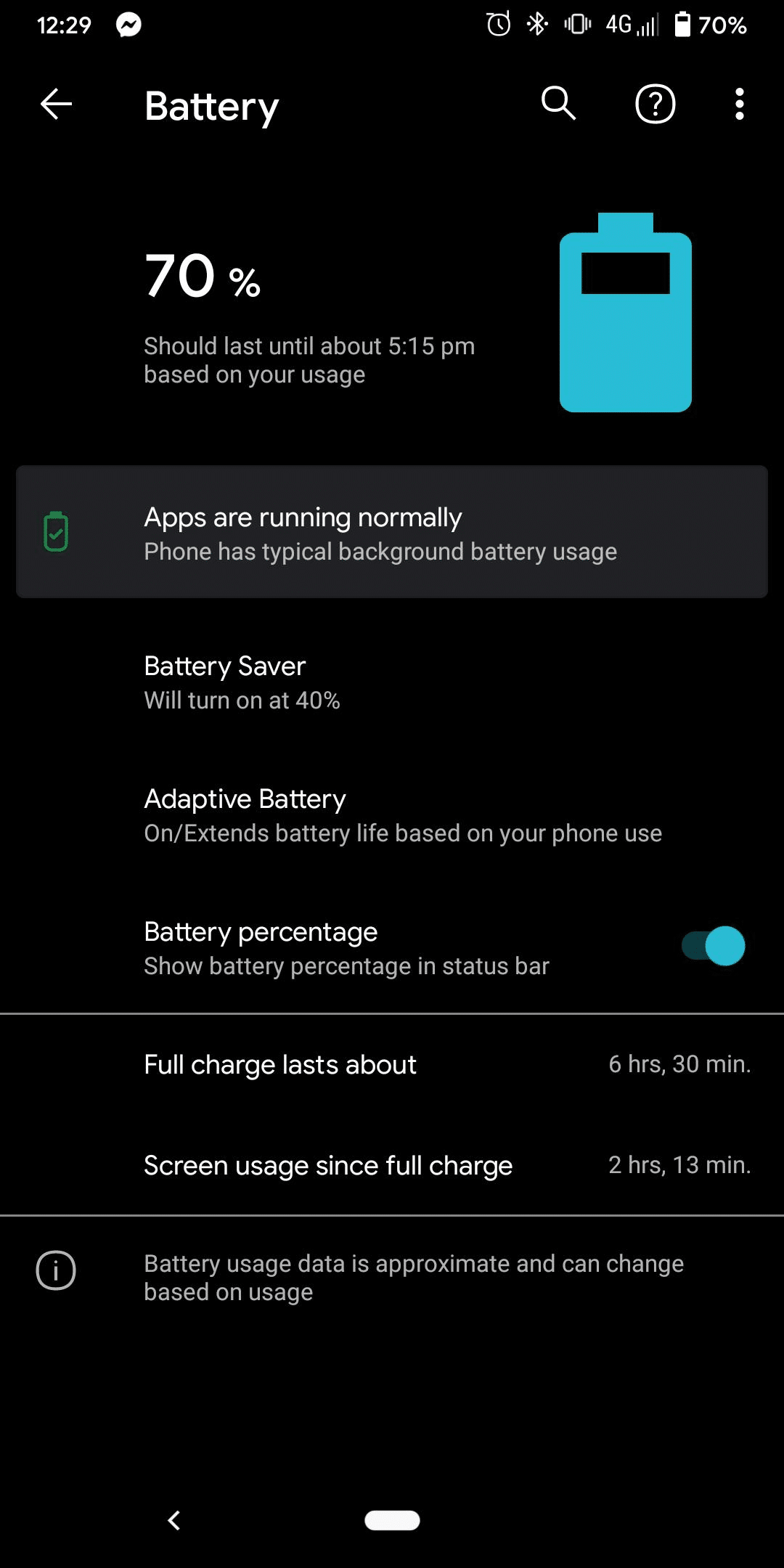
L’Always On Display consuma poco, ma non zero. Disattivarlo per una notte può aiutare a capire quanto incide. Se però il Pixel perde il 15-20% o più in standby, difficilmente sarà l’unica causa.
9. Quando aspettare e quando intervenire
Se hai appena aggiornato il telefono, non giudicare l’autonomia dopo un’ora. Lascia completare aggiornamenti, sincronizzazioni e indicizzazione, poi confronta almeno una o due giornate di utilizzo simile.
Interverrei più rapidamente se il telefono perde molta batteria anche in modalità aereo, si scalda spesso a schermo spento, si riavvia da solo, la percentuale scende a blocchi oppure compaiono rigonfiamenti della scocca.
10. Non fare subito un ripristino di fabbrica
Il reset completo deve restare tra gli ultimi tentativi. Prima prova, nell’ordine: riavvio, aggiornamenti, controllo utilizzo batteria, diagnostica Pixel, test modalità aereo, verifica app in background, rete e temperatura.
Un reset cancella dati e configurazioni e non serve se la causa è una patch ancora mancante, un’app che continua a sincronizzare oppure una rete mobile instabile.
Come capire se la batteria è davvero deteriorata
Il degrado hardware diventa più plausibile se l’autonomia è peggiorata gradualmente per mesi, il telefono si spegne con carica residua, la percentuale cambia a scatti, il battery drain resta alto anche in modalità aereo oppure il dispositivo ha molti cicli.
In presenza di rigonfiamenti, deformazioni o surriscaldamento importante durante la ricarica, non continuare a usare normalmente il dispositivo: è un caso da assistenza, non da ottimizzazione software.
Verifica finale: la sequenza più utile
- Controlla il consumo reale per alcune ore o una notte.
- Apri Utilizzo della batteria e identifica app o servizi anomali.
- Esegui la diagnostica batteria del Pixel.
- Riavvia il telefono.
- Aggiorna Android, sistema Google Play e app.
- Fai una prova in modalità aereo.
- Confronta Wi-Fi e rete mobile.
- Controlla temperatura e attività in background.
- Modifica una sola impostazione alla volta.
- Valuta reset o assistenza solo se il problema resta riproducibile.
Se il consumo è aumentato subito dopo QPR1 ma migliora progressivamente nelle prime 24-48 ore, evita interventi drastici. Se invece resta elevato per giorni e i test mostrano un comportamento ripetibile, usa i risultati per capire se la causa è software, rete, una singola app o la batteria.



Entra nella conversazione
Condividi il tuo punto di vista: non serve creare un account. I contributi restano soggetti alla moderazione editoriale.