


Colleghi lo smartphone Android al PC con il cavo USB, il telefono magari si ricarica, ma Windows non mostra nulla in Esplora file. Oppure il dispositivo compare per pochi secondi, sparisce, viene riconosciuto solo come fotocamera o non appare proprio.
Il problema è che “il PC non riconosce il telefono” non identifica una sola causa. Può dipendere dal cavo, dalla modalità USB scelta su Android, dalla porta del computer, dai driver di Windows, dal connettore dello smartphone o da un problema software.
Per questo conviene procedere per esclusione. Cambiare impostazioni a caso rischia soltanto di complicare la diagnosi.
Prima domanda: il telefono si ricarica quando lo colleghi al PC?
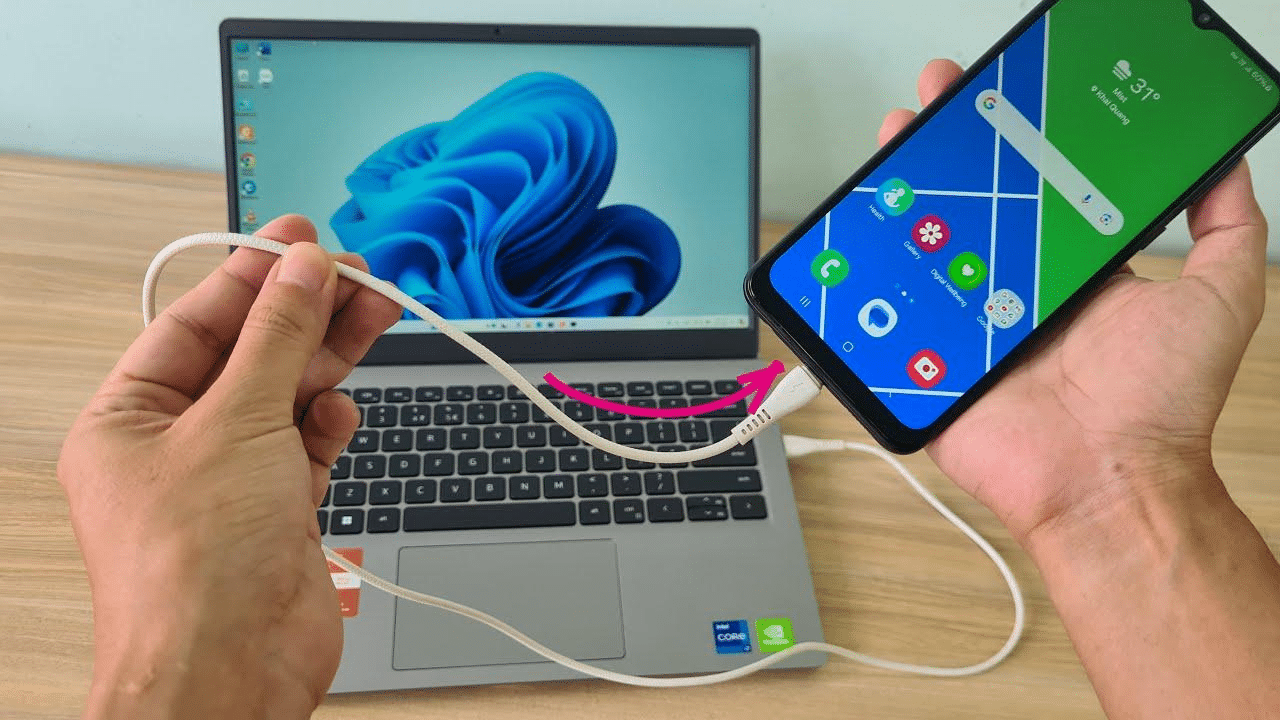
Questo è il primo controllo da fare perché divide subito il problema in due casi molto diversi.
Se il telefono non si ricarica e non viene riconosciuto, il sospetto iniziale deve cadere soprattutto su:
- cavo USB;
- porta USB del PC;
- connettore dello smartphone;
- hub o adattatori;
- problema hardware.
Se invece il telefono si ricarica ma Windows non lo vede, significa che almeno l’alimentazione passa attraverso il collegamento. Questo però non garantisce che il cavo sia capace di trasferire dati.
Google ricorda infatti che non tutti i cavi USB supportano il trasferimento di file e suggerisce proprio di provare un altro cavo, un altro computer e un altro dispositivo per isolare il problema. Google Support
È uno dei casi più frequenti: un cavo può ricaricare perfettamente il telefono ma non avere le linee dati necessarie, oppure averle danneggiate.
Il telefono si carica ma il PC non lo riconosce
Se sei in questa situazione, non partire subito dai driver.
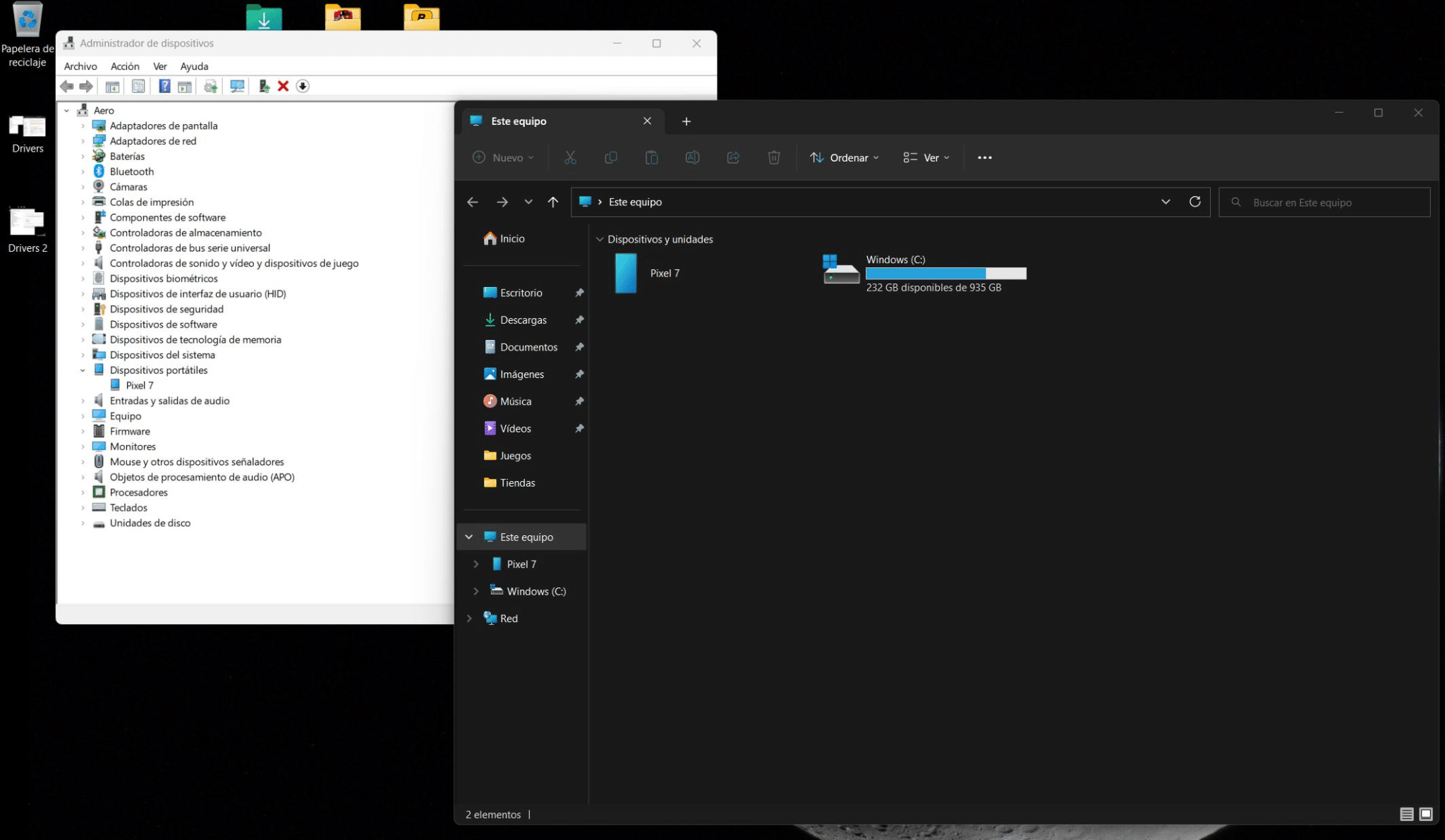
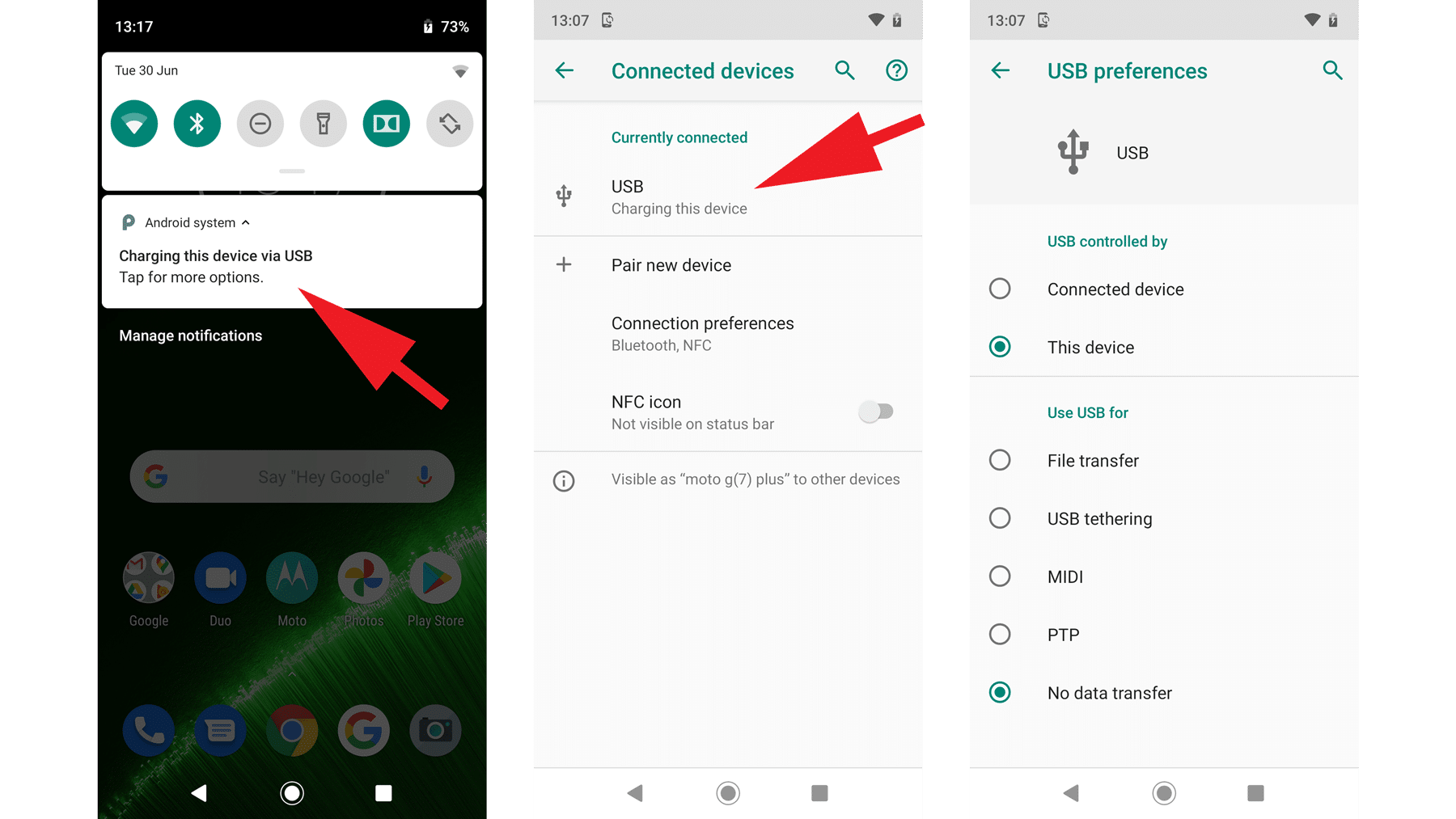
Sblocca prima lo smartphone e guarda le notifiche Android dopo aver collegato il cavo.
Su molti dispositivi compare una notifica simile a:
“Ricarica del dispositivo tramite USB”
Toccandola dovresti poter scegliere l’utilizzo della connessione USB.
Se vuoi accedere ai file dal PC, seleziona:
Trasferimento file / Android Auto
oppure una voce equivalente come:
File Transfer / MTP
Google indica proprio questa procedura nelle istruzioni ufficiali per trasferire file tra Android e Windows.
Se Android resta impostato su Solo ricarica, Windows può non mostrarti la memoria del telefono in Esplora file anche se il dispositivo sta ricevendo corrente.
Non compare nessuna notifica USB sul telefono
Questo caso è più interessante dal punto di vista diagnostico.
Se colleghi lo smartphone ma non appare nemmeno la notifica USB, devi capire se Android rileva realmente una connessione dati.
Procedi così:
- sblocca il telefono;
- scollega il cavo;
- collegalo nuovamente;
- prova un’altra porta USB;
- prova un altro cavo sicuramente capace di trasferire dati.
Esistono discussioni nelle community Android dove il telefono continua a caricarsi ma non mostra più alcuna notifica per il trasferimento file, nemmeno cambiando la modalità USB predefinita.
Se un secondo cavo risolve immediatamente il problema, non serve intervenire su Windows.
Prova un altro cavo USB, ma deve essere un cavo dati
Questo passaggio merita più attenzione di quanto sembri.
Due cavi USB-C esteriormente identici possono avere capacità molto diverse.
Un cavo può essere progettato principalmente per:
- ricarica;
- ricarica rapida;
- trasferimento dati;
- video;
- Thunderbolt o USB4.
Per la semplice connessione Android-PC non serve necessariamente un cavo sofisticato, ma deve almeno supportare i dati.
Fai quindi la prova con un cavo che sai già funzionare per trasferire file.
Se possibile utilizza quello originale dello smartphone o un cavo di buona qualità.
Huawei, nelle proprie procedure di assistenza, raccomanda proprio di sostituire il cavo e collegare il telefono direttamente alle porte USB del computer quando la connessione non funziona correttamente.
Cambia porta USB del computer
Se il cavo è sicuramente funzionante, prova una porta diversa.
Su un PC desktop utilizzerei prima una delle porte posteriori direttamente collegate alla scheda madre.
Durante la diagnosi evita temporaneamente:
- hub USB;
- docking station;
- adattatori;
- prolunghe;
- porte frontali del case.
Questo è particolarmente importante se hai già notato altri comportamenti strani delle periferiche. Abbiamo approfondito proprio questo scenario nella nostra guida su Windows 11 quando le USB si disconnettono e riconnettono continuamente.
Se anche mouse, dischi esterni o altre periferiche hanno problemi sulla stessa porta, il telefono potrebbe non essere affatto il responsabile.
Controlla se Windows vede il telefono in Gestione dispositivi
Adesso passiamo al PC.
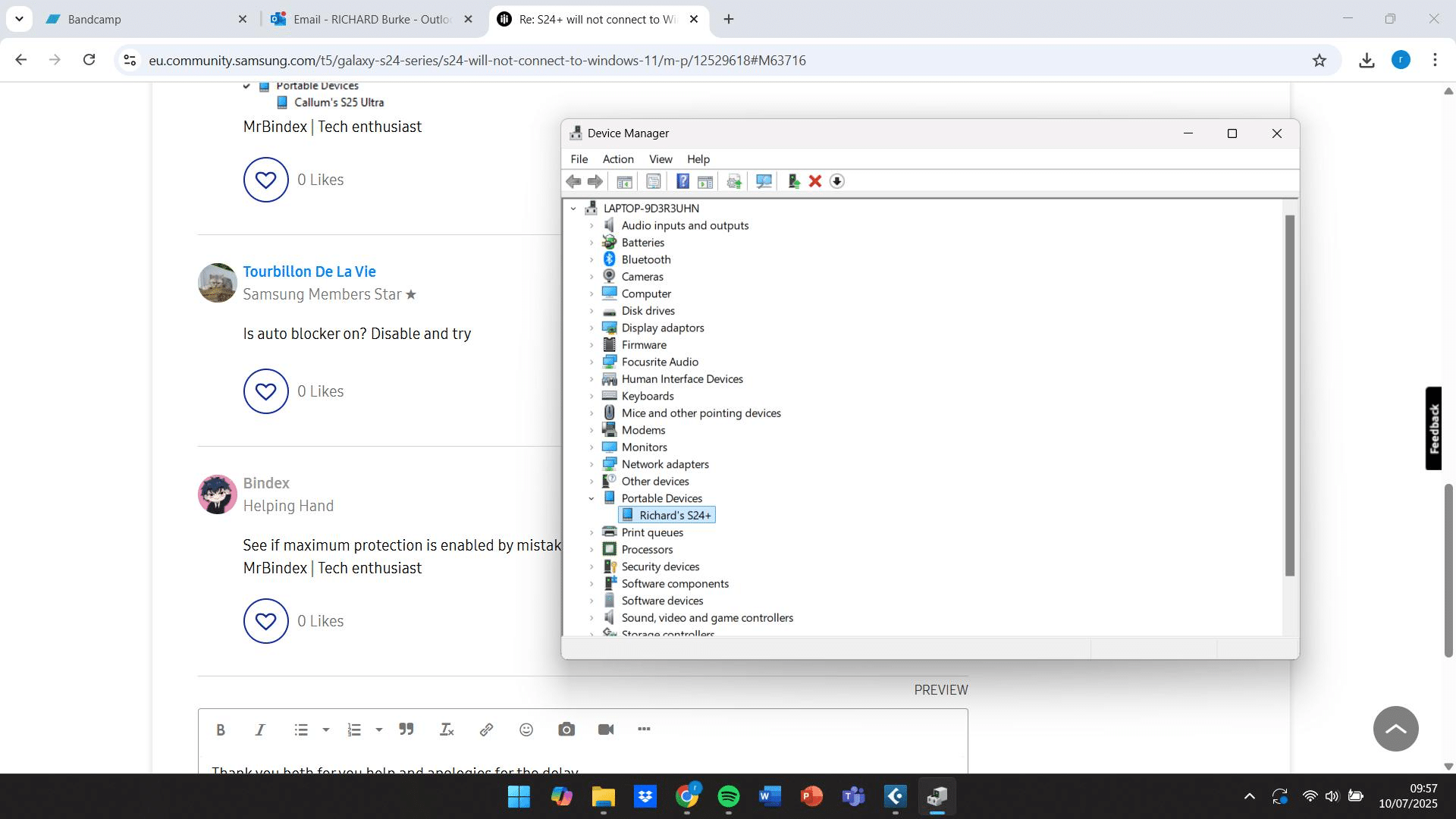
Fai clic destro sul pulsante Start e apri Gestione dispositivi.
Lascia aperta la finestra e collega lo smartphone.
Osserva se compare una nuova voce.
Potresti trovarla sotto categorie come:
- Dispositivi portatili;
- Controller USB;
- Altri dispositivi;
- dispositivi Android;
- dispositivi MTP.
Se appare un triangolo giallo, Windows sta rilevando qualcosa ma non riesce a gestirlo correttamente.
Questo è un caso molto diverso rispetto a un telefono che non compare affatto.
Se compare “Dispositivo USB sconosciuto”
Quando Windows mostra un dispositivo USB sconosciuto significa che il collegamento fisico viene almeno rilevato, ma il sistema non riesce a identificare correttamente ciò che è stato collegato.
Prima di reinstallare driver, prova:
- un altro cavo;
- un’altra porta;
- riavvio dello smartphone;
- riavvio del PC.
Solo dopo passerei ai driver.
Microsoft mantiene una documentazione specifica sui codici di errore di Gestione dispositivi, utile se Windows visualizza un codice preciso nelle proprietà del dispositivo. Microsoft Support
Windows vede il telefono ma non compare in Esplora file
Questo scenario restringe parecchio il problema.
Se il dispositivo compare in Gestione dispositivi ma non dentro Questo PC, torna sullo smartphone e ricontrolla la modalità USB.
Assicurati che sia selezionato:
Trasferimento file
e non:
- Solo ricarica;
- MIDI;
- PTP/Fotocamera;
- nessun trasferimento dati.
Con PTP, per esempio, Windows può consentire l’accesso alle fotografie senza mostrare il dispositivo nello stesso modo del trasferimento file MTP.
Google specifica che su Android il telefono deve essere sbloccato e impostato su File Transfer affinché Windows possa accedere ai file tramite USB.
Il telefono compare ma le cartelle sono vuote
Se Windows vede lo smartphone ma non mostra i contenuti, prima di pensare a un guasto verifica due cose:
il telefono è sbloccato?
e
hai autorizzato l’accesso ai dati?
Su alcuni dispositivi Android è necessario confermare esplicitamente l’accesso dopo aver collegato il computer.
Blocca e sblocca nuovamente lo smartphone, quindi scollega e ricollega il cavo.
Controlla anche che la modalità USB non sia tornata automaticamente su “Solo ricarica”.
Prova il telefono su un altro computer
Questo è uno dei test più potenti perché permette di separare rapidamente problema del telefono e problema del PC.
Collega lo stesso smartphone, con lo stesso cavo, a un altro computer.
Se viene riconosciuto immediatamente, diventano più probabili:
- driver del primo PC;
- porta USB;
- Windows;
- controller USB.
Se invece non viene riconosciuto nemmeno dall’altro computer, il sospetto si sposta su:
- cavo;
- connettore dello smartphone;
- configurazione Android;
- problema hardware del telefono.
Google consiglia esattamente questo tipo di prova incrociata nelle procedure di troubleshooting USB.
Prova un altro dispositivo sulla stessa porta USB
Fai anche il test opposto.
Collega alla stessa porta:
- una chiavetta USB;
- un disco esterno;
- un mouse;
- un’altra periferica.
Se anche quella non funziona correttamente, il problema probabilmente non riguarda Android.
In quel caso conviene controllare porte, controller USB e driver del computer.
Controlla i driver MTP e USB
Solo dopo aver escluso cavo e porta passerei ai driver.
In Gestione dispositivi, fai clic destro sul telefono o sul dispositivo problematico e apri Proprietà.
Puoi provare:
- Aggiorna driver;
- Disinstalla dispositivo e riavviare Windows;
- verificare la presenza di errori.
Quando Windows riavvia, normalmente tenta di reinstallare automaticamente i componenti necessari.
Per i driver hardware generici è sempre meglio partire da Windows Update e dai siti ufficiali del produttore. Eviterei invece software che promettono di aggiornare automaticamente tutti i driver: abbiamo spiegato perché nella guida dedicata ai programmi per aggiornare i driver Windows.
Il problema è iniziato dopo un aggiornamento Windows o Android?
Se la connessione funzionava fino a ieri e ha smesso subito dopo un aggiornamento, questo è un indizio importante.
Controlla su Windows:
Impostazioni > Windows Update > Cronologia aggiornamenti
Sul telefono controlla invece:
Impostazioni > Sistema > Aggiornamento software
Il nome esatto del menu cambia in base al produttore.
Non significa necessariamente che l’aggiornamento sia difettoso. Un update può però modificare driver, permessi o comportamento della connessione USB.
Esistono discussioni persino nella community Android riguardanti trasferimenti USB verso Windows che smettono di funzionare dopo aggiornamenti del sistema.
Samsung, Xiaomi, Pixel e altri Android: i menu possono cambiare
La logica della connessione è la stessa, ma i produttori modificano nomi e posizione delle opzioni.
Su un Pixel troverai normalmente la voce relativa alle preferenze USB nelle impostazioni del dispositivo collegato.
Samsung, Xiaomi, Oppo, Motorola e altri produttori possono mostrare notifiche e menu leggermente differenti.
Quindi non fissarti sul nome esatto della voce: quello che devi cercare è la modalità che permette trasferimento dati/file tramite USB.
Impostare Trasferimento file come modalità USB predefinita
Se colleghi spesso il telefono al PC e Android continua ad avviarsi in modalità ricarica, alcuni dispositivi permettono di modificare la configurazione USB predefinita dalle Opzioni sviluppatore.
Non utilizzerei però questa procedura come primo tentativo.
Prima verifica che il trasferimento manuale funzioni.
Le Opzioni sviluppatore sono utili soprattutto quando:
- il cavo è corretto;
- Windows riconosce il dispositivo;
- MTP funziona manualmente;
- Android continua a selezionare la modalità sbagliata.
Non modificare altre impostazioni sviluppatore se non sai a cosa servono.
Il connettore USB-C del telefono potrebbe essere sporco
Se il telefono si collega in modo intermittente, controlla anche fisicamente la porta.
Polvere o lanugine possono impedire al connettore di entrare completamente.
Un sintomo tipico è:
- ricarica intermittente;
- cavo che deve essere posizionato in un determinato modo;
- telefono che appare e scompare dal PC;
- trasferimento che si interrompe.
Non infilare oggetti metallici nella porta USB-C.
Se è visibilmente ostruita e non sai come pulirla senza rischi, meglio rivolgersi all’assistenza.
Cosa significa se il telefono si collega solo come fotocamera
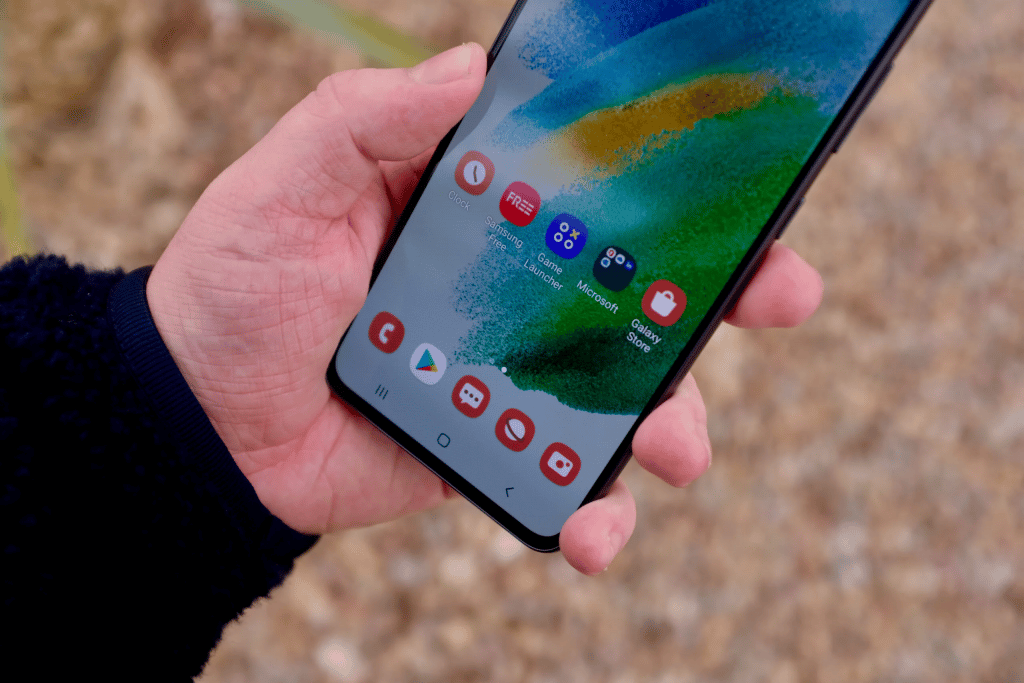
Se Windows vede soltanto fotografie e immagini, potrebbe essere stata selezionata la modalità PTP, pensata proprio per il trasferimento di foto.
Torna nelle preferenze USB di Android e seleziona Trasferimento file/MTP.
È una differenza importante: il fatto che le fotografie siano accessibili dimostra che cavo e porta riescono a trasmettere dati, quindi non partirei sostituendo hardware.
Una tabella per capire velocemente qual è il problema
| Sintomo | Causa più probabile da verificare | Primo test |
|---|---|---|
| Non carica e non viene rilevato | cavo, porta o connettore | cambia cavo e porta |
| Carica ma PC non vede nulla | cavo solo ricarica o modalità USB | usa cavo dati e seleziona MTP |
| Compare in Gestione dispositivi | driver o modalità USB | controlla errore e MTP |
| Compare ma cartelle vuote | telefono bloccato o autorizzazione | sblocca e riconnetti |
| Si collega solo come fotocamera | modalità PTP | seleziona Trasferimento file |
| Funziona su un altro PC | Windows, driver o porte | controlla Gestione dispositivi |
| Non funziona su nessun PC | telefono, connettore o cavo | prova altro cavo e assistenza |
| Si collega e scollega continuamente | cavo, porta o controller USB | elimina hub e cambia porta |
La sequenza più veloce che userei
Se vuoi arrivare alla causa senza perdere tempo, farei esattamente questi controlli:
- sblocca il telefono;
- seleziona Trasferimento file/MTP;
- prova un altro cavo dati;
- prova una porta USB diversa;
- evita hub e adattatori;
- prova il telefono su un altro PC;
- prova un’altra periferica sul tuo PC;
- controlla Gestione dispositivi;
- aggiorna o reinstalla il driver solo a questo punto;
- controlla porta USB-C e possibili problemi hardware.
In questo modo ogni test elimina un gruppo di possibili cause.
E se devo trasferire subito i file?
Se non riesci a risolvere immediatamente il collegamento USB ma devi trasferire delle foto o dei documenti, puoi aggirare temporaneamente il problema.
Tra Android e Windows puoi usare Quick Share, che Google supporta ufficialmente per inviare e ricevere file senza utilizzare il cavo USB. Google Support
Un’altra possibilità è Collegamento a Windows / Collegamento al telefono, disponibile anche nel Play Store e integrato in molti smartphone Android. La versione presente sul Play Store è stata aggiornata anche nel 2026.
Sono però alternative, non soluzioni al problema USB: se il telefono non viene più riconosciuto via cavo e prima funzionava, vale comunque la pena individuarne la causa.
Quando è probabile un guasto hardware
Il sospetto hardware diventa serio quando:
- hai provato più cavi dati;
- hai provato più computer;
- il telefono non viene riconosciuto da nessuno;
- la connessione cade muovendo leggermente il cavo;
- anche la ricarica è intermittente;
- la porta USB-C appare danneggiata.
In questo scenario reinstallare continuamente i driver di Windows serve a poco.
Se invece il telefono funziona perfettamente su un altro PC, non porterei subito lo smartphone in assistenza: il problema è molto più probabilmente sul primo computer.
La domanda decisiva non è quindi semplicemente “perché Windows non vede Android?”, ma:
il telefono si carica, Android rileva la connessione USB e Windows vede almeno qualcosa in Gestione dispositivi?
Le risposte a queste tre domande permettono quasi sempre di capire da quale lato del collegamento continuare la diagnosi.


Entra nella conversazione
Condividi il tuo punto di vista: non serve creare un account. I contributi restano soggetti alla moderazione editoriale.