



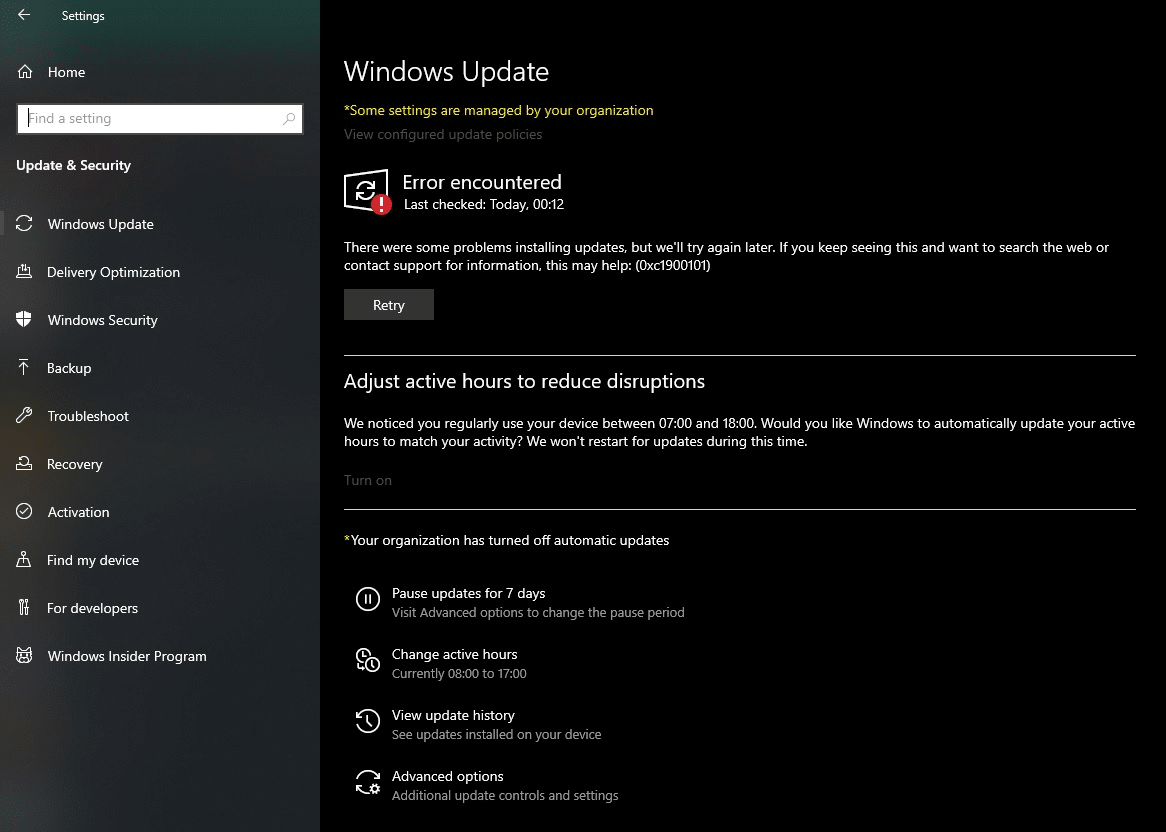
Se Windows 11 25H2 fallisce con l’errore 0xC1900101, la causa più comune è un driver incompatibile o un componente che interferisce con l’upgrade. Conviene procedere per esclusione: periferiche, spazio libero, driver, software di terze parti, file di sistema e infine i log di SetupDiag.
Il codice 0xC1900101 viene utilizzato da Windows quando l’aggiornamento viene annullato e, secondo Microsoft, è spesso collegato a driver incompatibili o a componenti che interferiscono con l’installazione.
Il problema è che 0xC1900101 può comparire per motivi diversi. Per questo conviene procedere con ordine, iniziando dai controlli più semplici.
Prima di tutto: controlla il codice completo
Non fermarti alla scritta:
0xC1900101
Windows può mostrare qualcosa come:
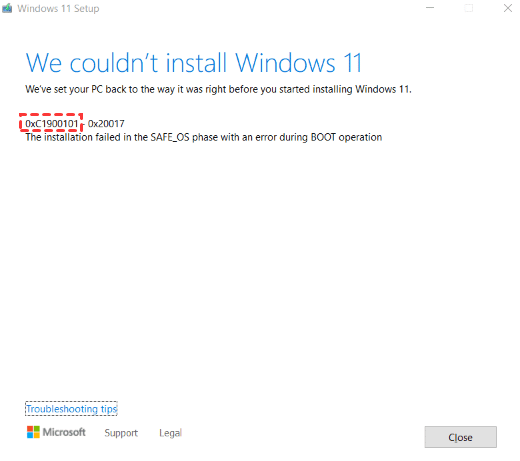
- 0xC1900101 – 0x20017
- 0xC1900101 – 0x30018
- 0xC1900101 – 0x40017
- 0xC1900101 – 0x3000D
La seconda parte del codice è importante perché indica in quale fase dell’aggiornamento Windows ha incontrato il problema.
Microsoft associa diverse varianti di 0xC1900101 a problemi con driver, periferiche, software di crittografia o altre componenti che intervengono durante l’avvio e l’installazione.
Se non hai annotato il codice completo, vai in Impostazioni > Windows Update > Cronologia aggiornamenti e controlla l’aggiornamento non riuscito.
1. Scollega tutto quello che non serve
È il controllo più semplice e vale la pena farlo prima di modificare Windows.
Spegni il computer e scollega temporaneamente:
- chiavette USB;
- dischi esterni;
- controller;
- stampanti;
- webcam USB;
- adattatori Bluetooth o Wi-Fi USB;
- docking station;
- schede di acquisizione;
- lettori di schede esterni.
Lascia collegati soltanto monitor, tastiera e mouse, quando necessari.
Microsoft consiglia esplicitamente di rimuovere l’hardware esterno non indispensabile quando si verificano errori della famiglia 0xC1900101.
Riaccendi quindi il PC e prova nuovamente Windows Update. Se l’aggiornamento funziona, probabilmente una periferica o il relativo driver stava interferendo con l’installazione.
2. Controlla lo spazio disponibile
Apri Impostazioni > Sistema > Archiviazione. Se il disco C: è quasi pieno, libera spazio prima di riprovare.
Windows ha bisogno di spazio non soltanto per scaricare l’aggiornamento, ma anche per decomprimerlo, creare file temporanei e conservare temporaneamente la versione precedente del sistema.
Microsoft consiglia di utilizzare Sensore memoria e le raccomandazioni per la pulizia quando lo spazio disponibile è insufficiente. Evita però di cancellare manualmente cartelle di Windows che non conosci.
3. Aggiorna i driver, ma fallo nel modo giusto
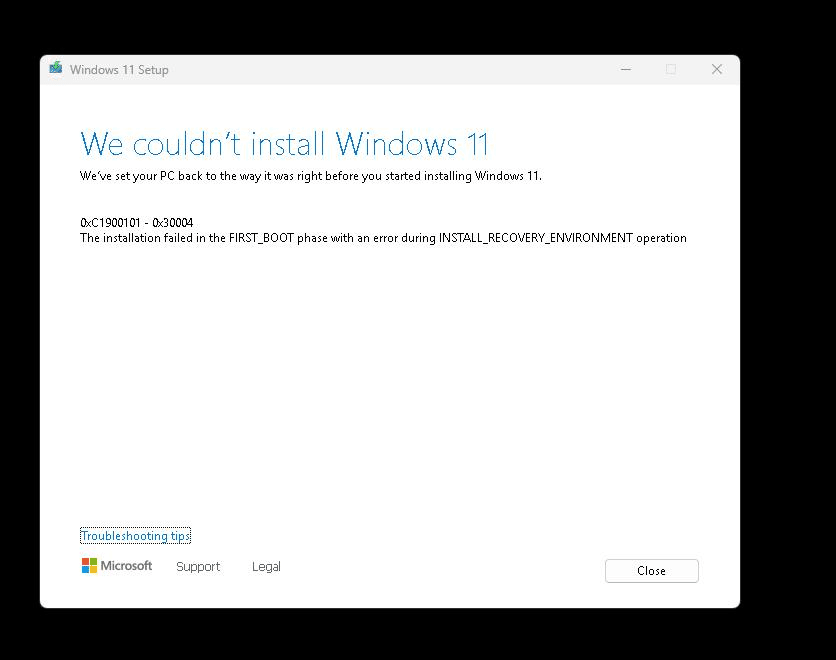
L’errore 0xC1900101 è spesso associato proprio a un driver incompatibile. Controlla soprattutto:
- driver della scheda video;
- chipset;
- controller SATA o NVMe;
- scheda Wi-Fi;
- Bluetooth;
- driver audio;
- controller USB.
Puoi iniziare da Impostazioni > Windows Update > Opzioni avanzate > Aggiornamenti facoltativi. Se sono disponibili aggiornamenti dei driver, installali e riavvia il PC.
Per notebook e PC preassemblati è però consigliabile controllare anche il sito del produttore del computer, soprattutto per chipset, storage e BIOS/UEFI. Non installare driver trovati su siti sconosciuti e non utilizzare programmi che promettono di aggiornare automaticamente decine di driver.
4. Hai installato antivirus, VPN o software particolari?
Se utilizzi un antivirus di terze parti, una VPN, programmi che modificano profondamente Windows oppure software per la crittografia del disco, uno di questi potrebbe interferire con l’aggiornamento.
- chiudi il programma;
- controlla se esiste un aggiornamento;
- riavvia Windows;
- riprova Windows Update.
Se il problema continua, valuta la disinstallazione temporanea del software più invasivo, soprattutto antivirus e strumenti che installano propri driver. Ricordati di reinstallarli dopo aver completato l’aggiornamento.
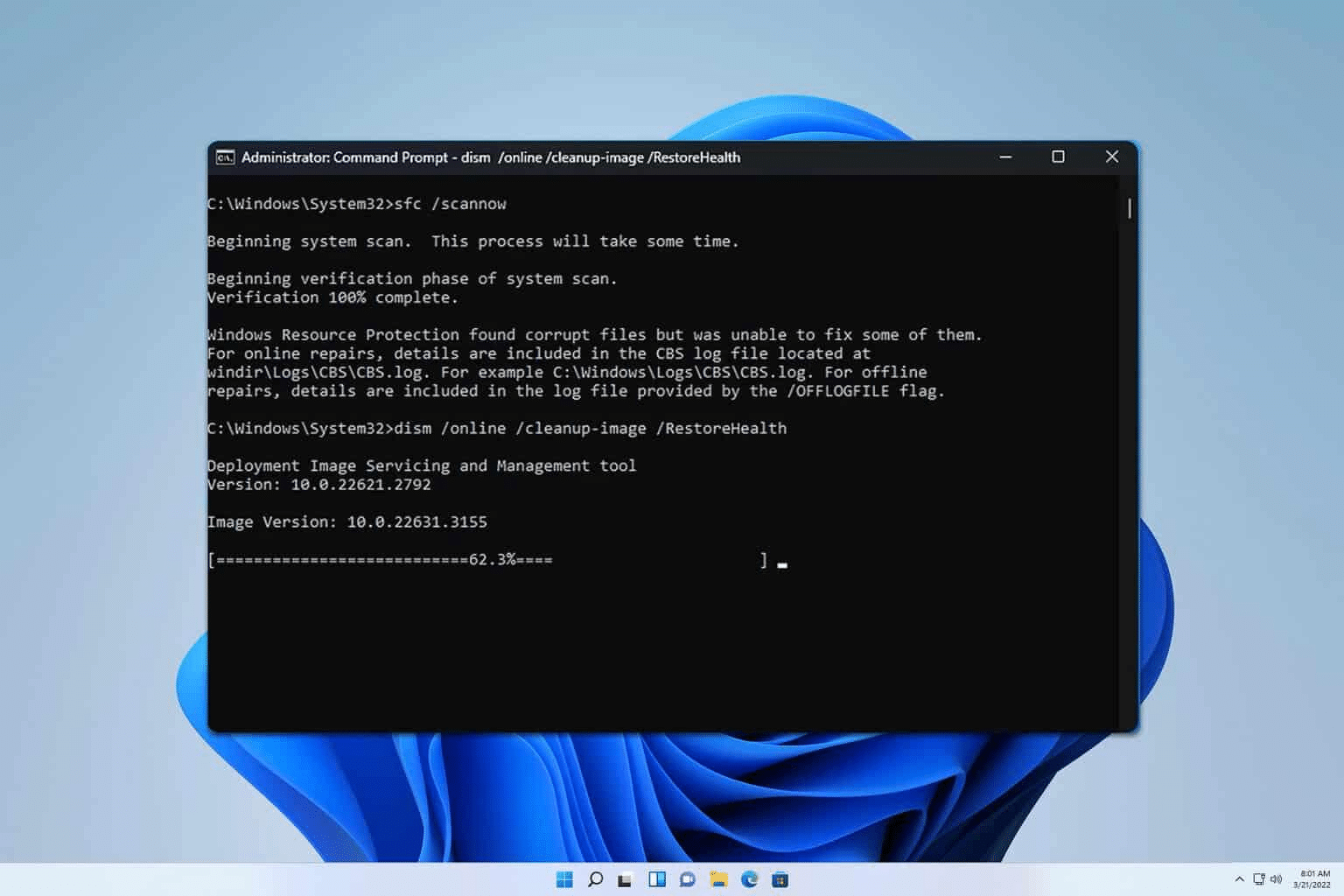
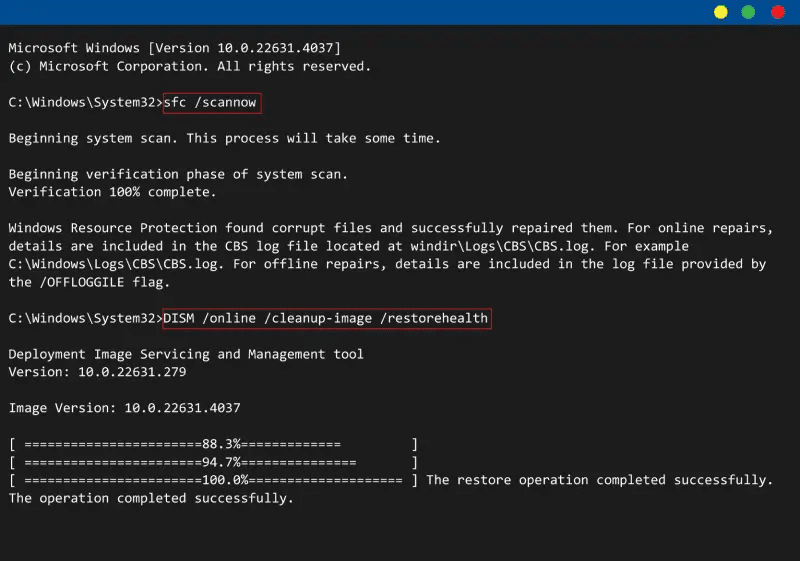
5. Ripara i file di Windows con DISM e SFC
Se 25H2 continua a non installarsi, controlla se l’immagine di Windows o alcuni file di sistema sono danneggiati. Cerca Terminale o Prompt dei comandi, fai clic con il pulsante destro e scegli Esegui come amministratore.
Esegui prima DISM:
DISM /Online /Cleanup-Image /RestoreHealthAttendi il completamento, poi esegui SFC:
sfc /scannowNon chiudere la finestra fino al termine della verifica. DISM ripara l’immagine di Windows, mentre SFC controlla i file di sistema protetti e prova a sostituire quelli danneggiati. Al termine riavvia il computer e prova nuovamente l’aggiornamento.
6. Prova un avvio pulito
Se l’errore rimane, verifica se qualche programma avviato insieme a Windows sta interferendo. Premi Windows + R, scrivi:
msconfige premi Invio. Apri la scheda Servizi, seleziona Nascondi tutti i servizi Microsoft e poi disabilita temporaneamente gli altri servizi.
Apri quindi la sezione dedicata all’avvio e disabilita i programmi non necessari. Riavvia il computer e prova nuovamente Windows Update.
L’avvio pulito serve a far partire Windows con un numero minimo di servizi e programmi aggiuntivi, permettendo di individuare eventuali conflitti software. Dopo la prova ricordati di riattivare normalmente servizi e programmi.
7. Se compare 0xC1900101 – 0x20017
Questa variante si verifica durante una fase iniziale dell’avvio dell’aggiornamento e può essere collegata a driver, software di crittografia o, in alcuni casi, problemi hardware.
Controlla soprattutto driver chipset, controller del disco, driver NVMe/SATA, periferiche USB, programmi di crittografia e BIOS/UEFI. Non partire però direttamente dall’aggiornamento del BIOS se il computer funziona normalmente: prima completa i controlli meno invasivi.
8. Se compare 0xC1900101 – 0x30018
Questa variante è spesso associata a un driver che smette di rispondere durante l’aggiornamento. La priorità diventa quindi individuare il componente problematico: GPU, chipset, scheda di rete, Bluetooth, controller storage e periferiche esterne sono i primi elementi da verificare.
Se hai installato recentemente un nuovo dispositivo, prova anche a scollegarlo temporaneamente.
9. Se compare 0xC1900101 – 0x40017
Qui Windows è arrivato più avanti nell’installazione prima di tornare indietro. Anche in questo caso driver e servizi possono essere responsabili.
Prima di pensare a una reinstallazione completa, prova scollegamento periferiche, aggiornamento driver, avvio pulito, DISM e SFC.
10. Usa SetupDiag se vuoi capire cosa blocca davvero l’aggiornamento
Se hai provato i controlli precedenti e Windows continua a mostrare 0xC1900101, il passo successivo non dovrebbe essere tentare soluzioni casuali. SetupDiag analizza i log lasciati da Windows Setup e può indicare la fase, il driver o il componente associato al rollback.
Abbiamo preparato una guida dedicata a come usare SetupDiag su Windows 11 e leggere i risultati quando 25H2 non si installa. È il passaggio più utile quando l’errore continua a tornare dopo ogni tentativo.
Devo reinstallare Windows?
Non come prima soluzione. Una reinstallazione completa è una misura molto più invasiva e, nella maggior parte dei casi, non dovrebbe essere il primo tentativo per un errore 0xC1900101.
- riavvio;
- scollegamento periferiche;
- controllo dello spazio;
- aggiornamento Windows e driver;
- rimozione temporanea dei software che possono interferire;
- DISM e SFC;
- avvio pulito;
- SetupDiag.
Solo se il problema rimane ha senso valutare una reinstallazione di riparazione o l’utilizzo del supporto ufficiale di installazione di Windows. Prima di reinstallare Windows, effettua un backup dei file importanti.
Windows 11 25H2 è davvero compatibile con il tuo PC?
Windows 11 25H2 viene distribuito gradualmente e Microsoft può ritardarne la disponibilità su determinate configurazioni quando esiste un blocco di compatibilità. Per questo non conviene forzare immediatamente 25H2 su un computer sul quale Windows Update non lo sta ancora proponendo.
Se invece Windows Update offre normalmente 25H2 ma l’installazione termina con 0xC1900101, allora ha senso seguire la procedura diagnostica descritta sopra. Se il PC è ancora su 24H2, trovi anche la guida alla fine supporto di Windows 11 24H2 e al passaggio a 25H2.
Cosa fare in pratica
0xC1900101 compare una sola volta?
Riavvia e riprova.
Compare nuovamente?
Scollega tutte le periferiche non indispensabili.
Continua a comparire?
Aggiorna driver e Windows.
Ancora niente?
Controlla spazio libero, antivirus, VPN e software di terze parti.
L’aggiornamento continua a tornare indietro?
Esegui DISM e SFC nell’ordine indicato sopra.
Il problema rimane identico?
Prova l’avvio pulito.
Continua a fallire sempre nello stesso punto?
Controlla il codice completo e usa SetupDiag.
In questo modo eviti di formattare il computer o modificare impostazioni delicate senza prima sapere che cosa sta realmente impedendo a Windows 11 25H2 di installarsi.
