



Se KDE Connect non trova il telefono Android o il PC Windows, controlla prima che entrambi siano sulla stessa rete locale, poi verifica firewall, VPN e isolamento del Wi-Fi. KDE Connect permette di associare smartphone e computer, scambiare file, condividere appunti e sincronizzare alcune notifiche, ma ogni funzione richiede una connessione funzionante e le autorizzazioni appropriate. Non serve disattivare subito il firewall o reinstallare Windows.
Questa guida si basa sulla documentazione del progetto KDE e non su una prova effettuata in laboratorio da iCrewPlay. I menu possono differire tra versioni di Android, Windows e KDE Connect.
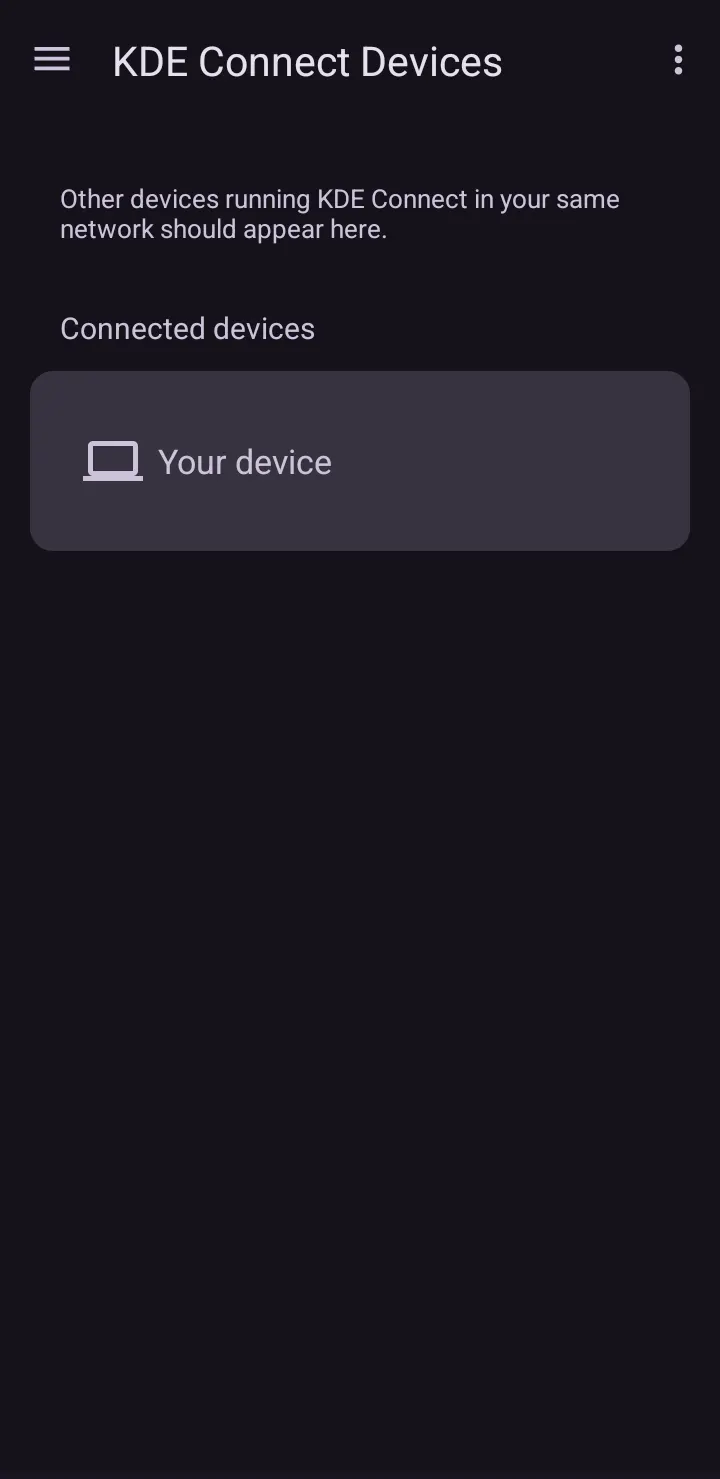
Come installare e associare KDE Connect su Android e Windows
Scarica le applicazioni dalla pagina ufficiale KDE Connect: per Windows KDE indica Microsoft Store e installer offline; su Android Google Play e F-Droid. Installa e apri il programma su entrambi i dispositivi.
- Collega telefono e computer alla stessa rete locale attendibile.
- Avvia KDE Connect su Android e sul PC Windows.
- Apri l’elenco dei dispositivi disponibili e scegli il computer o lo smartphone.
- Invia una richiesta di associazione e accettala sull’altro dispositivo.
- Controlla che entrambi risultino associati prima di provare il trasferimento di un piccolo file.
Il PC può essere collegato al router via cavo Ethernet e lo smartphone via Wi-Fi: non è necessario che entrambi usino lo stesso tipo di connessione, purché il router consenta loro di comunicare.
KDE Connect non trova il PC: controlla prima la rete
Se nell’elenco dei dispositivi non compare nulla, individua la causa senza modificare più impostazioni insieme.
Stessa rete, ma non sempre stessa comunicazione
Verifica che il telefono non sia sulla rete ospiti mentre il PC è sulla rete principale. Alcuni router applicano l’isolamento dei client alle reti guest: in quel caso i dispositivi possono navigare su Internet ma non raggiungersi. Controlla anche eventuali VLAN o configurazioni aziendali. Non disattivare l’isolamento su reti pubbliche per far funzionare l’app.
Firewall di Windows: cosa autorizzare
Apri Sicurezza di Windows, cerca le impostazioni del firewall e le applicazioni consentite. Verifica che KDE Connect possa comunicare sulla rete privata attendibile. Se utilizzi regole personalizzate, controlla il traffico TCP e UDP utilizzato dall’applicazione: KDE Connect usa normalmente porte nell’intervallo 1714-1764, come riportato nella documentazione tecnica KDE. Non aprire indiscriminatamente queste porte verso Internet e non disattivare il firewall in modo permanente.
VPN, hotspot e reti filtrate
Una VPN che esclude l’accesso alla rete locale può impedire il rilevamento. Se la usi, controlla l’opzione che permette la comunicazione con i dispositivi LAN; su una rete personale attendibile puoi fare una prova temporanea e ripristinare immediatamente la protezione. Anche un hotspot, un firewall di terze parti o una rete scolastica possono limitare il traffico tra dispositivi.
I dispositivi sono visibili, ma non riesci ad associarli
Se i dispositivi compaiono ma la richiesta fallisce, verifica che entrambi abbiano KDE Connect aperto, controlla l’eventuale richiesta in attesa e riprova soltanto dopo aver verificato rete e permessi. Chiudi e riapri le applicazioni, quindi controlla gli aggiornamenti sui canali ufficiali. Non installare pacchetti sperimentali di provenienza sconosciuta per anticipare una soluzione.
KDE Connect è collegato ma non trasferisce file
Quando i dispositivi sono già associati, il problema può riguardare il trasferimento invece della rete. Controlla i permessi Android per i file, lo spazio disponibile, la cartella di destinazione e le notifiche sul dispositivo ricevente. Prova un piccolo file non riservato e verifica se compare un messaggio di errore. Non trattare un singolo trasferimento fallito come prova che l’intera connessione non funziona.
Per chi desidera solo spostare file senza configurare le funzioni aggiuntive, abbiamo pubblicato una guida a LocalSend tra Android, iPhone e PC: è un’alternativa con un intento più specifico, non un sostituto identico di tutte le funzioni KDE Connect.
Le notifiche Android non arrivano su Windows
Se i file vengono trasferiti correttamente ma le notifiche non compaiono, la connessione potrebbe già funzionare. Controlla in Android l’accesso alle notifiche concesso a KDE Connect e che la funzione sia abilitata nell’app. Verifica anche eventuali restrizioni dell’attività in background e le impostazioni di risparmio energetico. Concedi soltanto i permessi necessari: le impostazioni dipendono dal produttore del telefono e dalla versione Android.
KDE Connect o Collegamento al telefono di Windows?
| Esigenza | KDE Connect | Collegamento al telefono |
|---|---|---|
| Associazione con Android | Sì, tramite rete locale compatibile | Sì, secondo requisiti Microsoft |
| Scambio di file | Funzione dedicata | Dipende dalla funzione e dal dispositivo |
| Notifiche | Richiede autorizzazioni Android | Richiede autorizzazioni e compatibilità |
| Controllo remoto del PC | Include funzioni dedicate | Non è l’obiettivo principale |
KDE Connect è una soluzione open source pensata per la comunicazione tra dispositivi; Collegamento al telefono sfrutta l’integrazione con l’ecosistema Microsoft. Le funzioni non sono identiche. Chi usa dispositivi Apple può approfondire la nostra guida al collegamento tra Windows 11 e iPhone.
Quando serve assistenza
Se il problema persiste, annota modello e versione Android, versione di Windows, versioni KDE Connect, tipo di rete, presenza di VPN e messaggi d’errore. Questi dettagli aiutano a identificare una limitazione reale e a riferire il problema ai manutentori del progetto. Prima di ripristinare il router o modificare regole aziendali, consulta l’amministratore della rete.
In sintesi: se i dispositivi non si vedono, parti da rete e firewall; se si vedono ma una singola funzione non va, controlla prima i permessi e le impostazioni di quella funzione. La documentazione ufficiale KDE rimanda anche alle istruzioni di associazione e risoluzione dei problemi.

Entra nella conversazione
Condividi il tuo punto di vista: non serve creare un account. I contributi restano soggetti alla moderazione editoriale.