



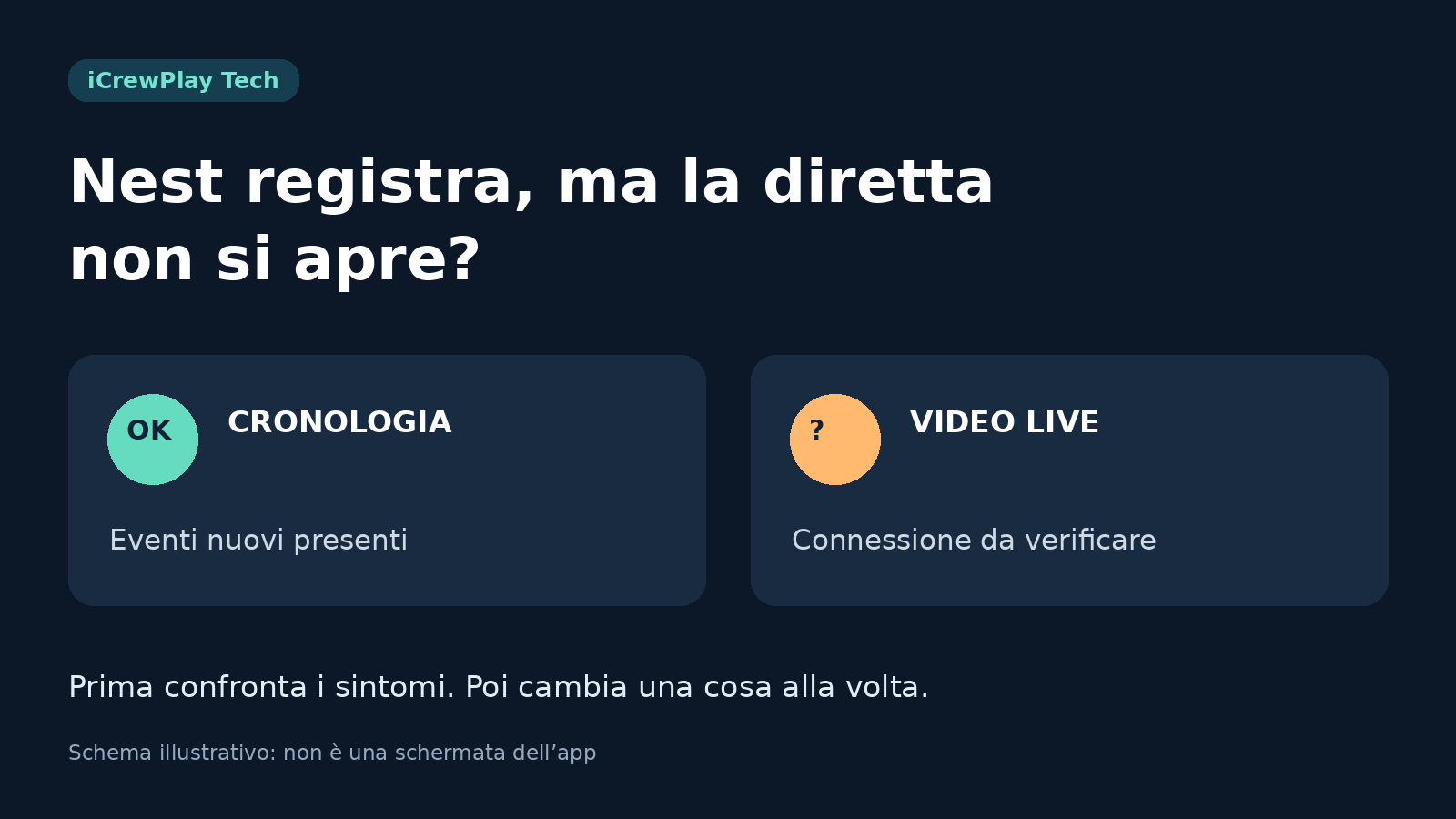
Se la tua Nest Cam o Nest Doorbell registra nuovi eventi ma non apre il video in diretta, il problema può corrispondere a una correzione annunciata da Google l’11 novembre 2026. Riguarda alcuni modelli precedenti trasferiti nell’app Google Home e determinate connessioni Internet. Controlla prima modello, cronologia e aggiornamenti: una schermata di caricamento, da sola, non dimostra che la videocamera sia guasta.
Questa guida nasce dal confronto della documentazione Google. Non abbiamo verificato la correzione su una videocamera in laboratorio: la sequenza proposta serve a raccogliere indizi confrontabili e a evitare interventi inutili.
Quali Nest sono interessate dalla correzione?
Nelle note ufficiali dell’11 novembre, Google elenca Nest Cam Indoor e Outdoor di prima generazione, Nest Doorbell cablato di prima generazione, chiamato anche Nest Hello, e Nest Cam IQ Indoor e Outdoor. La sezione si riferisce ai dispositivi migrati a Google Home.
Il difetto descritto impediva di collegare lo streaming live su alcune connessioni, fra cui PPPoE, fibra e hotspot mobili, mentre la cronologia degli eventi continuava a registrare. Non va esteso automaticamente a ogni videocamera Nest o a tutte le linee in fibra. L’elenco identifica il perimetro della correzione, non un metodo per diagnosticare qualsiasi errore.
App aggiornata e videocamera aggiornata sono due controlli diversi
Aggiorna Google Home dallo store del telefono. La documentazione Google sugli aggiornamenti precisa però che il software di videocamere e campanelli Nest arriva automaticamente quando sono collegati a Wi-Fi e Internet: non è disponibile un aggiornamento manuale del firmware.
Mantieni il dispositivo alimentato e con una connessione stabile. Puoi annotare la versione nelle impostazioni della videocamera, nella sezione delle informazioni del dispositivo o delle informazioni tecniche. Le etichette possono cambiare fra versioni dell’app.
Le note dell’11 novembre non indicano un numero di firmware per questa singola correzione. Evita quindi di considerare un numero trovato in un forum come soglia universale. Anche la distribuzione graduale va distinta dall’annuncio: aggiornare l’app non dimostra, da solo, che il dispositivo abbia già ricevuto il nuovo software.
Il confronto utile: diretta, eventi nuovi e rete del telefono
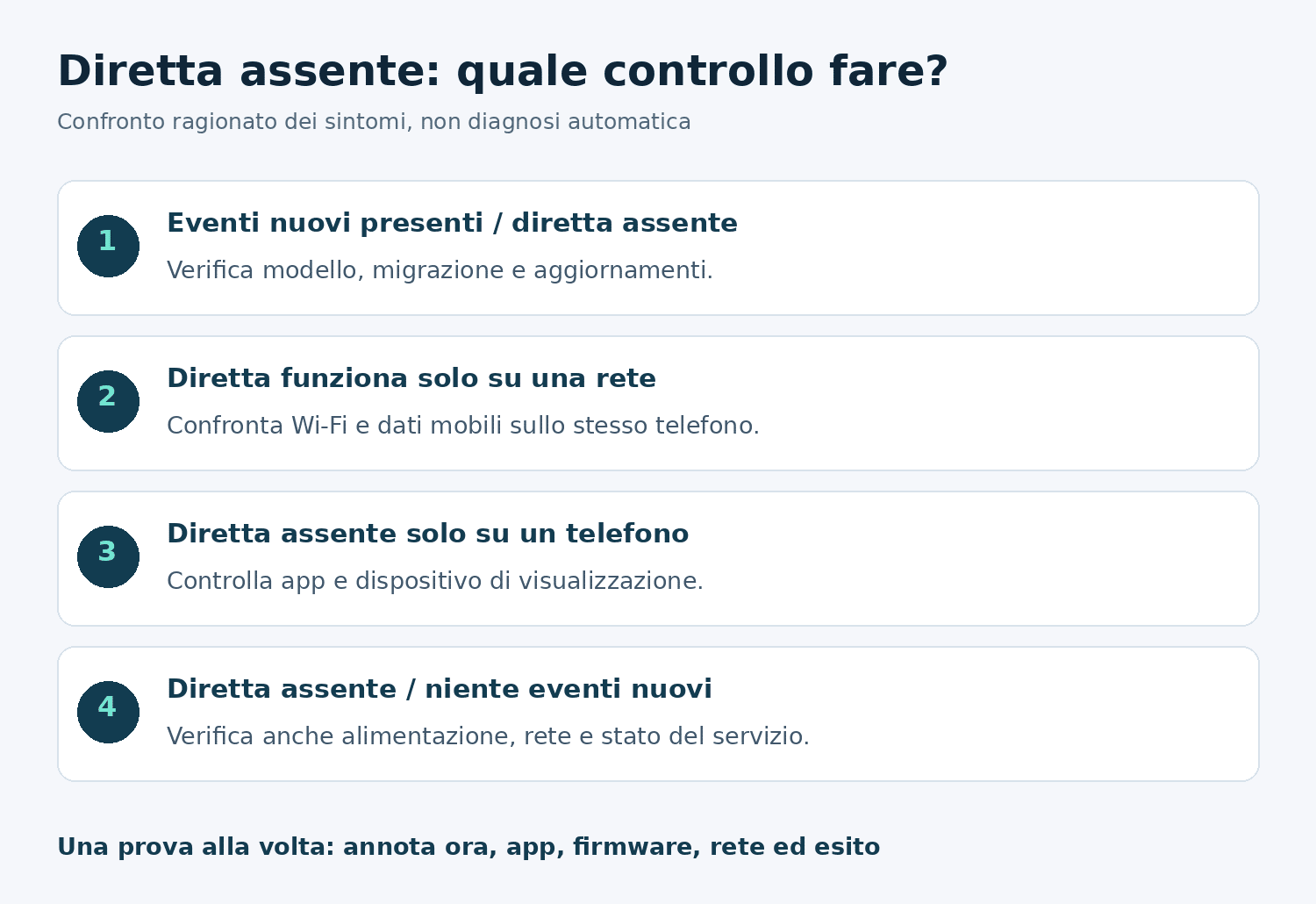
Per isolare il problema, usa la stessa videocamera e lo stesso account. Prima di cambiare qualcosa, annota ora, messaggio visualizzato e risultato. Poi procedi così:
- Verifica un evento recente. Apri una registrazione generata dopo l’inizio del problema, se presente. Vedere filmati di ieri dimostra soltanto che l’archivio è accessibile, non che la videocamera stia registrando adesso.
- Confronta le reti del telefono. Prova la diretta sul Wi-Fi, poi sui dati mobili, se disponibili. Lascia invariata la connessione della videocamera: spostare anche quella introdurrebbe una seconda variabile.
- Confronta un secondo dispositivo già autorizzato. Se disponibile, apri la stessa videocamera con un altro telefono o tablet sulla stessa rete. Non aggiungere nuovi membri alla casa solo per questo controllo.
- Ripeti dopo l’aggiornamento dell’app. Mantieni le altre condizioni uguali. Se cambi rete, app e impostazioni del router insieme, non saprai quale passaggio abbia inciso.
| Cosa osservi | Che cosa indica | Passo successivo |
|---|---|---|
| Eventi nuovi presenti, diretta assente ovunque | Registrazione e accesso live hanno esiti diversi; il sintomo è compatibile con il difetto descritto | Verifica modello, migrazione e aggiornamenti, senza dare per certa la causa |
| La diretta funziona sui dati mobili ma non sul Wi-Fi | Il percorso di rete del telefono cambia il risultato | Indaga quella connessione prima di ripristinare la videocamera |
| La diretta funziona su un altro telefono nella stessa rete | Il confronto restringe il problema al primo dispositivo o alla sua app | Controlla aggiornamenti e riapertura dell’app sul telefono interessato |
| Mancano diretta e nuovi eventi attesi | Non è il solo sintomo descritto dalla correzione | Controlla anche alimentazione, collegamento e stato del servizio |
Queste sono indicazioni diagnostiche, non prove della causa. Un evento assente, per esempio, va interpretato anche alla luce delle impostazioni di registrazione e del movimento effettivamente rilevato.
Cosa fare se il video continua a non caricarsi
La procedura ufficiale Google per i problemi video consiglia di aggiornare l’app, chiuderla e riaprirla e, se necessario, riavviare il telefono. Controlla anche lo stato del servizio Nest attraverso il collegamento presente nella pagina di assistenza.
Se il video parte ma si interrompe, valuta la banda disponibile, soprattutto l’upload della connessione domestica, e le altre attività che la occupano. È un confronto diverso dal live che non si apre mai. Non disattivare firewall o protezioni del router per tentativi; su reti aziendali o gestite coinvolgi l’amministratore.
Non partire dalla rimozione del dispositivo o dal ripristino di fabbrica. Google avverte che il reset può eliminare impostazioni e cronologia video: conserva prima gli eventuali filmati importanti e segui soltanto la procedura relativa al modello esatto, quando davvero necessaria.
Se serve assistenza, prepara modello e generazione, versione dell’app e del firmware, data d’inizio, testo dell’errore e risultati dei confronti. Scrivere “live assente su due telefoni e due reti, ma nuovi eventi presenti” è molto più utile di “la videocamera non funziona”.
Per un dispositivo che risulta offline anche fuori dalla schermata video, consulta la guida ai dispositivi offline in Google Home. Se invece il dubbio riguarda l’età del prodotto, abbiamo distinto supporto di sicurezza e aggiornamenti delle videocamere Nest: è un’altra verifica, da non confondere con questo errore di streaming.
Entra nella conversazione
Condividi il tuo punto di vista: non serve creare un account. I contributi restano soggetti alla moderazione editoriale.