


Una lampadina, una presa smart, una videocamera o un interruttore risultano offline in Google Home, ma se apri l’app del produttore funzionano normalmente? In questo caso il problema non è necessariamente il Wi-Fi e, soprattutto, non conviene resettare subito il dispositivo.
Se il prodotto continua a rispondere dall’app Tapo, Smart Life, Philips Hue, Kasa, Govee o da quella del produttore, significa che almeno in molti casi il dispositivo è ancora collegato alla rete e raggiungibile dal proprio servizio. Il problema può trovarsi invece nel collegamento tra quel servizio e Google Home.
La prima cosa da fare è quindi capire dove il dispositivo risulta offline.
Prima verifica: funziona nell’app del produttore?
È il controllo più importante.
Apri l’app con cui hai configurato originariamente il dispositivo e prova a:
- accendere e spegnere la luce;
- attivare la presa;
- aprire il flusso della videocamera;
- cambiare una modalità;
- controllare lo stato del dispositivo.
A questo punto ci sono due scenari molto diversi.
| Situazione | Causa più probabile |
|---|---|
| Funziona nell’app originale ma è offline in Google Home | collegamento account, sincronizzazione o integrazione |
| È offline anche nell’app originale | Wi-Fi, alimentazione, router o dispositivo |
| Tutti i dispositivi dello stesso marchio sono offline | servizio cloud o integrazione del produttore |
| Tutta la casa è offline | Google Home, rete locale o account |
| Solo un dispositivo è offline | configurazione del singolo prodotto |
Se il dispositivo funziona correttamente nell’app originale, eviterei per ora reset di fabbrica, cambio password del Wi-Fi o nuova configurazione completa.
Prova prima a sincronizzare nuovamente i dispositivi
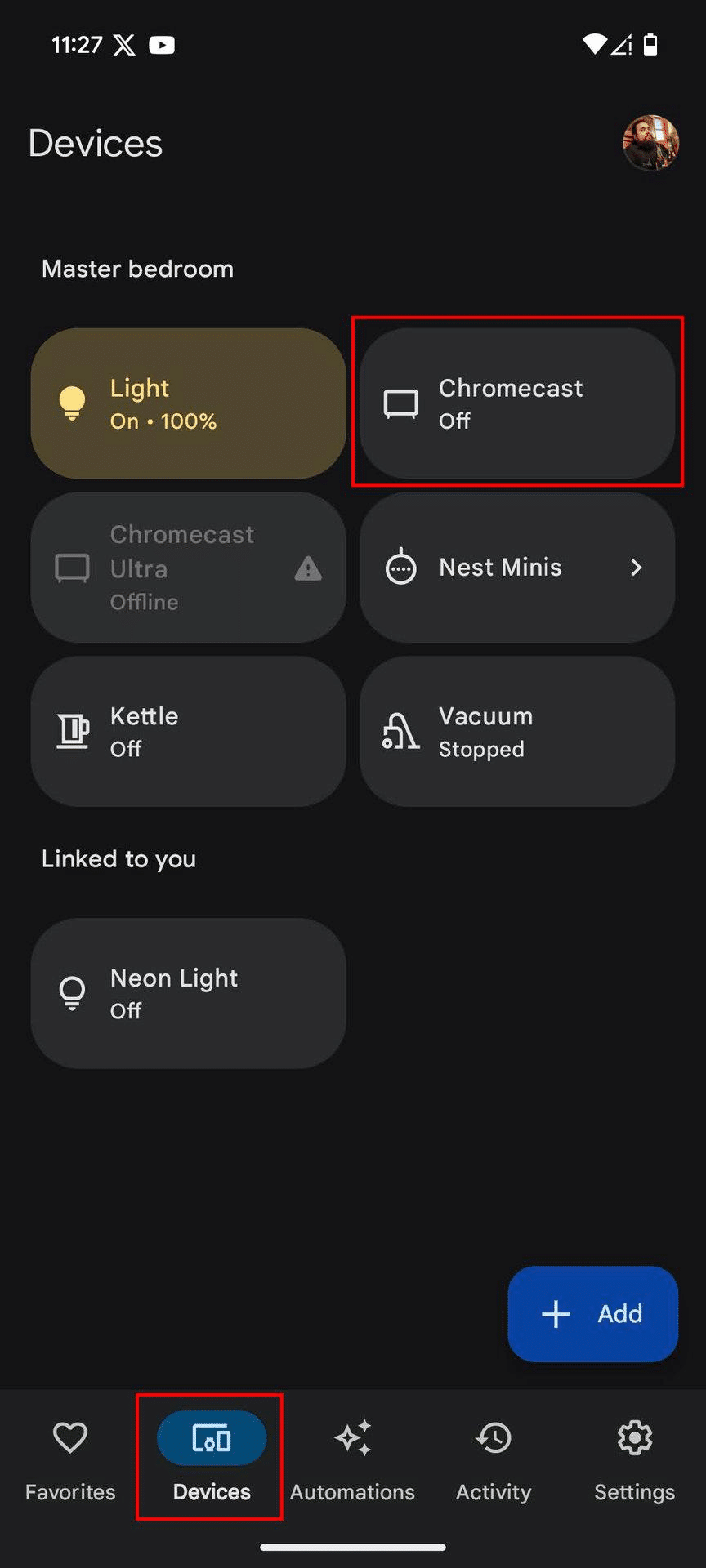
Google Home può continuare a mostrare uno stato vecchio anche quando il dispositivo è tornato online.
Una delle prove più semplici consiste nel chiedere all’Assistente Google:
“Hey Google, sincronizza i miei dispositivi”
Questo forza Google a richiedere nuovamente le informazioni ai servizi collegati.
Dopo qualche secondo riapri Google Home e controlla se lo stato è cambiato.
È una prova particolarmente utile quando:
- hai aggiunto un nuovo dispositivo;
- hai modificato qualcosa nell’app del produttore;
- una luce è tornata online dopo un riavvio;
- Google Home mostra solo alcuni dispositivi offline.
Se la sincronizzazione risolve, non serve fare altro.
Controlla se Google Home chiede di ricollegare l’account
Un caso sempre più importante riguarda il collegamento tra Google Home e il servizio del produttore.
Google Home utilizza infatti account e integrazioni esterne per controllare molti dispositivi compatibili.
Se quel collegamento scade, viene revocato o smette di autenticarsi correttamente, il prodotto può continuare a funzionare nella sua applicazione ma risultare offline o non disponibile dentro Google Home.
Apri l’app Google Home e controlla i servizi collegati.
A seconda della versione dell’app, cerca le sezioni relative a:
Aggiungi > Collega app o servizio > Compatibile con Google
oppure alle integrazioni già collegate.
La documentazione e le risposte della community Google indicano proprio la possibilità di ricollegare l’account del servizio senza rimuovere necessariamente tutti i dispositivi.
Se trovi l’opzione Ricollega account, usala prima di scollegare completamente il servizio.
Quando conviene scollegare e ricollegare il servizio
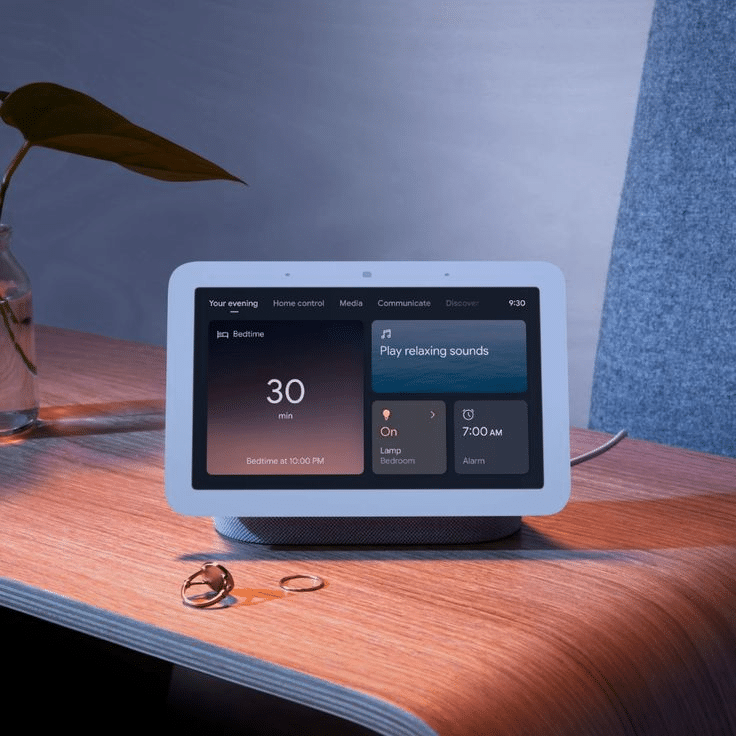
Se la semplice sincronizzazione non funziona e tutti i dispositivi di un determinato produttore risultano offline, il problema potrebbe essere proprio l’integrazione.
Per esempio:
- tutte le prese Tapo risultano offline;
- tutte le luci dello stesso servizio non rispondono;
- Google Home non vede più i dispositivi, ma l’app originale sì.
In questo caso puoi provare a scollegare il servizio da Google Home e collegarlo nuovamente.
Prima, però, assicurati di conoscere:
- username;
- password;
- eventuale autenticazione a due fattori;
- account utilizzato nell’app originale.
Evita invece di eliminare singolarmente dieci o venti dispositivi: quando il problema riguarda l’integrazione, è spesso più logico agire sul collegamento dell’account.
Se tutti i dispositivi dello stesso marchio sono offline, non resettarli uno per uno
Questo è uno degli errori più comuni.
Immagina di avere:
- quattro prese smart;
- tre lampadine;
- una videocamera;
tutte dello stesso produttore.
Se improvvisamente diventano offline contemporaneamente in Google Home, mentre continuano a funzionare nell’app originale, è improbabile che otto dispositivi abbiano perso il Wi-Fi nello stesso momento.
Il candidato principale diventa invece:
Google Home ↔ servizio del produttore
In questo caso conviene controllare:
- stato dell’account;
- sincronizzazione;
- eventuale richiesta di ricollegamento;
- disponibilità del servizio del produttore;
- eventuali problemi temporanei di Google Home.
Solo dopo valuterei reset più invasivi.
Google Home sta cambiando molto con Gemini
Google sta modificando rapidamente il funzionamento dell’ecosistema Home, anche attraverso l’integrazione di Gemini.
Abbiamo già visto come Google Home con Gemini e Ask Home stia modificando la gestione dei comandi vocali, delle routine e dei dispositivi collegati.
Questo rende ancora più importante distinguere tra un vero dispositivo offline e un problema della piattaforma che lo controlla.
Una presa può essere perfettamente raggiungibile via Wi-Fi ma non rispondere correttamente attraverso l’integrazione Google.
Le automazioni funzionano ma Google Home dice “offline”
Può capitare anche una situazione apparentemente assurda:
il dispositivo risulta offline, ma alcune routine continuano a funzionare.
Questo può succedere quando Google Home conserva informazioni diverse tra stato visualizzato nell’app e automazioni eseguite tramite il servizio collegato.
Se succede:
- non resettare subito;
- aggiorna l’app Google Home;
- forza la sincronizzazione;
- controlla l’account collegato;
- chiudi e riapri l’app.
L’evoluzione delle automazioni Google Home rende inoltre questi collegamenti sempre più complessi. Con le automazioni visive di Google Home basate su Gemini, ad esempio, una videocamera compatibile può diventare direttamente il trigger di una routine.
Se uno degli elementi dell’integrazione smette di comunicare correttamente, il problema può quindi riflettersi su più funzioni contemporaneamente.
Aggiorna Google Home e l’app del produttore
Prima di modificare la rete, controlla che entrambe le applicazioni siano aggiornate.
Serve verificare:
- Google Home;
- app Tapo, Hue, Smart Life, Govee o equivalente;
- firmware del dispositivo, se disponibile.
Una versione vecchia dell’app del produttore può avere problemi nell’autenticazione con servizi esterni.
Allo stesso modo Google Home riceve aggiornamenti frequenti che modificano gestione dei dispositivi, automazioni e integrazioni.
Dopo l’aggiornamento:
- chiudi completamente entrambe le app;
- riaprile;
- controlla prima quella del produttore;
- poi Google Home;
- forza nuovamente la sincronizzazione.
Se è offline anche nell’app originale, cambia completamente diagnosi
Se il dispositivo non funziona nemmeno nell’app con cui lo hai configurato, il problema non è più principalmente Google Home.
Bisogna controllare:
- alimentazione;
- Wi-Fi;
- router;
- rete a 2,4 GHz;
- cambio di SSID;
- password Wi-Fi modificata;
- dispositivo troppo lontano dal router;
- isolamento client;
- rete guest;
- firmware.
La prova più semplice consiste spesso nello spegnere e riaccendere il dispositivo.
Per una presa smart puoi scollegarla dalla corrente per qualche secondo.
Per una lampadina puoi spegnere l’alimentazione e riaccenderla.
Per videocamere e hub utilizza invece la normale procedura di riavvio prevista dal produttore.
Hai cambiato router o password Wi-Fi?
Questo è uno dei casi in cui la riconfigurazione può essere necessaria.
Molti dispositivi smart memorizzano:
- nome della rete;
- password;
- configurazione Wi-Fi.
Se cambi router mantenendo lo stesso SSID e la stessa password, diversi dispositivi possono riconnettersi automaticamente.
Se invece cambi:
- nome rete;
- password;
- tipo di sicurezza;
alcuni prodotti devono essere configurati nuovamente.
Prima di effettuare un reset controlla nell’app del produttore se esiste una funzione specifica per modificare la rete Wi-Fi.
Il reset di fabbrica dovrebbe essere l’ultima soluzione, non la prima.
Controlla la rete a 2,4 GHz
Molti dispositivi smart continuano a utilizzare esclusivamente o principalmente il Wi-Fi a 2,4 GHz.
Questo non significa che smartphone e Google Home debbano necessariamente essere collegati permanentemente alla stessa banda, ma durante alcune procedure di configurazione la rete utilizzata può fare la differenza.
Se il dispositivo non riesce più a collegarsi:
- verifica che il 2,4 GHz sia attivo;
- evita temporaneamente la rete guest;
- controlla eventuali opzioni di isolamento client;
- assicurati che il dispositivo sia abbastanza vicino al router.
Non dividerei immediatamente le reti 2,4 e 5 GHz se tutto funzionava fino al giorno prima. Prima conviene capire cosa è cambiato.
La rete guest può impedire ai dispositivi di comunicare
Le reti guest spesso isolano i dispositivi tra loro.
È una funzione utile per la sicurezza degli ospiti, ma può creare problemi con smart home, Chromecast, speaker, televisori e altri dispositivi che devono comunicare all’interno della rete locale.
Se una presa o una lampadina è collegata alla rete guest mentre Google Home utilizza quella principale, potresti incontrare problemi di rilevamento o configurazione.
Controlla quindi che il prodotto sia sulla rete corretta.
Matter cambia parzialmente il problema
Con Matter alcuni dispositivi possono essere aggiunti a più ecosistemi senza dipendere interamente da una singola integrazione cloud.
Questo significa che lo stesso dispositivo può essere collegato, per esempio, a:
- Google Home;
- Apple Home;
- SmartThings;
- app del produttore.
Se un dispositivo Matter funziona in un ecosistema ma risulta offline soltanto in Google Home, è un segnale molto utile.
In quel caso è meno probabile un guasto fisico e più probabile un problema specifico dell’integrazione o del controller Google.
Prima di effettuare un reset completo prova quindi a verificare se il prodotto risponde attraverso gli altri ecosistemi collegati.
Riavviare il router serve, ma non sempre
Il classico consiglio “riavvia il router” può essere utile, ma non va applicato automaticamente.
Se il dispositivo:
funziona perfettamente nell’app originale
e:
tutti gli altri dispositivi di casa navigano normalmente
il router diventa un sospettato meno importante.
Se invece più prodotti perdono contemporaneamente la connessione anche nelle loro app, allora il riavvio del router può avere senso.
Dopo il riavvio aspetta qualche minuto: alcuni dispositivi IoT impiegano più tempo di smartphone e PC per riconnettersi completamente.
Quando riavviare Google Home o Nest
Se utilizzi uno speaker o display Google Home/Nest per impartire comandi, riavvia anche quello.
Puoi farlo normalmente scollegandolo dall’alimentazione per alcuni secondi e ricollegandolo.
Questo è particolarmente utile se:
- l’app vede il dispositivo correttamente;
- lo smartphone riesce a controllarlo;
- lo speaker continua a dire che è offline.
In questo caso il problema potrebbe riguardare lo speaker o la sincronizzazione dell’Assistente e non il dispositivo smart.
Controlla se il problema riguarda solo un membro della casa
Google Home permette di condividere l’abitazione con più persone.
Se il dispositivo funziona per un membro ma appare offline per un altro, controlla:
- account Google utilizzato;
- accesso alla casa;
- servizi collegati;
- autorizzazioni.
Prima di modificare l’intera configurazione, verifica quindi Google Home anche dal telefono di un altro membro della casa.
È un test semplice che può evitare molti reset inutili.
Quando fare davvero il reset di fabbrica
Il reset completo ha senso quando:
- il dispositivo non compare più nell’app originale;
- non riesce a collegarsi al Wi-Fi;
- hai cambiato rete e non esiste una procedura di migrazione;
- l’app del produttore richiede esplicitamente una nuova configurazione;
- tutte le soluzioni precedenti hanno fallito.
È invece poco sensato quando:
il dispositivo continua a funzionare perfettamente nella sua app ma Google Home dice semplicemente “offline”.
In quel caso il reset rischia di farti perdere configurazioni, automazioni e impostazioni senza risolvere il problema reale.
Cosa fare nell’ordine giusto
Se un dispositivo funziona nell’app originale ma risulta offline in Google Home, procederei così:
- Controlla che funzioni realmente nell’app del produttore.
- Chiudi e riapri Google Home.
- Aggiorna entrambe le app.
- Chiedi a Google di sincronizzare i dispositivi.
- Controlla i servizi collegati.
- Usa “Ricollega account” se disponibile.
- Se tutti i prodotti dello stesso marchio sono offline, controlla l’integrazione.
- Riavvia Google Home/Nest se il problema riguarda i comandi vocali.
- Scollega e ricollega il servizio soltanto se necessario.
- Resetta il dispositivo solo come ultima soluzione.
La distinzione fondamentale resta sempre la stessa: offline in Google Home non significa necessariamente offline dalla rete.
Se il dispositivo continua a funzionare nell’app originale, il Wi-Fi potrebbe essere perfettamente operativo. Prima di riconfigurare tutta la casa smart conviene quindi controllare sincronizzazione, account e integrazione con Google Home.
Come riferimento ufficiale, Google documenta direttamente la gestione e il collegamento dei dispositivi compatibili all’interno di Google Home.
È da qui che partirei prima di arrivare a soluzioni drastiche come reset di fabbrica, cambio router o eliminazione completa dei dispositivi.



Entra nella conversazione
Condividi il tuo punto di vista: non serve creare un account. I contributi restano soggetti alla moderazione editoriale.