



Se Windows 11 25H2 continua a fallire, SetupDiag serve a capire quale fase, driver o componente ha provocato il rollback. Non è un “fix automatico”: analizza i log lasciati da Windows Setup e prova ad associare l’errore a una regola diagnostica precisa. È il passaggio utile quando hai già riprovato l’aggiornamento e continui a ricevere codici come 0xC1900101 senza sapere quale dispositivo stia bloccando tutto.
Microsoft include SetupDiag nelle versioni di Windows attualmente supportate e lo esegue automaticamente quando un upgrade fallisce. I risultati possono essere letti nei file generati dallo strumento e, nelle esecuzioni automatiche, anche in %WinDir%LogsSetupDiagSetupDiagResults.xml. Se il tuo problema è specificamente 0xC1900101, prima puoi seguire la nostra guida a Windows 11 25H2 che non si installa; SetupDiag diventa particolarmente utile quando i controlli di base non bastano.
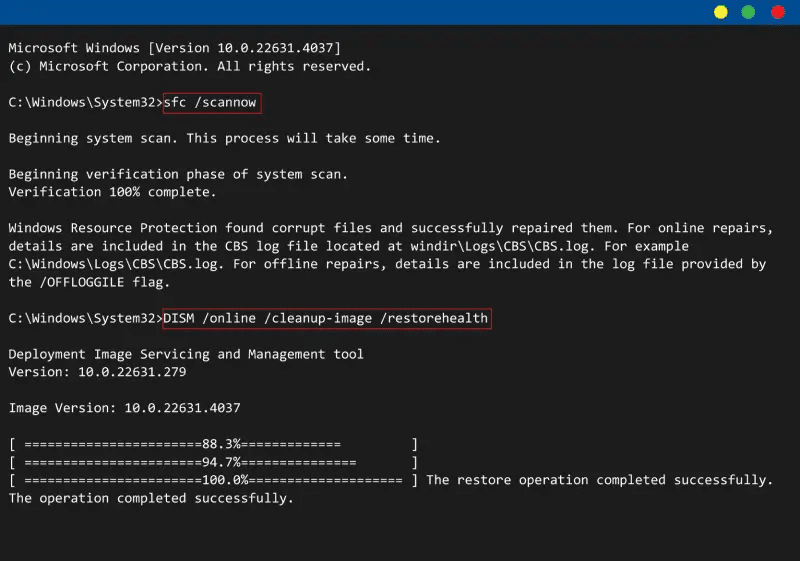
Dove trovare il risultato di SetupDiag
Quando Windows Setup esegue automaticamente SetupDiag dopo un aggiornamento fallito, Microsoft indica come percorso principale:
%WinDir%LogsSetupDiagSetupDiagResults.xmlIl risultato viene salvato anche nel Registro di sistema sotto HKEY_LOCAL_MACHINESYSTEMSetupSetupDiagResults. Se invece esegui manualmente la versione più recente di SetupDiag, puoi ottenere un file di log leggibile come SetupDiagResults.log nella cartella da cui hai avviato lo strumento.
La documentazione ufficiale Microsoft Learn dedicata a SetupDiag raccomanda di usare la versione più recente quando lo strumento viene eseguito manualmente.
Come eseguire SetupDiag manualmente
- Scarica la versione più recente di SetupDiag dalla documentazione Microsoft.
- Salva
SetupDiag.exein una cartella facile da raggiungere, per esempio Download. - Apri Terminale o Prompt dei comandi come amministratore.
- Raggiungi la cartella in cui hai salvato l’eseguibile.
- Esegui
SetupDiag.exe. - Attendi il completamento dell’analisi.
- Apri il file
SetupDiagResults.loge cerca la regola individuata, il codice di errore e il nome del componente eventualmente segnalato.
Non cancellare subito le cartelle di installazione temporanee se vuoi analizzare un upgrade appena fallito. SetupDiag lavora proprio sui log generati da Windows Setup: una pulizia aggressiva può eliminare informazioni utili alla diagnosi.

Come leggere SetupDiagResults.log senza andare a tentativi
La parte più utile del risultato non è soltanto il codice generale dell’aggiornamento. Cerca soprattutto le voci che identificano la regola corrispondente, la fase del setup e l’eventuale file o driver coinvolto. Se il report associa il fallimento a un driver, il passo successivo è verificare quel componente, non aggiornare indiscriminatamente tutto il PC.
| Nel risultato trovi | Cosa controllare |
|---|---|
| Nome di un driver o file .sys | Versione del driver, produttore, compatibilità con 25H2 |
| Errore nella fase SAFE_OS | Driver di boot, storage, firmware, periferiche |
| Errore durante FIRST_BOOT | Driver e servizi che vengono caricati dopo il primo riavvio |
| Errore legato a un’applicazione | Software incompatibile o componente che va aggiornato/rimosso temporaneamente |
| Nessuna regola conclusiva | Conserva i log e passa all’analisi dei file Panther o al supporto Microsoft |
SetupDiag indica un driver: cosa fare
Se il report punta a un driver specifico, identifica prima il dispositivo a cui appartiene. Può essere un controller storage, un driver audio, Wi-Fi, Bluetooth, GPU, una VPN o un componente di sicurezza. Quindi:
- controlla la versione installata in Gestione dispositivi;
- cerca una release più recente sul sito del produttore del PC o del componente;
- se il driver appartiene a una periferica non indispensabile, scollegala prima del nuovo tentativo;
- se appartiene a un software di terze parti, aggiorna il programma o valuta una rimozione temporanea;
- riavvia e riprova l’upgrade soltanto dopo avere modificato una variabile alla volta.
Questo approccio evita il problema classico delle guide “prova tutto”: se SetupDiag ti sta già indicando una direzione, conviene usarla per restringere il campo.
SetupDiag non trova una causa chiara: quali log restano
SetupDiag usa i log di Windows Setup, ma non sempre riesce a trasformarli in una risposta unica. In quel caso conserva il report e passa ai file di installazione, in particolare quelli nelle cartelle Panther. I log più utili possono mostrare la fase esatta in cui l’upgrade si interrompe e il componente caricato subito prima del rollback.
Se il PC continua a tornare a 24H2, controlla anche la nostra guida sulla fine supporto di Windows 11 24H2 e il passaggio a 25H2. Se Microsoft ha applicato un blocco di compatibilità al tuo modello, forzare l’aggiornamento non è la stessa cosa che risolvere un errore locale.
Quando non conviene continuare a riprovare 25H2
Se SetupDiag continua a indicare lo stesso driver e non esiste ancora una versione compatibile, ripetere l’installazione dieci volte non cambia il risultato. In quel caso è meglio restare temporaneamente sulla versione supportata che hai già, monitorare gli aggiornamenti del produttore e riprovare dopo un fix.
Lo stesso vale se Windows Update mostra esplicitamente un safeguard hold. Questi blocchi vengono usati da Microsoft per evitare che un aggiornamento venga installato su configurazioni con incompatibilità note. Aggirarli senza sapere quale componente è coinvolto può trasformare un semplice rollback in un problema più difficile da recuperare.
Checklist rapida
- Upgrade fallito una sola volta: riavvia, installa gli aggiornamenti disponibili e riprova.
- 0xC1900101 continua a tornare: scollega periferiche non necessarie e aggiorna i driver critici.
- Il problema resta identico: leggi il risultato automatico di SetupDiag oppure esegui la versione più recente manualmente.
- SetupDiag nomina un driver: lavora su quel driver o dispositivo prima di fare un nuovo tentativo.
- Nessuna causa chiara: conserva Panther e SetupDiagResults e passa a una diagnosi più approfondita.
Il vantaggio di SetupDiag è proprio questo: trasformare un generico “Windows 11 25H2 non si installa” in un problema più circoscritto. Non sempre consegna il fix già pronto, ma può dirti dove smettere di cercare alla cieca.

Entra nella conversazione
Condividi il tuo punto di vista: non serve creare un account. I contributi restano soggetti alla moderazione editoriale.