


Se una periferica USB su Windows 11 continua a scollegarsi e riconnettersi, il problema non è necessariamente nella periferica stessa. Può dipendere dalla porta USB, dall’alimentazione, dai driver, da un hub, dalle impostazioni di risparmio energetico o, nei casi peggiori, da un problema hardware della scheda madre.
La cosa importante è non iniziare cambiando impostazioni a caso. Conviene prima capire che tipo di disconnessione stai osservando, perché il fatto che si scolleghi un solo dispositivo oppure tutte le periferiche contemporaneamente cambia completamente la diagnosi.
Prima verifica: si disconnette una sola periferica o tutte?
Questo è il test più importante.
Se si scollega soltanto un mouse, una tastiera, un controller, una webcam o un disco esterno, il sospetto principale riguarda:
- la periferica stessa;
- il cavo;
- la singola porta USB;
- un eventuale hub;
- il driver specifico del dispositivo.
Se invece mouse, tastiera, cuffie USB e altre periferiche spariscono contemporaneamente, è molto più probabile che il problema sia a monte: controller USB, alimentazione, chipset, driver della scheda madre oppure Windows.
Prova la periferica su un’altra porta USB
Se il problema riguarda un solo dispositivo, spostalo su una porta diversa.
Su un PC desktop prova preferibilmente una porta posteriore direttamente collegata alla scheda madre, evitando temporaneamente porte frontali del case, hub USB, docking station, prolunghe e adattatori.
Se sulla nuova porta il problema scompare, hai già ristretto notevolmente il campo.
Provala su un altro computer
Collega la periferica a un altro PC e utilizzala per qualche minuto, possibilmente nelle stesse condizioni in cui normalmente si verifica il problema.
Se continua a disconnettersi anche sull’altro computer, è molto probabile che il problema riguardi dispositivo, cavo o connettore.
Se invece funziona perfettamente altrove, il sospetto torna sul PC Windows 11.
Se usi un hub USB, eliminalo temporaneamente
Un hub non alimentato deve distribuire ai dispositivi collegati l’energia disponibile dalla singola porta USB del computer. Con periferiche che assorbono più corrente, come dischi esterni, webcam, schede audio o dispositivi RGB, possono comparire disconnessioni intermittenti.
Per il test:
- scollega completamente l’hub;
- collega la periferica direttamente al PC;
- utilizzala per qualche tempo;
- verifica se le disconnessioni continuano.
Se il problema sparisce, prova un’altra porta oppure un hub alimentato esternamente.
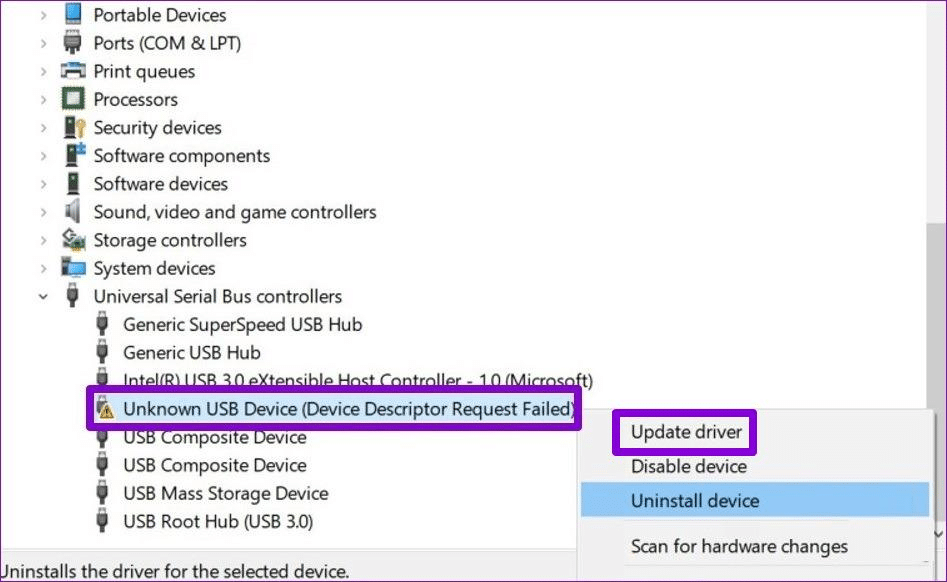
Controlla Gestione dispositivi
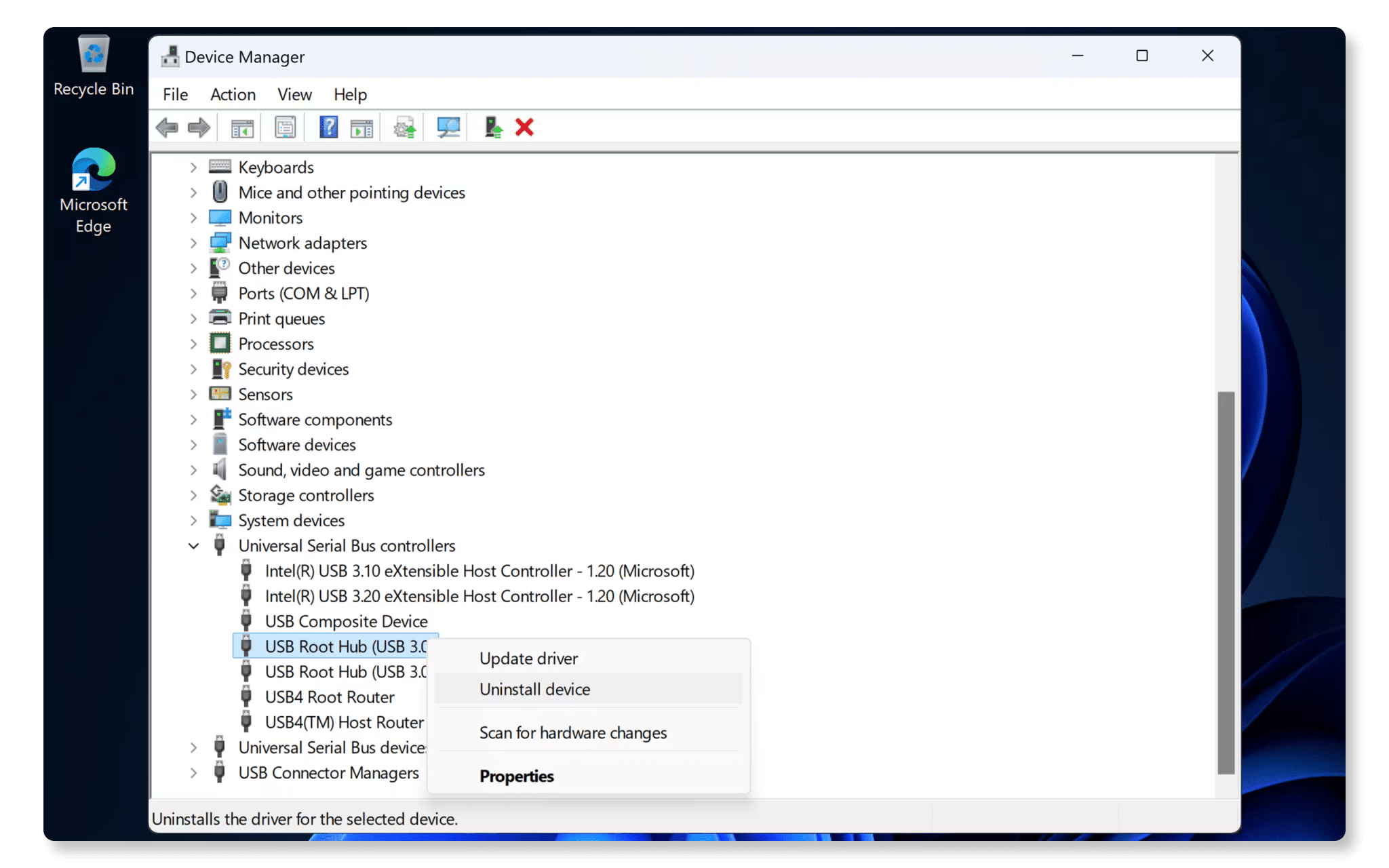
Fai clic destro su Start e apri Gestione dispositivi.
Controlla soprattutto:
- Controller USB (Universal Serial Bus);
- Dispositivi di interfaccia umana;
- Unità disco;
- Controller audio;
- eventuale categoria della periferica interessata.
Cerca dispositivi con un triangolo giallo.
Se trovi un dispositivo USB sconosciuto o un errore del descrittore del dispositivo, il problema potrebbe riguardare driver, comunicazione con la periferica o hardware.
Controlla se Windows sta spegnendo la porta per risparmiare energia
Windows può gestire l’alimentazione delle periferiche USB per ridurre i consumi.
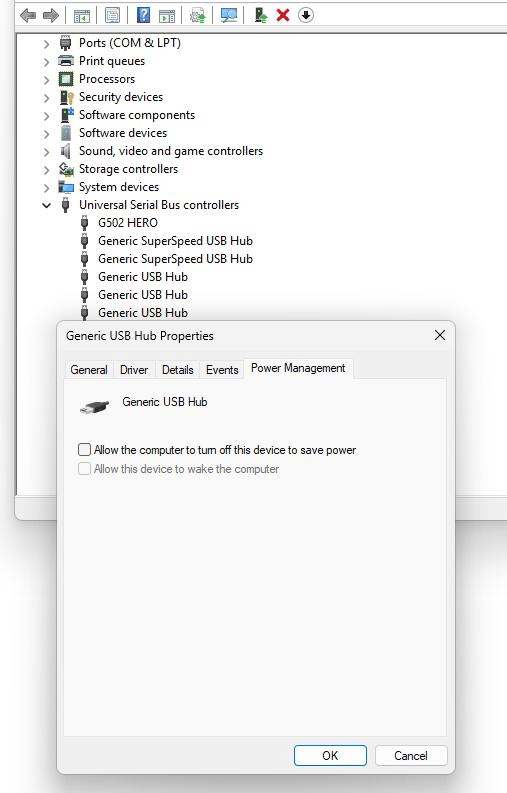
Apri nuovamente Gestione dispositivi e cerca i vari hub o controller USB.
Quando disponibile:
- fai clic destro sul dispositivo;
- scegli Proprietà;
- apri Risparmio energia;
- controlla la voce che permette al computer di spegnere il dispositivo per risparmiare energia.
Come test puoi disattivarla e verificare se il comportamento cambia.
Aggiorna i driver, ma evita i programmi automatici
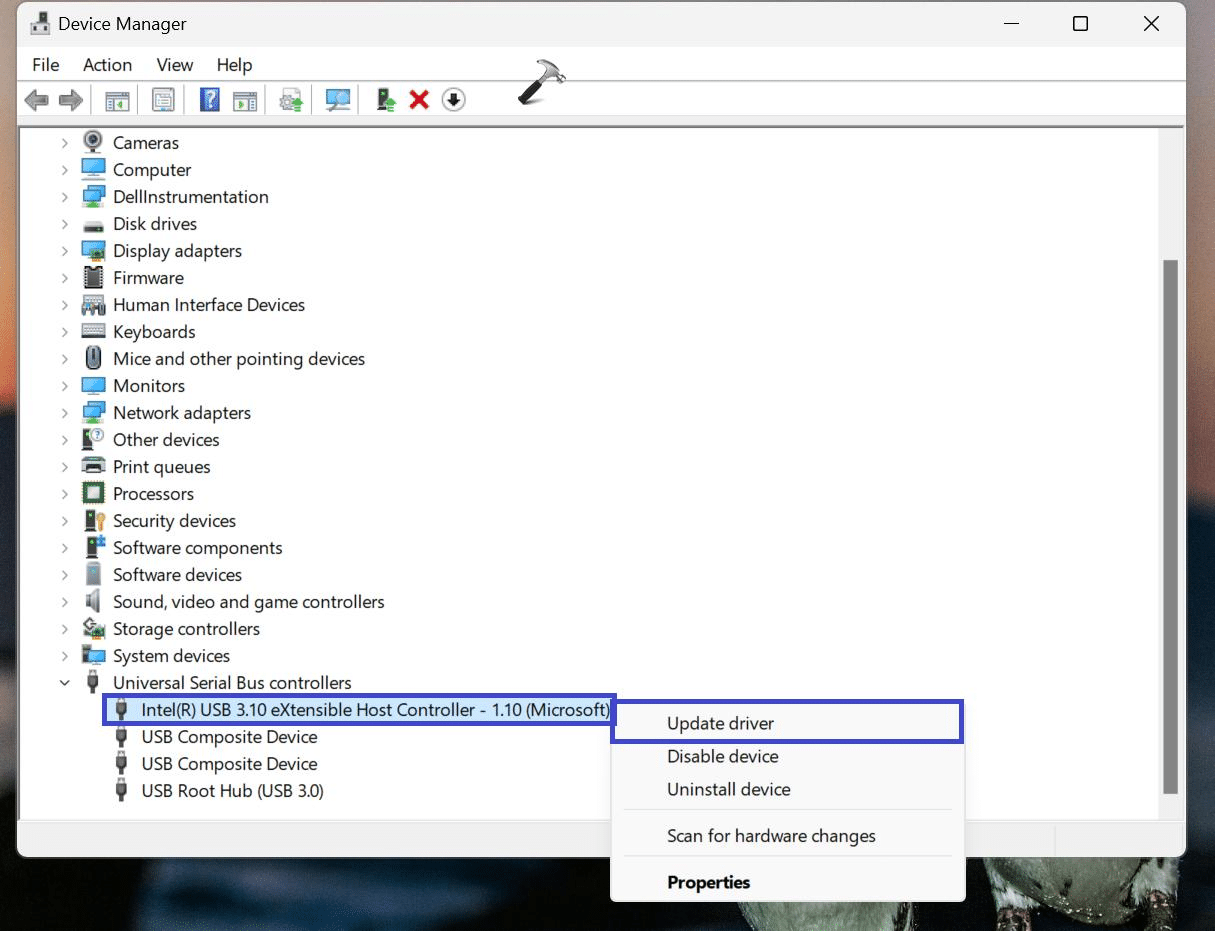
Se il problema continua, controlla i driver.
Partirei da:
- chipset;
- controller USB;
- scheda madre;
- eventuali driver specifici della periferica.
Su un PC assemblato cerca i driver sul sito del produttore della scheda madre. Su un notebook utilizza invece il sito del produttore del computer.
Evita programmi casuali che promettono di aggiornare automaticamente tutti i driver. Meglio usare quelli ufficiali.
Se succede soprattutto durante giochi o carichi pesanti
Se le periferiche si scollegano soprattutto mentre giochi o utilizzi software pesanti, controllerei con maggiore attenzione:
- alimentazione;
- hub USB;
- porte frontali;
- chipset;
- BIOS;
- scheda madre.
Prova a collegare mouse e tastiera direttamente alle porte posteriori e scollega temporaneamente i dispositivi non indispensabili.
Se il problema diminuisce, potrebbe esserci una questione di alimentazione o gestione delle porte.
Se senti continuamente il suono USB ma non sai quale dispositivo si scollega
Windows può emettere il classico suono di periferica collegata o scollegata anche quando apparentemente tutto continua a funzionare.
In questo caso osserva Gestione dispositivi mentre si verifica il problema e controlla se una voce scompare e ricompare.
Presta attenzione anche a:
- controller RGB;
- Bluetooth interno collegato via USB;
- webcam;
- dongle wireless;
- lettori di schede;
- controller di ventole;
- interfacce audio.
Scollegare una periferica alla volta può essere più utile che modificare dieci impostazioni insieme.
Se il problema è iniziato dopo un aggiornamento di Windows 11
Controlla:
Impostazioni > Windows Update > Cronologia aggiornamenti
Prima di rimuovere aggiornamenti, prova nell’ordine:
- riavvio completo;
- Windows Update;
- aggiornamento driver chipset;
- aggiornamento driver USB o periferica;
- eventuale rollback del driver.
Se tutto funzionava prima dell’aggiornamento, questo dettaglio è importante per restringere la diagnosi.
Quando controllare BIOS e chipset
Non partirei dal BIOS come primo tentativo.
Ha senso arrivarci se:
- si disconnettono più porte insieme;
- il problema interessa numerose periferiche;
- driver e alimentazione sono stati esclusi;
- il PC è stato assemblato recentemente;
- hai cambiato CPU o scheda madre;
- il produttore segnala aggiornamenti relativi alla stabilità USB.
Controlla sul sito ufficiale del produttore della scheda madre la versione più recente di BIOS e driver chipset.
USB-C: attenzione, non tutte le porte fanno la stessa cosa
Una porta USB-C può supportare combinazioni differenti di:
- trasferimento dati;
- alimentazione;
- ricarica;
- uscita video;
- modalità alternative.
Un cavo che riesce a ricaricare uno smartphone non è necessariamente adatto a trasferimenti dati ad alta velocità o a dispositivi più esigenti.
Se una periferica USB-C continua ad attaccarsi e staccarsi, prova anche un altro cavo compatibile con il tipo di collegamento utilizzato.
Tabella rapida per capire dove cercare
| Sintomo | Possibile causa | Primo test |
|---|---|---|
| Si scollega un solo dispositivo | periferica, cavo o porta | cambia porta e PC |
| Si scollegano tutte le USB | controller, chipset, alimentazione | elimina hub e dispositivi non necessari |
| Succede dopo inattività | gestione energetica | controlla risparmio energia |
| Succede sotto carico | alimentazione o controller | usa porte posteriori |
| Succede dopo un aggiornamento | driver o Windows | controlla cronologia e rollback |
| Solo tramite hub | hub o alimentazione | collegamento diretto |
| Solo USB-C | cavo o compatibilità | cambia cavo e controlla le specifiche |
| Senti il suono ma nulla sembra scollegarsi | dispositivo nascosto o dongle | osserva Gestione dispositivi |
Cosa non fare subito
Evita di iniziare con:
- modifiche casuali al Registro di sistema;
- programmi automatici per i driver;
- formattazione di Windows;
- aggiornamento BIOS senza aver escluso le cause semplici;
- disattivazione indiscriminata di tutte le impostazioni energetiche.
La diagnostica funziona meglio se modifichi una cosa alla volta e verifichi il risultato.
Quando sospettare un problema hardware
Se hai già provato più periferiche, cambiato porte, eliminato hub, verificato i driver, controllato la gestione energetica e aggiornato chipset, ma diverse porte continuano a disconnettersi contemporaneamente, il sospetto hardware diventa concreto.
Potrebbe riguardare la scheda madre, il controller USB, il cablaggio del case o l’alimentazione.
A quel punto continuare a modificare Windows difficilmente aiuterà. Se il PC è in garanzia, conviene rivolgersi al produttore o all’assistenza.
La domanda giusta quindi non è solo “come impedisco alla USB di disconnettersi?”, ma “che cosa si disconnette, quando succede e su quali porte?”.
Sono queste tre informazioni che permettono di distinguere un cavo difettoso da un driver, un’impostazione energetica o un problema hardware reale.



Entra nella conversazione
Condividi il tuo punto di vista: non serve creare un account. I contributi restano soggetti alla moderazione editoriale.