



Android Auto non si collega all’auto, il telefono si ricarica ma sul display non compare nulla oppure la connessione wireless continua a interrompersi? Prima di reinstallare applicazioni o modificare impostazioni avanzate conviene capire in quale punto si blocca il collegamento.
I problemi possono infatti riguardare il telefono, il cavo USB, Bluetooth e Wi-Fi, il sistema infotainment oppure semplicemente la compatibilità della vettura.
Google stessa consiglia di partire dai controlli più semplici: compatibilità dell’auto, collegamento USB, impostazioni del veicolo e riavvio dell’infotainment.
Se Android Auto funziona già ma vuoi configurarlo meglio, abbiamo raccolto anche le 5 impostazioni Android Auto che conviene cambiare.
Android Auto non si collega: prima capisci quale problema hai
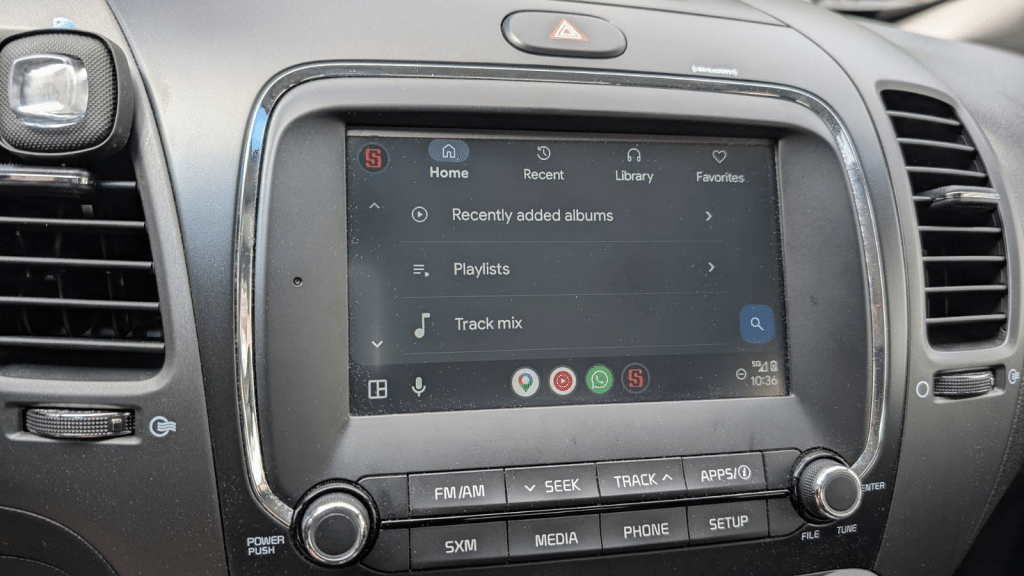
Prima di provare qualsiasi soluzione identifica il comportamento.
Android Auto:
- non compare proprio sul display;
- funziona tramite USB ma non wireless;
- funziona wireless ma continua a disconnettersi;
- fa soltanto ricaricare il telefono;
- funzionava fino a ieri e improvvisamente ha smesso;
- non parte automaticamente;
- funziona con un telefono ma non con un altro.
Sono situazioni diverse e non richiedono necessariamente la stessa soluzione.
Controlla prima che auto e smartphone siano compatibili
Può sembrare scontato, ma non tutte le auto che dispongono di Bluetooth o USB supportano automaticamente Android Auto.
Inoltre Android Auto cablato e Android Auto wireless non sono la stessa cosa: una vettura può supportare il collegamento tramite cavo senza offrire quello wireless.
Google indica proprio la verifica della compatibilità fra smartphone e veicolo come uno dei primi controlli da effettuare quando Android Auto non riesce a collegarsi.
Se Android Auto ha sempre funzionato sulla stessa macchina e con lo stesso telefono, invece, puoi ragionevolmente passare ai controlli successivi.
Il telefono si carica ma Android Auto non parte
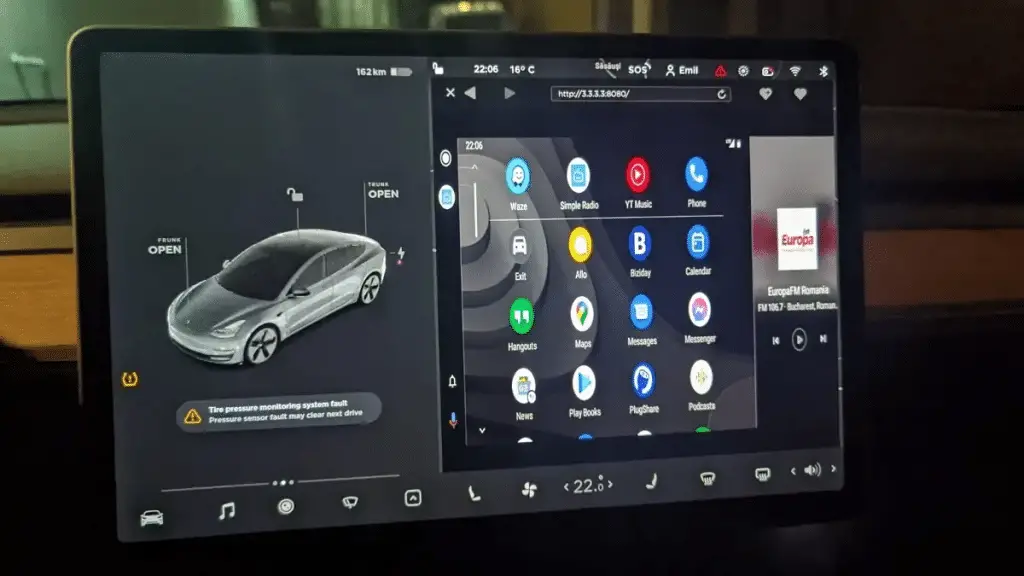
È uno dei casi più comuni e può trarre in inganno.
Collegare lo smartphone e vedere comparire l’icona della ricarica non significa che il collegamento dati stia funzionando correttamente.
Un cavo USB può infatti continuare ad alimentare il telefono anche quando la trasmissione dei dati è problematica.
La prima prova da fare è quindi cambiare cavo.
Google raccomanda:
- un cavo USB di buona qualità;
- lunghezza massima di circa 1 metro;
- niente hub USB;
- niente prolunghe;
- se possibile, il cavo fornito con il telefono o un cavo certificato dal produttore.
Quindi, se il telefono si ricarica ma Android Auto non appare sul display, non escludere il cavo soltanto perché la ricarica funziona.
Prova un’altra porta USB dell’auto
Alcune automobili hanno più porte USB ma non tutte permettono il trasferimento dati verso il sistema infotainment.
Una porta può essere destinata principalmente alla ricarica mentre un’altra gestisce Android Auto.
Se la macchina dispone di più USB, prova quindi quella indicata nel manuale dell’auto oppure quella contrassegnata per smartphone, multimedia o dati.
Evita anche adattatori e hub durante la diagnosi.
Più semplice è il collegamento:
telefono → cavo → porta USB dell’auto
più facilmente puoi capire quale elemento sta creando il problema.
Riavvia smartphone e sistema infotainment
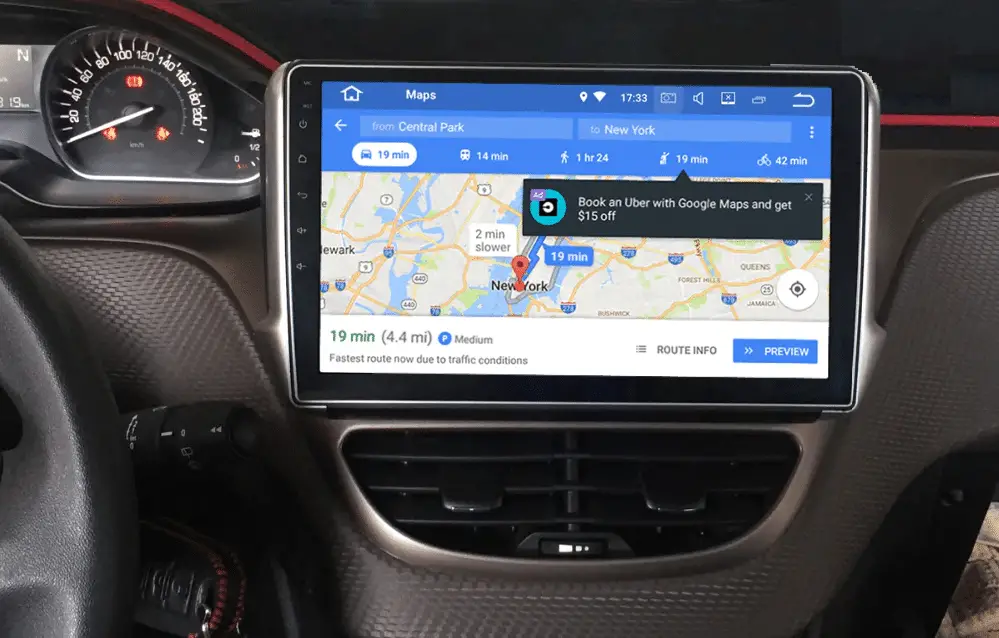
Se Android Auto funzionava normalmente e ha smesso improvvisamente, prima di cancellare configurazioni prova un riavvio completo.
Procedi così:
- scollega il telefono;
- riavvia lo smartphone;
- spegni completamente il sistema infotainment, quando possibile;
- riaccendi l’auto;
- attendi che il sistema sia completamente avviato;
- collega nuovamente lo smartphone.
Google suggerisce esplicitamente di riavviare il sistema infotainment quando Android Auto non funziona correttamente.
Controlla che Android Auto sia attivo sull’auto
Molte vetture permettono di disabilitare Android Auto dalle impostazioni dell’infotainment.
Quindi il telefono può essere perfettamente configurato mentre è l’auto a rifiutare l’avvio.
Controlla nelle impostazioni dell’auto sezioni come:
- smartphone;
- connessioni;
- dispositivi mobili;
- Android Auto;
- proiezione smartphone;
- Apple CarPlay/Android Auto.
Google raccomanda proprio di verificare che Android Auto sia attivo nel pannello informativo dell’auto.
Android Auto funziona con il cavo ma non wireless
Questo è un problema differente.
Se Android Auto parte normalmente collegando il cavo USB significa che:
- smartphone;
- applicazione;
- infotainment;
riescono almeno a comunicare.
Il problema è quindi probabilmente circoscritto alla connessione wireless.
Android Auto wireless utilizza più componenti della connettività del telefono e un Bluetooth correttamente associato non basta necessariamente a dimostrare che l’intera connessione Android Auto sia operativa.
Nelle community Google esistono infatti casi in cui Bluetooth funziona per le telefonate e Android Auto cablato funziona, mentre Android Auto wireless non riesce a collegarsi.
Se Android Auto wireless non si collega, controlla Bluetooth e Wi-Fi
Sul telefono verifica innanzitutto che siano attivi:
- Bluetooth;
- Wi-Fi.
Poi controlla che l’auto risulti ancora associata correttamente.
Per problemi Bluetooth Google suggerisce come primi passaggi:
- spegnere e riaccendere Bluetooth;
- verificare che i dispositivi siano associati;
- riavviare i dispositivi.
Se il problema riguarda esclusivamente Android Auto wireless, farei prima questi controlli invece di intervenire su cache, modalità sviluppatore o impostazioni avanzate.
Cancella l’associazione e collega nuovamente l’auto
Se il collegamento wireless continua a non funzionare, può essere utile ricostruire l’associazione.
Puoi:
- eliminare l’auto dai dispositivi Bluetooth memorizzati sul telefono;
- eliminare il telefono dall’elenco dei dispositivi dell’infotainment;
- riavviare telefono e infotainment;
- effettuare nuovamente l’associazione seguendo la procedura indicata dall’auto.
Questo controllo diventa particolarmente sensato quando hai cambiato smartphone, hai associato molti telefoni allo stesso veicolo oppure Android Auto tenta continuamente di collegarsi senza riuscirci.
Android Auto si collega e poi si disconnette
Se Android Auto parte normalmente ma perde la connessione dopo pochi minuti, bisogna distinguere ancora una volta tra USB e wireless.
Se succede tramite USB
Controllerei per primi:
- cavo;
- connettore USB-C del telefono;
- porta USB dell’auto;
- eventuale movimento del cavo;
- adattatori.
Un collegamento fisico intermittente può far apparire il problema come un malfunzionamento di Android Auto.
Prova un secondo cavo corto e di buona qualità prima di intervenire sul software.
Se succede wireless
Controllerei:
- stabilità Bluetooth;
- Wi-Fi del telefono;
- associazione con l’auto;
- eventuali aggiornamenti recenti;
- firmware dell’infotainment.
Se il problema avviene sempre nello stesso punto geografico potrebbe inoltre valere la pena verificare se esistono interferenze locali, ma non partirei da questa ipotesi prima di aver escluso configurazione e infotainment.
Android Auto ha smesso di funzionare dopo un aggiornamento
Questa situazione richiede un po’ più di cautela.
Il fatto che il problema sia comparso dopo un aggiornamento non dimostra automaticamente che l’aggiornamento sia la causa, ma la coincidenza è comunque utile per restringere la ricerca.
Controlla se recentemente sono stati aggiornati:
- Android;
- Android Auto;
- Google Play Services;
- software dell’infotainment;
- firmware del ricevitore aftermarket.
Nella community ufficiale Google vengono segnalati periodicamente problemi comparsi dopo aggiornamenti, quindi prima di effettuare reset drastici conviene controllare se altri utenti con stesso telefono, stessa auto e stessa versione software stanno riscontrando il medesimo comportamento.
Aggiorna Android Auto e il telefono
Prima di cercare procedure più invasive verifica gli aggiornamenti disponibili.
Controlla:
Google Play Store → Android Auto
e successivamente:
Impostazioni → Sistema → Aggiornamento software
Il percorso può cambiare leggermente in base al produttore dello smartphone.
Controlla anche eventuali aggiornamenti dell’infotainment.
Google suggerisce, per ricevitori aftermarket come Pioneer o Kenwood, di consultare direttamente il produttore per verificare la disponibilità di un firmware più recente.
Android Auto non parte automaticamente
Se Android Auto funziona quando lo avvii manualmente ma non parte da solo appena entri in macchina, non siamo necessariamente davanti a un problema di collegamento.
Controlla le impostazioni di avvio automatico e il comportamento con telefono bloccato.
Ne abbiamo parlato più nel dettaglio nella guida alle impostazioni Android Auto da cambiare subito, dove trovi anche le opzioni relative all’avvio e all’utilizzo tramite USB.
Funziona con un altro telefono? È un test molto utile
Se hai la possibilità, collega un secondo smartphone compatibile alla stessa auto.
Il risultato aiuta moltissimo.
Secondo telefono funziona
Il problema è probabilmente legato al primo smartphone:
- configurazione;
- USB;
- Bluetooth;
- software;
- associazione.
Nessun telefono funziona
Diventano più probabili:
- porta USB dell’auto;
- infotainment;
- Android Auto disabilitato nell’auto;
- firmware;
- problema del ricevitore.
È un test semplice ma permette di evitare ore di modifiche sul telefono quando in realtà il problema si trova nell’automobile.
Funziona su un’altra auto?
Vale anche il test opposto.
Se il tuo smartphone riesce a utilizzare Android Auto normalmente su un altro veicolo, hai un altro indizio a favore di un problema legato alla prima auto.
Non è una prova assoluta, perché sistemi infotainment diversi possono avere compatibilità differenti, ma aiuta a restringere drasticamente le possibilità.
Hai collegato una seconda auto?
Anche le associazioni memorizzate possono creare confusione.
Se il problema è iniziato dopo aver utilizzato Android Auto su un’altra vettura, controlla l’elenco delle auto precedentemente collegate nelle impostazioni Android Auto.
Google dedica una parte specifica della propria procedura di troubleshooting proprio alle impostazioni quando si collega una seconda auto.
Se trovi vecchie associazioni che non utilizzi più, puoi rimuoverle e riconfigurare quella attuale.
Non partire subito dalla cache
Online si trovano frequentemente consigli come:
- cancella cache;
- cancella dati;
- modifica opzioni sviluppatore;
- cambia configurazione USB avanzata;
- reinstalla tutto.
Alcuni interventi possono essere utili in casi specifici, ma non li userei come prima soluzione.
Prima conviene stabilire se il problema è:
telefono → cavo → auto
oppure:
telefono → Bluetooth/Wi-Fi → auto.
Se il cavo è difettoso o l’infotainment ha Android Auto disattivato, cancellare la cache non risolve nulla.
E le Opzioni sviluppatore?
Le utilizzerei soltanto quando abbiamo identificato un problema molto specifico e una procedura documentata per quello smartphone.
Le community contengono diverse soluzioni basate su modalità USB, Bluetooth o altre impostazioni sviluppatore, ma molte sono specifiche per un determinato modello o versione di Android e non devono essere trasformate in una soluzione universale.
Per una diagnosi normale, quindi, resterei prima sui controlli supportati ufficialmente.
Android Auto e Gemini: non confondere novità e problemi di connessione
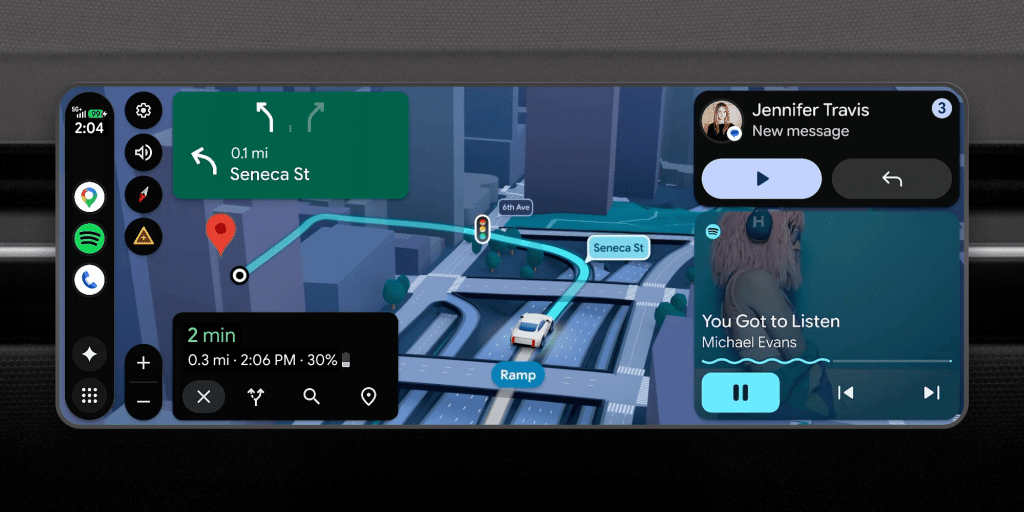
Android Auto sta cambiando parecchio, con nuove funzioni legate a Gemini, widget, applicazioni e interfacce adattive.
Abbiamo approfondito queste novità nel nostro articolo su Android Auto con YouTube, widget e Gemini.
Tuttavia, se Android Auto non riesce proprio a collegarsi, queste funzioni non sono il primo elemento da controllare.
La priorità resta stabilire una connessione stabile fra smartphone e automobile.
Google Maps funziona male ma Android Auto si collega?
Anche questo è un problema differente.
Se Android Auto compare regolarmente sul display e soltanto Maps presenta problemi di interfaccia, notifiche o navigazione, la connessione generale probabilmente funziona.
Le modifiche più recenti di Google Maps su Android Auto, ad esempio, hanno riguardato anche il modo in cui vengono visualizzati gli avvisi stradali. Ne abbiamo parlato nella guida su Google Maps e gli avvisi meno invasivi su Android Auto.
Evita quindi di riconfigurare completamente Android Auto per un problema che riguarda una singola applicazione.
Android Auto non funziona con un ricevitore aftermarket
Se utilizzi un’autoradio o un ricevitore aftermarket, controlla anche il produttore.
Google cita esplicitamente dispositivi come Pioneer e Kenwood e suggerisce di verificare sul sito del produttore eventuali aggiornamenti firmware.
In questo caso il problema può trovarsi in uno dei tre elementi:
- smartphone;
- Android Auto;
- firmware del ricevitore.
Non dare quindi automaticamente per scontato che il telefono sia il responsabile.
In quale ordine conviene fare i controlli?
Se Android Auto non si collega, procederei così:
- verifica che auto e smartphone siano compatibili;
- se usi USB, prova un altro cavo dati corto e di buona qualità;
- prova un’altra porta USB compatibile dell’auto;
- riavvia smartphone e infotainment;
- verifica che Android Auto sia abilitato nell’auto;
- prova un secondo smartphone;
- per il wireless controlla Bluetooth e Wi-Fi;
- elimina e rifai l’associazione se necessario;
- verifica gli aggiornamenti di smartphone e infotainment;
- controlla le auto precedentemente associate;
- soltanto successivamente passa a reset, cache e interventi avanzati.
Questo ordine permette di partire dalle cause più semplici senza cancellare immediatamente configurazioni e associazioni.
Quando il problema potrebbe essere nell’auto
Se:
- hai provato più cavi;
- hai provato più telefoni compatibili;
- Android Auto è abilitato;
- hai riavviato l’infotainment;
- il software è aggiornato;
- ma nessuno smartphone riesce a collegarsi,
a quel punto diventa ragionevole sospettare porta USB, sistema infotainment o ricevitore dell’auto.
Controlla il manuale del veicolo e il sito del produttore per eventuali aggiornamenti o problemi noti.
Se necessario, il passaggio successivo è l’assistenza del costruttore dell’auto o del produttore dell’autoradio.
Android Auto non si collega: il punto è capire dove si interrompe la connessione
Quando Android Auto smette di funzionare, la tentazione è quella di provare decine di soluzioni trovate online.
È più efficace procedere per esclusione.
Se il telefono si ricarica ma Android Auto non parte, controlla prima cavo e porta USB.
Se funziona con USB ma non wireless, concentrati su Bluetooth, Wi-Fi e associazione.
Se funziona con un altro smartphone, concentra la diagnosi sul tuo telefono.
Se non funziona con nessun telefono, guarda soprattutto infotainment, USB e configurazione dell’auto.
E se il problema non riguarda la connessione ma l’esperienza quotidiana, puoi completare la configurazione con le nostre 5 impostazioni Android Auto da cambiare.
È una distinzione semplice, ma permette di evitare reset inutili e soprattutto di capire molto più velocemente se il responsabile è telefono, connessione o automobile.
