



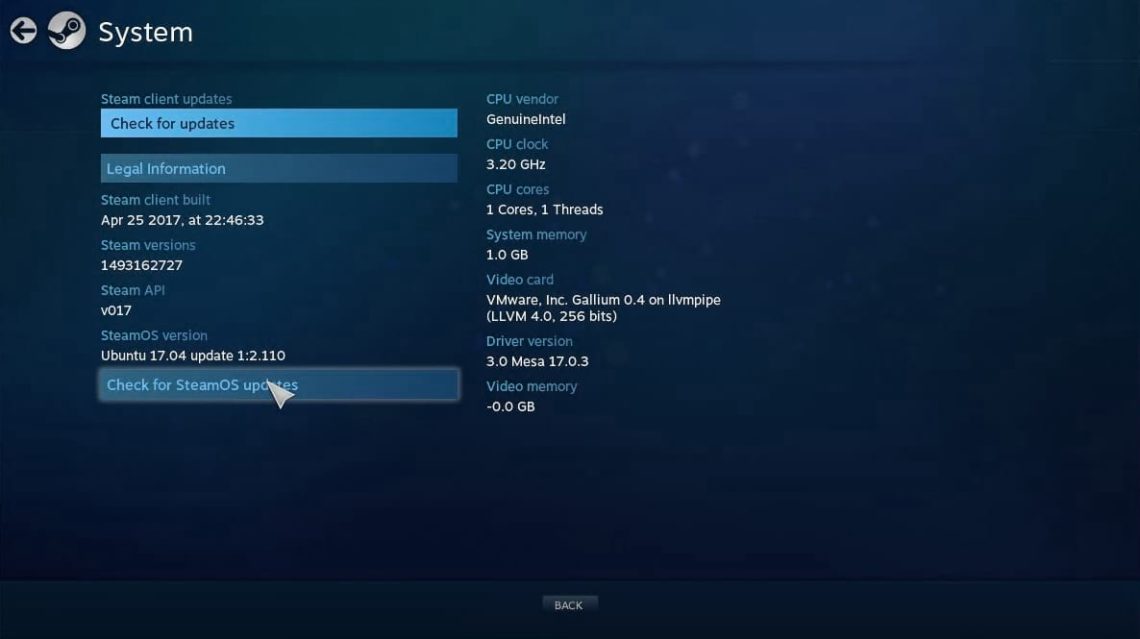
Se un gioco Steam si apre sul monitor sbagliato, prova prima Alt + Invio: in molti titoli permette di passare dalla modalità schermo intero alla finestra. Poi usa Windows + Shift + Freccia sinistra o destra per spostare la finestra sul display desiderato. Una volta raggiunto il monitor corretto, puoi tentare di tornare a schermo intero con Alt + Invio. La scorciatoia non funziona con tutti i giochi e non è un’impostazione universale di Steam.
Come spostare subito un gioco Steam sul secondo monitor
- Avvia il gioco da Steam e attendi che compaia sullo schermo.
- Premi Alt + Invio per provare ad attivare la modalità finestra.
- Premi Windows + Shift + Freccia destra oppure Windows + Shift + Freccia sinistra per spostare la finestra tra i monitor.
- Con tre schermi, ripeti la combinazione nella direzione corretta finché raggiungi quello desiderato.
- Se il gioco lo consente, premi ancora Alt + Invio per tornare a schermo intero.
Questa procedura è particolarmente utile quando il notebook è collegato a due monitor esterni: puoi continuare a utilizzare il display del portatile per le altre attività senza cambiare subito il monitor principale di Windows. Il risultato dipende dalla modalità video scelta e da come il gioco gestisce le finestre.
Alt + Invio non funziona? Usa le impostazioni video
Apri le opzioni del gioco e cerca Video, Grafica o Display. Se esiste un’opzione Monitor o Display di destinazione, seleziona direttamente lo schermo esterno. In alternativa prova Finestra senza bordi o Finestra, sposta il gioco e controlla che risoluzione e frequenza di aggiornamento siano corrette. Alcuni titoli ignorano Alt + Invio o ricreano la finestra sul monitor originario quando cambi modalità.
Come identificare i tre monitor su Windows 11
- Fai clic destro sul desktop e apri Impostazioni schermo.
- Seleziona Identifica per visualizzare il numero assegnato a ogni display.
- Controlla la disposizione dei rettangoli: dovrebbe corrispondere alla posizione fisica dei monitor.
- Se necessario trascina i rettangoli nella posizione corretta e applica le modifiche.
Se un monitor non appare, controlla che Windows sia impostato su Estendi questi schermi e non su Duplica o Solo schermo PC. Puoi aprire rapidamente le opzioni di proiezione con Windows + P. Per usare un altro dispositivo come schermo aggiuntivo, consulta anche la nostra guida per usare un portatile come secondo monitor Windows.
Come far partire i giochi sul monitor esterno in modo più stabile
Se il titolo non offre una selezione del display e continua ad aprirsi sullo schermo del notebook, puoi scegliere il monitor esterno come principale in Impostazioni > Sistema > Schermo, selezionando il display e l’opzione Imposta come schermo principale. Molti giochi a schermo intero seguono il display principale, ma non tutti: alcuni memorizzano il monitor utilizzato o hanno impostazioni proprie. Questa modifica può anche spostare elementi del desktop e influenzare dove si aprono altre applicazioni.
Finestra, finestra senza bordi e schermo intero: cosa cambia?
La modalità Finestra rende generalmente più semplice spostare il gioco; Finestra senza bordi occupa il display senza la cornice tradizionale; Schermo intero esclusivo, quando disponibile, può gestire il display in modo diverso e impedire il trasferimento con la scorciatoia. Non esiste una modalità migliore per ogni gioco o configurazione: controlla anche HDR, VRR e frequenza di aggiornamento se il comportamento video cambia passando da uno schermo all’altro.
Se il monitor diventa nero per qualche secondo durante il cambio, non significa automaticamente che sia guasto. Può trattarsi di una nuova negoziazione della modalità video. Se il problema si ripete anche fuori dai giochi, trovi ulteriori controlli nella nostra guida ai monitor che diventano neri a 144 o 165 Hz. Per la configurazione dei display puoi consultare anche la documentazione ufficiale Microsoft per Windows.
Quale soluzione scegliere?
Per spostare un gioco una sola volta, prova Alt + Invio e Windows + Shift + Freccia. Per mantenere il display preferito, cerca l’opzione Monitor nelle impostazioni del titolo. Se quasi tutti i giochi si aprono sempre sullo schermo sbagliato, valuta di impostare come principale il monitor dedicato al gaming. Il tuo gioco ricorda il monitor scelto al riavvio oppure torna ogni volta sul display del notebook?


Entra nella conversazione
Condividi il tuo punto di vista: non serve creare un account. I contributi restano soggetti alla moderazione editoriale.