


Il monitor funziona normalmente a 60 Hz, ma appena imposti 144, 165, 240 Hz o una frequenza superiore lo schermo diventa nero per uno o due secondi, lampeggia oppure sembra perdere momentaneamente il segnale? Prima di pensare a un monitor guasto conviene controllare alcuni elementi molto più comuni.
Il problema può dipendere dal cavo, dalla porta utilizzata, dal refresh rate impostato, da HDR, FreeSync/G-Sync, dai driver della scheda video o da una combinazione di risoluzione e frequenza che porta il collegamento vicino ai suoi limiti.
La cosa migliore è procedere per esclusione, partendo dalle prove meno invasive.
Prima prova: abbassa temporaneamente il refresh rate
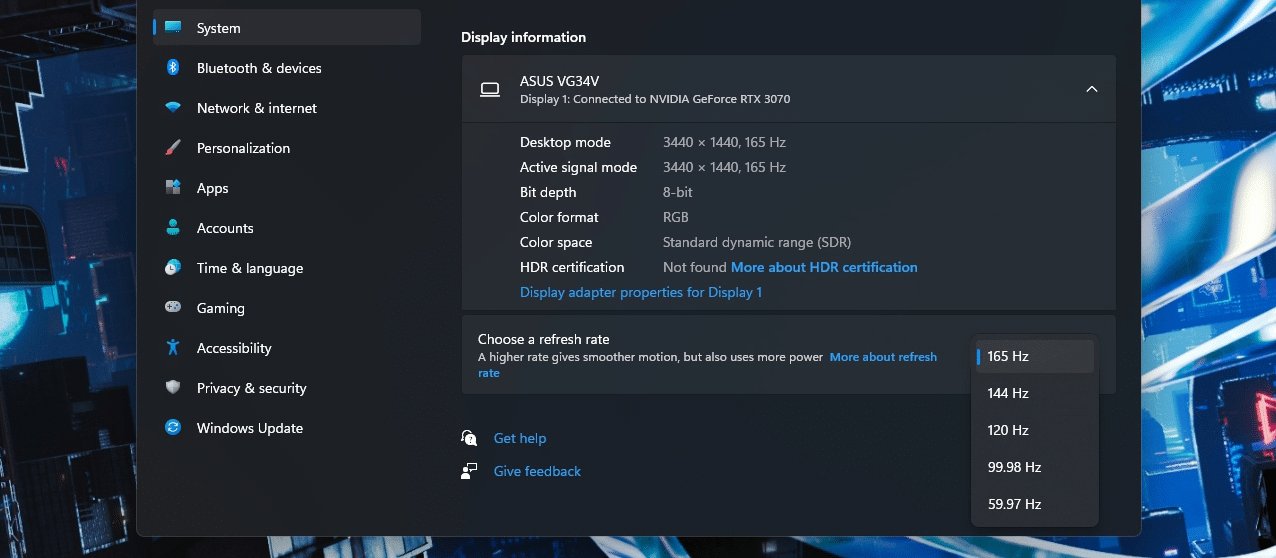
La verifica più veloce è impostare una frequenza inferiore.
Vai in:
Impostazioni > Sistema > Schermo > Schermo avanzato
Microsoft indica questa sezione come quella corretta per visualizzare e modificare la frequenza utilizzata dal monitor.
Se ad esempio stai usando:
- 240 Hz, prova 165 Hz;
- 165 Hz, prova 144 Hz;
- 144 Hz, prova 120 Hz.
Se il problema scompare appena scendi di frequenza, hai già ottenuto un’informazione importante: il problema è probabilmente collegato alla modalità video ad alta banda, non a un guasto generale del monitor.
Se invece Windows continua autonomamente a riportare lo schermo a 60 Hz, abbiamo preparato anche una guida specifica su Windows 11 che torna a 60 Hz dopo aver impostato 144, 165 o 240 Hz.
Perché lo schermo diventa nero solo a frequenze elevate
Aumentare il refresh rate significa aumentare la quantità di dati che devono passare tra scheda video e monitor.
Un collegamento che funziona perfettamente a:
2560 × 1440 a 60 Hz
potrebbe iniziare a mostrare problemi a:
2560 × 1440 a 165 o 240 Hz
e ancora di più se vengono utilizzati contemporaneamente HDR, profondità colore elevata e tecnologie di sincronizzazione variabile.
I sintomi possono essere:
- schermo nero per uno o due secondi;
- perdita temporanea del segnale;
- lampeggiamenti;
- immagine che ritorna da sola;
- monitor che mostra nuovamente il nome dell’ingresso DisplayPort o HDMI;
- problema che compare soltanto nei giochi.
Questo comportamento non permette da solo di identificare il responsabile, ma restringe parecchio il campo.
Controlla prima il cavo HDMI o DisplayPort
È uno dei primi elementi da verificare.
Non basta che il cavo “funzioni”. Un cavo può essere perfettamente stabile a 60 Hz e diventare problematico quando aumenta la banda richiesta.
Prova quindi:
- un altro cavo;
- una porta differente sulla scheda video;
- una porta differente sul monitor;
- DisplayPort al posto di HDMI, se entrambe le connessioni sono disponibili.
Evita inizialmente adattatori e prolunghe.
La catena ideale per il test è:
scheda video → singolo cavo → monitor
senza dock, switch, adattatori o hub intermedi.
HDMI e DisplayPort non permettono sempre lo stesso refresh rate
Non tutti gli ingressi di un monitor hanno le stesse capacità.
Un esempio concreto arriva da un prodotto che abbiamo provato direttamente, il Philips Evnia 27M2C5500.
Su questo modello la risoluzione massima è:
- 2560 × 1440 a 144 Hz tramite HDMI;
- 2560 × 1440 a 240 Hz tramite DisplayPort.
Quindi collegare un monitor da 240 Hz tramite una porta che arriva a 144 Hz non permette automaticamente di sfruttare la frequenza massima dichiarata.
Lo stesso principio vale anche per altri monitor: prima di cambiare impostazioni a caso conviene controllare sul manuale quali frequenze sono supportate da ogni ingresso.
Se usi un dock USB-C, collegalo direttamente al PC
I dock sono un altro punto critico.
Notebook moderni e mini PC vengono spesso collegati al monitor tramite:
- USB-C;
- dock Thunderbolt;
- hub USB-C;
- adattatori USB-C → DisplayPort;
- adattatori USB-C → HDMI.
Anche se PC e monitor supportano 144 o 165 Hz, il dispositivo intermedio potrebbe non riuscire a gestire quella combinazione di risoluzione e frequenza.
Per escluderlo, collega temporaneamente il monitor direttamente al computer.
Se il problema sparisce, non è Windows il primo indiziato: è molto più probabile che il limite sia nella catena di connessione.
Prova a disattivare HDR
Se lo schermo nero compare soprattutto nei giochi o quando abiliti HDR, fai una prova senza.
Vai in:
Impostazioni > Sistema > Schermo > HDR
Disattivalo temporaneamente e prova nuovamente la frequenza massima del monitor.
Il motivo è semplice: HDR può aumentare le richieste sul collegamento video, soprattutto insieme a risoluzione elevata e refresh rate molto alto.
Per esempio una configurazione:
4K + 144 Hz + HDR
è molto più impegnativa rispetto a:
4K + 60 Hz SDR
Se senza HDR il problema sparisce, non significa necessariamente che HDR sia guasto. Potresti essere semplicemente vicino ai limiti del collegamento utilizzato.
Controlla FreeSync, G-Sync e VRR
Se lo schermo diventa nero soprattutto durante il gaming, vale la pena testare temporaneamente anche la sincronizzazione variabile.
Puoi trovare funzioni con nomi diversi:
- AMD FreeSync;
- NVIDIA G-Sync;
- G-Sync Compatible;
- Adaptive Sync;
- Variable Refresh Rate.
Prova a disattivarle temporaneamente e verifica se il problema continua.
Non significa che queste tecnologie siano generalmente problematiche. Servono semplicemente a capire se il black screen compare durante il cambio dinamico della frequenza.
Esistono anche segnalazioni nei forum NVIDIA di monitor che perdono brevemente il segnale con G-Sync attivo ad alto refresh rate, in particolare con DisplayPort e frequenze elevate.
Attenzione al Display Stream Compression
Su monitor ad altissima risoluzione e refresh rate può entrare in gioco anche il Display Stream Compression, abbreviato DSC.
È una tecnologia utilizzata per trasmettere segnali video molto pesanti senza ridurre drasticamente risoluzione o frequenza.
Normalmente funziona in modo trasparente, ma alcune configurazioni possono presentare brevi black screen durante:
- passaggio tra desktop e gioco;
- apertura di un titolo in fullscreen;
- Alt+Tab;
- attivazione o disattivazione HDR;
- cambi di risoluzione o refresh rate.
Se lo schermo diventa nero soltanto durante queste transizioni e ritorna dopo uno o due secondi, potrebbe non trattarsi di una vera perdita stabile del segnale.
Lo schermo diventa nero solo quando avvii un gioco?

In questo caso controllerei prima il gioco.
Apri le impostazioni grafiche e verifica:
- risoluzione;
- refresh rate;
- modalità schermo;
- V-Sync;
- HDR;
- frame generation;
- G-Sync o FreeSync.
Prova soprattutto a passare da schermo intero esclusivo a finestra senza bordi.
Se il black screen compare solo durante l’avvio e la chiusura del gioco, il problema potrebbe essere semplicemente il passaggio tra due modalità video differenti.
Se invece continua durante tutta la sessione, la causa è più probabilmente altrove.
Controlla il driver della scheda video
Se il problema è iniziato dopo l’aggiornamento dei driver NVIDIA, AMD o Intel, controlla prima la versione installata.
Apri:
Gestione dispositivi > Schede video
oppure utilizza il software ufficiale della GPU.
Se il problema è comparso esattamente dopo un nuovo driver, puoi valutare un rollback alla versione precedente stabile.
Eviterei però di reinstallare driver casualmente senza prima aver provato:
- refresh rate inferiore;
- altro cavo;
- altra porta;
- HDR disattivato;
- VRR disattivato.
Cambiare troppe cose contemporaneamente rende più difficile capire cosa ha risolto il problema.
Il monitor lampeggia anche sul desktop?
Questo dettaglio cambia molto la diagnosi.
Se succede soltanto nei giochi, guarderei prima:
- VRR;
- HDR;
- modalità fullscreen;
- driver GPU.
Se succede anche sul desktop, diventano più probabili:
- cavo;
- porta;
- monitor;
- driver;
- dock;
- collegamento DisplayPort/HDMI.
Se invece il black screen compare già nel BIOS o durante l’avvio del PC, Windows diventa un candidato molto meno probabile.
Prova con un solo monitor
Le configurazioni multi-monitor possono rendere il problema più difficile da identificare.
Per esempio:
monitor principale 165 Hz + secondo monitor 60 Hz
oppure:
monitor principale 240 Hz + TV 4K 60 Hz
Windows supporta perfettamente frequenze diverse sui vari display, ma per diagnosi conviene temporaneamente scollegare il secondo schermo.
Prova quindi:
- un solo monitor;
- frequenza massima;
- HDR disattivato;
- VRR disattivato.
Se il problema sparisce, ricollega progressivamente gli altri dispositivi.
Fai attenzione all’overclock del monitor
Alcuni monitor permettono di raggiungere la frequenza massima solo attivando una modalità overclock dal menu OSD.
Per esempio il pannello potrebbe funzionare nativamente a 144 Hz e arrivare a 165 Hz tramite overclock.
Se il problema compare soltanto alla frequenza più alta, prova temporaneamente quella standard.
Se:
144 Hz è stabile
ma:
165 Hz lampeggia
il monitor potrebbe semplicemente non essere stabile nella modalità overclock con la configurazione utilizzata.
Un monitor più veloce non significa automaticamente più stabilità
Abbiamo testato anche monitor molto più spinti, come l’AOC Q27G4SRU, un QHD che arriva a frequenze estremamente elevate.
Prodotti di questo tipo mostrano bene quanto diventino importanti la configurazione corretta, la porta utilizzata e la scheda video quando si sale molto con il refresh rate.
Più aumenta la frequenza, meno conviene considerare il collegamento video come qualcosa di banale.
In quale ordine fare le prove
Per non perdere tempo, procederei così:
- Scendi da 165/240 Hz a 120 o 144 Hz.
- Prova un altro cavo.
- Cambia porta DisplayPort o HDMI.
- Elimina dock e adattatori.
- Disattiva temporaneamente HDR.
- Disattiva temporaneamente FreeSync/G-Sync/VRR.
- Prova un solo monitor.
- Controlla il driver GPU.
- Prova il monitor su un altro PC.
- Prova un altro monitor sullo stesso computer.
Questa sequenza permette di restringere rapidamente il problema.
Quando sospettare un guasto hardware
Il monitor diventa più sospetto se:
- presenta black screen con più computer;
- lo fa con più cavi;
- lo fa su HDMI e DisplayPort;
- il problema compare anche a 60 Hz;
- mostra artefatti, righe o colori anomali;
- perde segnale anche nel BIOS.
La GPU diventa invece più sospetta se più monitor mostrano lo stesso comportamento sulla stessa scheda video.
Un singolo black screen a 165 o 240 Hz, invece, non basta per concludere che uno dei due dispositivi sia guasto.
Nella maggior parte dei casi conviene partire dal collegamento e dalle impostazioni video, perché sono molto più semplici da verificare.
Se il problema sparisce abbassando gli Hz, non fermarti lì
Passare da 165 a 120 Hz può essere un ottimo test, ma non è necessariamente la soluzione definitiva.
Se il monitor è progettato per funzionare stabilmente a 165 Hz, dovresti riuscire a utilizzare quella frequenza.
Se 120 Hz funziona e 165 Hz no, cerca quindi di capire il motivo:
- il cavo regge la banda?
- la porta utilizzata supporta quella modalità?
- HDR aumenta troppo la banda?
- il monitor richiede DisplayPort per raggiungere la frequenza massima?
- VRR provoca il problema?
- il driver è stabile?
Solo dopo queste verifiche valuterei un possibile difetto hardware.
Un monitor che diventa nero per pochi secondi ad alto refresh rate può sembrare un problema grave, ma spesso il responsabile è molto più banale: un collegamento al limite, un’impostazione incompatibile o una modalità video che cambia improvvisamente.


Entra nella conversazione
Condividi il tuo punto di vista: non serve creare un account. I contributi restano soggetti alla moderazione editoriale.