



Android Auto può diventare molto più comodo se cambi alcune impostazioni prima di partire. Il punto non è riempire lo schermo di funzioni, ma ridurre tocchi inutili, notifiche fuori posto e problemi di connessione quando sei già al volante.
La configurazione standard spesso mostra troppe app compatibili, avvia l’assistente sbagliato o non parte se il telefono è bloccato. Bastano 5 modifiche per rendere il sistema più ordinato e meno distraente.
Quali impostazioni Android Auto conviene cambiare prima
Le impostazioni Android Auto più utili riguardano launcher, assistente vocale, avvio con telefono bloccato, USB e modalità guida. Vanno regolate da fermi, perché incidono su ciò che tocchi, ascolti e vedi mentre guidi. Meno passaggi significa meno distrazioni.
La prima area da sistemare è il launcher. Android Auto può mostrare ogni app compatibile, anche quelle che non userai mai in movimento. Dal telefono puoi aprire Impostazioni, Dispositivi connessi, Preferenze di connessione, Android Auto e poi Personalizza launcher.
Qui conviene lasciare solo navigazione, musica, messaggi e contatti davvero utili. È lo stesso principio visto quando Android Auto cambia volto alle app musicali: l’interfaccia in auto deve essere leggibile in pochi secondi, non completa a ogni costo.
Gemini, USB e avvio automatico: dove Android Auto migliora
Il secondo intervento riguarda l’assistente vocale. Se disponibile sul tuo dispositivo, Gemini può gestire richieste più articolate rispetto al vecchio Google Assistant, soprattutto quando entra in contatto con servizi come YouTube Music, WhatsApp, Google Keep o Tasks.
La guida ufficiale di Google su Android Auto resta il punto corretto per controllare compatibilità, requisiti e funzioni attive nel tuo Paese. Non tutte le auto e non tutti gli smartphone ricevono le stesse opzioni nello stesso momento.
Un’altra impostazione pratica è l’avvio con telefono bloccato. Se Android Auto non parte appena sali in macchina, controlla il toggle dedicato nelle impostazioni dell’app. Il vantaggio è semplice: il telefono resta protetto, ma lo schermo dell’auto può caricarsi senza chiederti di sbloccarlo ogni volta.
Se usi il cavo, controlla anche la configurazione USB predefinita nelle opzioni sviluppatore di Android. Se il telefono resta solo in carica, impostare File Transfer o Android Auto può evitare il classico collegamento che non avvia mappe e musica.
Modalità guida: il filtro che evita notifiche inutili
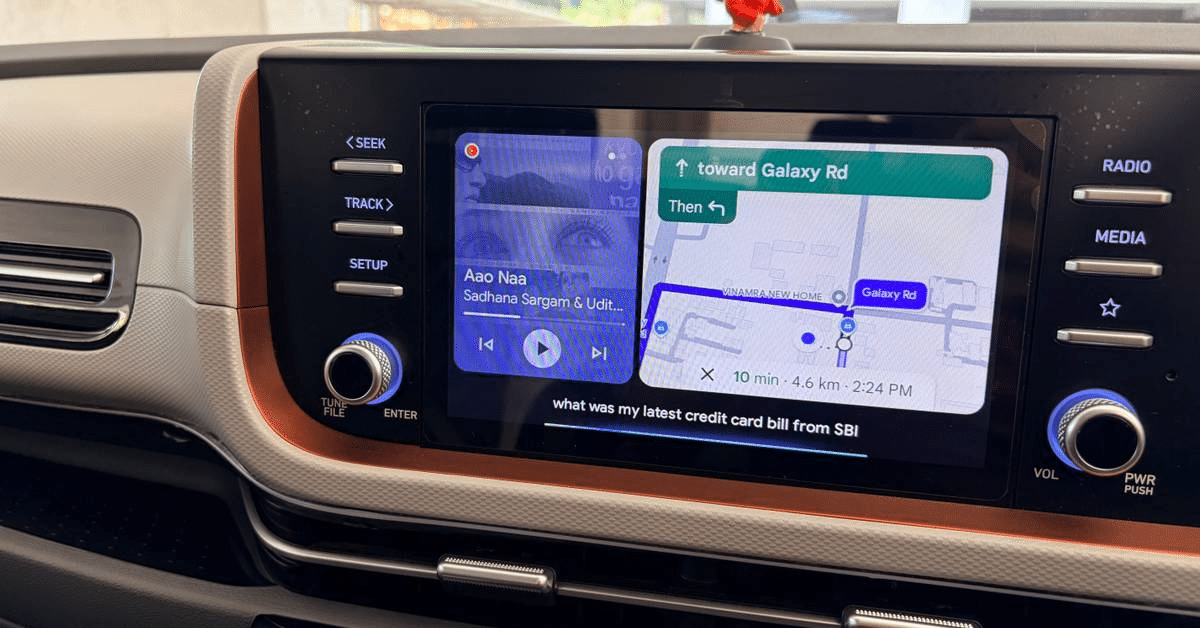
La modalità guida è la parte più sottovalutata. Può silenziare notifiche, chiamate e app non essenziali quando il telefono si collega al Bluetooth dell’auto o ad Android Auto. È una misura semplice, ma riduce interruzioni proprio nei momenti peggiori.
- Rimuovi dal launcher le app che non usi alla guida
- Imposta Gemini o l’assistente preferito nelle opzioni Google
- Attiva l’avvio di Android Auto con telefono bloccato
- Correggi la modalità USB se il cavo avvia solo la ricarica
- Configura la modalità guida per bloccare notifiche non urgenti
Queste modifiche vanno lette anche dentro l’evoluzione più ampia di Android. Personalizzazione e AI stanno diventando centrali, come mostrano Android 16 e le home screen più personali e il lavoro su Gemini Intelligence sugli Android più potenti.
Il punto operativo è chiaro: Android Auto non deve essere configurato mentre guidi. Dedica 5 minuti da fermo alle impostazioni giuste e il sistema diventa meno invadente, più rapido e più coerente con il tuo modo di usare auto e smartphone.
