


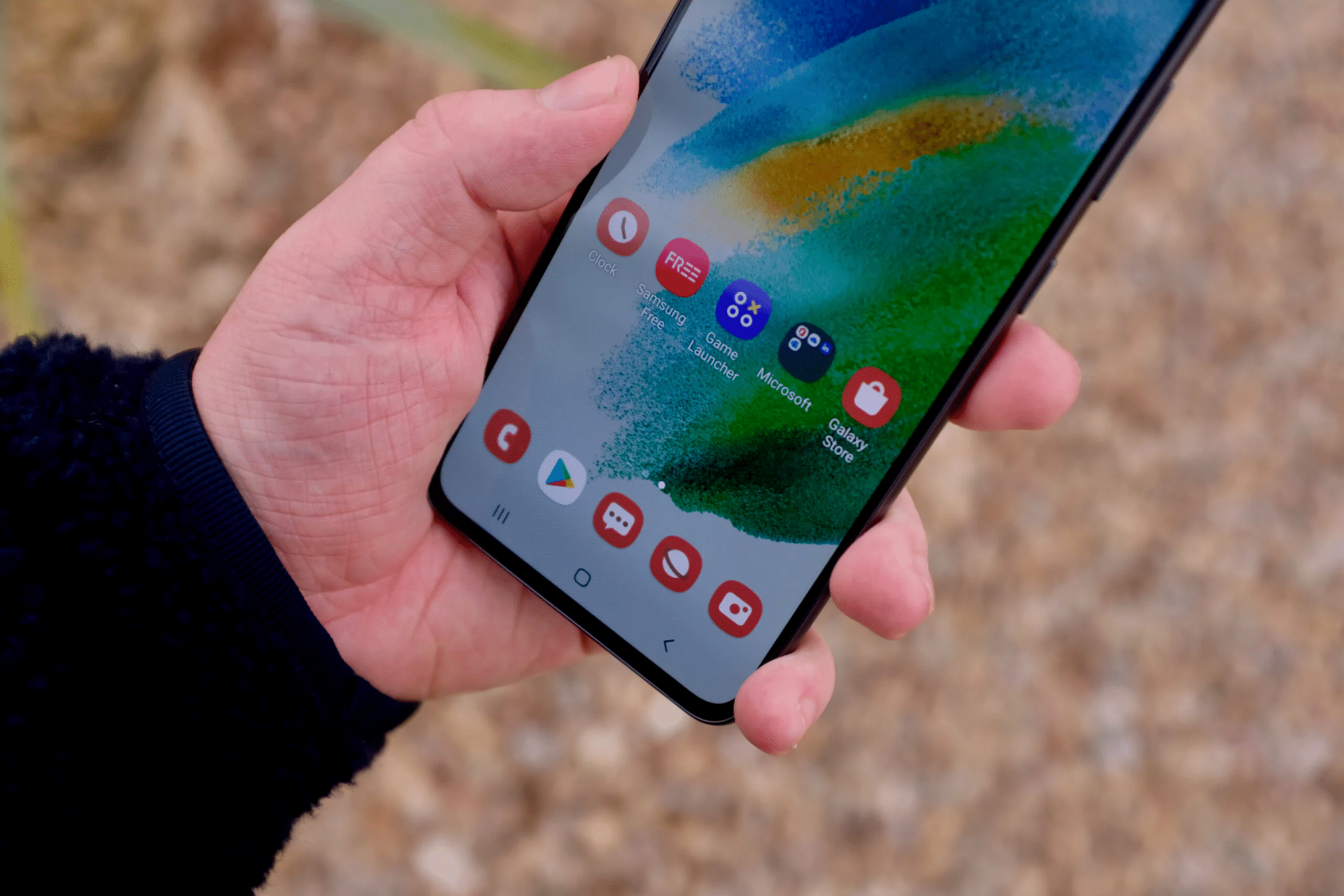
Se il telefono si surriscalda senza usarlo, significa che qualcosa continua a impegnare il processore, la rete o la batteria anche quando lo schermo è spento. Non sempre si tratta di un guasto: un’app bloccata, una sincronizzazione continua, il segnale mobile debole o un aggiornamento possono mantenere attivo lo smartphone per molto tempo.
Un leggero tepore durante la ricarica o subito dopo un aggiornamento è generalmente normale. Diverso è il caso di un telefono che diventa caldo mentre è fermo sul tavolo, perde rapidamente autonomia oppure mostra un avviso relativo alla temperatura.
La prima cosa da fare è capire dove si concentra il calore e quale attività lo sta provocando, evitando soluzioni drastiche come il ripristino di fabbrica prima di avere individuato la causa.
Perché il telefono diventa caldo anche con lo schermo spento
Spegnere lo schermo non interrompe tutte le attività dello smartphone. Android continua a ricevere notifiche, sincronizzare account, cercare la rete, aggiornare applicazioni e gestire i servizi di localizzazione.
Le cause più frequenti sono:
- un’app rimasta attiva in background;
- caricamento continuo di foto o video nel cloud;
- aggiornamento di Android o delle applicazioni;
- ripristino di un backup;
- segnale mobile molto debole;
- GPS utilizzato da un’app;
- hotspot Wi-Fi rimasto acceso;
- video, musica o download non interrotti;
- errore di Google Play Services;
- batteria deteriorata o danneggiata;
- esposizione diretta al sole o a un ambiente molto caldo.
Se il telefono è stato configurato da poco o ripristinato, può scaldarsi per alcune ore mentre scarica applicazioni, indicizza file e recupera dati. Google include proprio il ripristino dei backup e il trasferimento di molti dati tra le attività che possono aumentare temporaneamente la temperatura.
Controlla quale app sta consumando la batteria
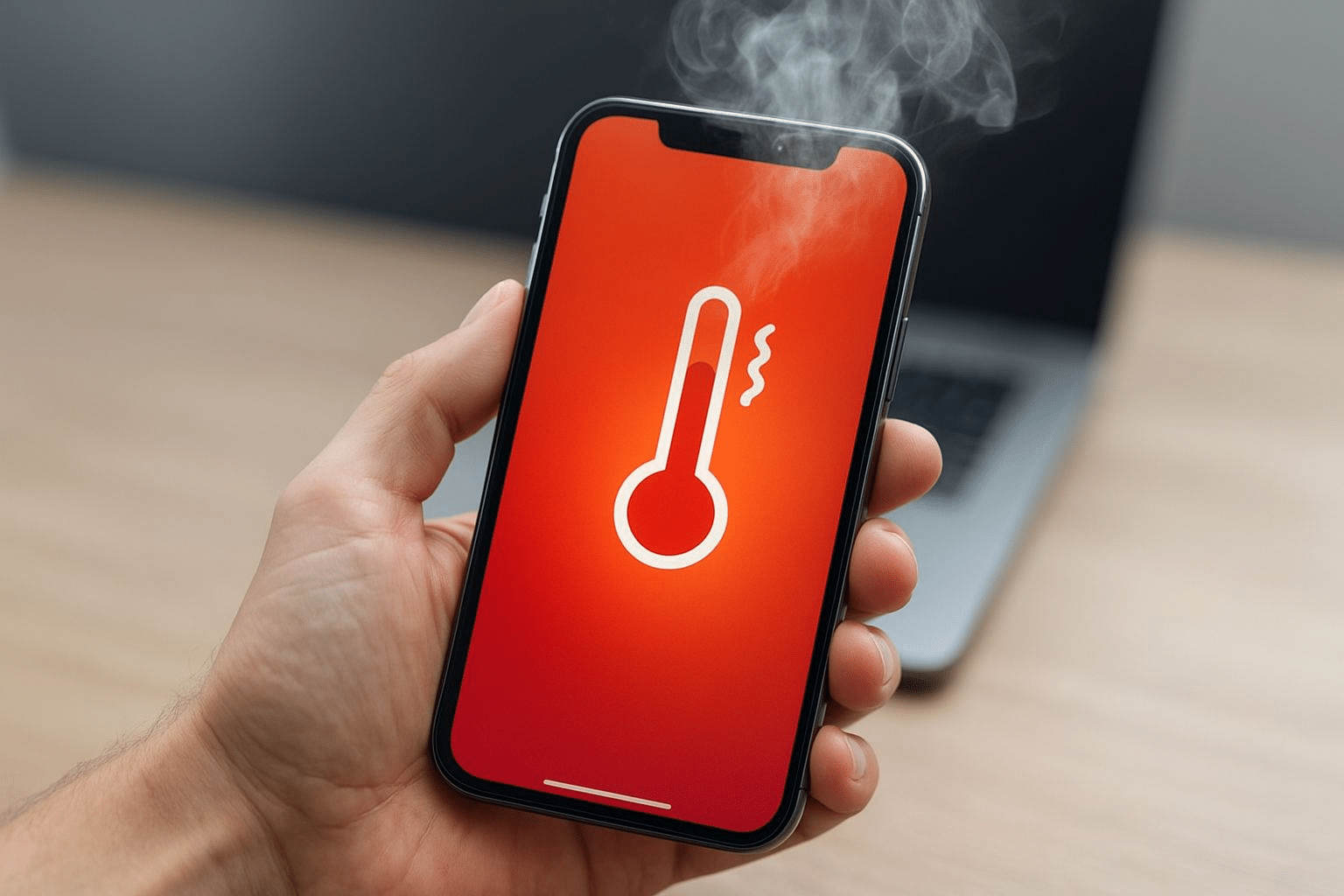
Calore e consumo energetico sono strettamente collegati. Un’app che utilizza molta energia produce anche calore, perché mantiene impegnati processore, modem, GPS o schermo.
Apri:
Impostazioni > Batteria > Utilizzo batteria
Su alcuni telefoni la voce può chiamarsi Consumo batteria, Dettagli utilizzo oppure Uso della batteria.
Controlla quali applicazioni compaiono nelle prime posizioni e confronta il tempo di utilizzo sullo schermo con l’attività in background. Un’app aperta per pochi minuti ma attiva per diverse ore merita attenzione.
Se hai già pubblicato la guida precedente, inserisci questo collegamento:
Se insieme al calore noti una forte perdita di autonomia, puoi controllare nel dettaglio come trovare l’app che scarica velocemente la batteria Android.
Il link sarà valido con il permalink stabilito per l’articolo precedente. Se WordPress lo ha modificato, bisognerà sostituirlo con l’indirizzo effettivamente pubblicato.
Come riconoscere l’app responsabile
Non fermarti alla percentuale più alta. È normale che YouTube, TikTok, la fotocamera o un videogioco consumino molto se sono stati utilizzati a lungo. Devi cercare una sproporzione tra l’uso reale e quello registrato da Android.
I segnali più indicativi sono:
- un’app inutilizzata presente ai primi posti;
- molte ore di attività in background;
- un consumo iniziato dopo un recente aggiornamento;
- un’app installata poco prima della comparsa del problema;
- GPS o rete mobile utilizzati senza una ragione evidente;
- notifiche continue;
- caricamento di file che non riesce a terminare;
- telefono che si raffredda dopo aver chiuso una specifica applicazione.
Tocca il nome dell’app e controlla le impostazioni relative alla batteria. In genere Android permette di scegliere tra Senza restrizioni, Ottimizzata e Limitata.
Per iniziare, imposta l’app su Ottimizzata. Se il problema continua, puoi provare temporaneamente Limitata, sapendo però che messaggi, sincronizzazioni e notifiche potrebbero arrivare in ritardo.
Forza la chiusura e osserva la temperatura
Per verificare un’app sospetta apri:
Impostazioni > App > Mostra tutte le app > nome dell’app > Forza interruzione
Dopo averla fermata, lascia il telefono con lo schermo spento per circa 20 o 30 minuti. Se la temperatura diminuisce e il consumo della batteria rallenta, hai trovato un indizio concreto.
Non forzare l’arresto di applicazioni o servizi di sistema che non conosci. Alcuni processi sono necessari al funzionamento di Android e possono riavviarsi automaticamente.
La forzatura non rappresenta comunque una soluzione definitiva. L’app potrebbe ricominciare a lavorare alla successiva apertura, dopo il riavvio del telefono o quando riceve una notifica.
Aggiorna o disinstalla l’app sospetta
Il surriscaldamento può dipendere da un errore software. Apri il Google Play Store, tocca l’immagine del profilo e seleziona:
Gestisci app e dispositivo > Aggiornamenti disponibili
Aggiorna l’app sospetta e riavvia lo smartphone. Se non sono disponibili aggiornamenti, prova a svuotarne la cache da:
Impostazioni > App > nome dell’app > Spazio di archiviazione > Svuota cache
Evita di premere Cancella dati senza aver controllato quali informazioni verrebbero eliminate. Questa funzione può disconnettere l’account o rimuovere contenuti salvati localmente.
Se il problema è iniziato dopo l’installazione dell’app e continua nonostante l’aggiornamento, disinstallala per una giornata. Se il telefono non si scalda più, l’app era probabilmente responsabile.
Il segnale mobile debole può scaldare il telefono
Non sempre la causa è un’app. Quando la copertura è scarsa, il modem dello smartphone aumenta l’attività per cercare e mantenere il collegamento alla rete. Questo può provocare consumo della batteria e calore anche con lo schermo spento.
Il problema può essere più evidente:
- in cantine o edifici con muri spessi;
- sui treni e durante gli spostamenti;
- in zone con copertura discontinua;
- quando il telefono passa ripetutamente tra 4G e 5G;
- con una SIM o una configurazione di rete problematica.
Per effettuare una prova, attiva la modalità aereo per 20 o 30 minuti e lascia lo smartphone inutilizzato. Se si raffredda rapidamente, il problema potrebbe dipendere dalla rete mobile e non da un’app.
Puoi anche provare temporaneamente a disattivare il 5G e utilizzare il 4G. Questa non deve necessariamente diventare un’impostazione permanente, ma può aiutare a identificare la causa.
Controlla GPS, hotspot e sincronizzazione
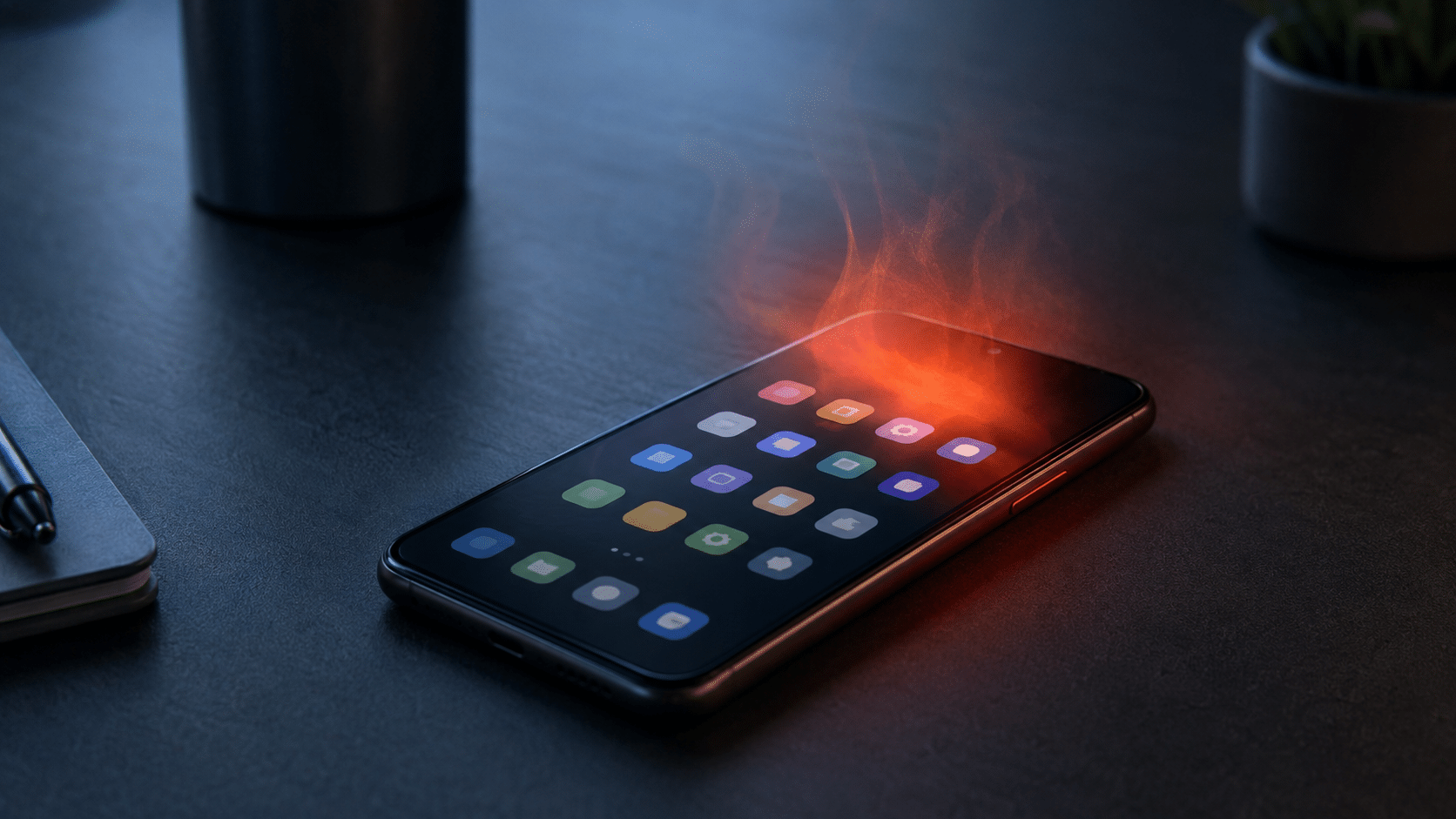
Apri il pannello delle impostazioni rapide e verifica che non siano rimasti attivi servizi che non stai usando:
- hotspot Wi-Fi;
- localizzazione ad alta precisione;
- condivisione nelle vicinanze;
- registrazione dello schermo;
- navigazione GPS;
- Bluetooth collegato continuamente a un dispositivo;
- backup di foto e video.
Il semplice fatto che GPS o Bluetooth siano attivi non provoca necessariamente un forte surriscaldamento. Il problema nasce quando un’app li utilizza ininterrottamente.
Nelle impostazioni della privacy puoi controllare quali applicazioni hanno utilizzato recentemente la posizione. Se un’app non ne ha realmente bisogno, imposta il permesso su Consenti solo mentre usi l’app.
Prova la modalità provvisoria di Android
Se non riesci a individuare l’app, avvia il telefono in modalità provvisoria. Questa modalità disabilita temporaneamente le applicazioni scaricate, lasciando attivi i componenti principali di Android.
La procedura cambia tra Samsung, Xiaomi, Google Pixel, Motorola, Oppo e altri produttori. Generalmente bisogna aprire il menu di spegnimento e tenere premuta la voce Spegni fino alla comparsa della modalità provvisoria.
Google consiglia questo sistema per capire se un’app scaricata sta causando problemi ad Android. Se il telefono smette di scaldarsi in modalità provvisoria, è molto probabile che la causa sia un’app installata.
Riavvia normalmente e rimuovi una alla volta le applicazioni installate o aggiornate di recente. Dopo ogni rimozione, controlla se il surriscaldamento ricompare.
Se il calore è accompagnato anche da blocchi e rallentamenti, leggi la nostra guida con le cinque cose da fare quando lo smartphone si blocca.
Un virus può far surriscaldare il telefono?
È possibile, ma il calore da solo non dimostra la presenza di un virus. Malware, adware e applicazioni malevole possono eseguire attività in background, mostrare pubblicità, utilizzare la rete o sfruttare il processore.
I segnali più sospetti sono:
- applicazioni che non ricordi di aver installato;
- pubblicità visualizzate fuori dalle app;
- browser che apre pagine autonomamente;
- consumo anomalo di dati;
- permessi di accessibilità concessi ad app sconosciute;
- batteria e prestazioni peggiorate improvvisamente.
Apri il Google Play Store, tocca il profilo e seleziona Play Protect > Analizza. Non installare diversi antivirus contemporaneamente: potrebbero rimanere attivi in background e aumentare ulteriormente consumi e temperatura.
Quando la causa è la batteria
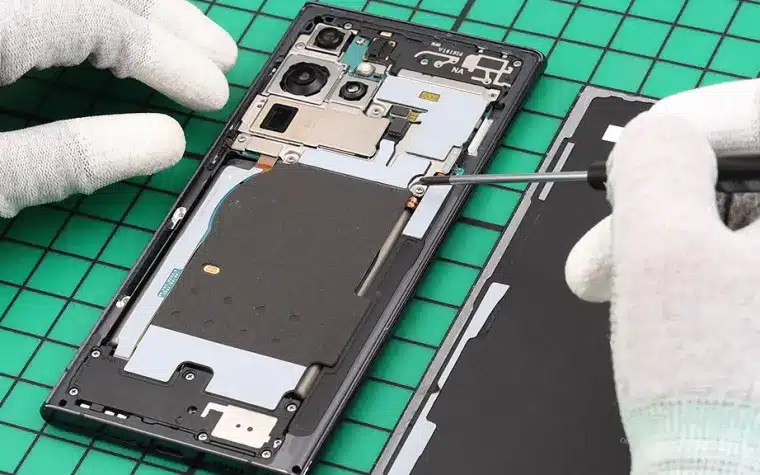
Una batteria usurata può generare più calore, soprattutto durante la ricarica o quando il telefono richiede molta potenza. È più probabile che il problema sia hardware quando:
- il telefono si scalda sempre nello stesso punto vicino alla batteria;
- la percentuale scende improvvisamente;
- il dispositivo si spegne prima dello zero;
- la ricarica si interrompe;
- la scocca comincia a sollevarsi;
- la batteria appare gonfia;
- il surriscaldamento continua in modalità provvisoria.
Puoi approfondire con la guida su come controllare il livello di usura della batteria Android.
Se la scocca è gonfia o separata dal telaio, smetti immediatamente di utilizzare e ricaricare il telefono. Non schiacciare il dispositivo e non tentare di forare la batteria: portalo in un centro di assistenza.
Cosa fare quando il telefono è molto caldo
Se lo smartphone è realmente bollente o mostra un avviso di temperatura:
- scollegalo dal caricabatterie;
- rimuovi temporaneamente la cover;
- spegni lo schermo;
- interrompi giochi, fotocamera, hotspot e navigazione;
- spostalo lontano dal sole;
- lascialo raffreddare in un luogo ventilato;
- spegnilo se la temperatura non diminuisce.
Non mettere il telefono nel frigorifero o nel congelatore. Il raffreddamento improvviso può creare condensa e danneggiare i componenti interni.
La guida ufficiale di Google sul surriscaldamento consiglia di scollegare il dispositivo dall’alimentazione, spostarlo in un luogo più fresco e non utilizzarlo finché non ha recuperato una temperatura normale.
Quando rivolgersi all’assistenza
Un telefono che diventa leggermente caldo durante un aggiornamento, una videochiamata o una lunga sessione fotografica non è necessariamente difettoso. Devi invece richiedere assistenza quando il dispositivo:
- si surriscalda regolarmente senza essere utilizzato;
- mostra frequentemente avvisi di temperatura;
- si spegne autonomamente;
- limita fotocamera, rete o ricarica;
- rimane caldo anche in modalità provvisoria;
- presenta una batteria gonfia;
- emana odori insoliti.
Prima di ripristinare completamente Android, esegui un backup e completa i controlli sulle app, sulla rete e sulla batteria. Nella maggior parte dei casi, l’app responsabile si riconosce confrontando attività in background, consumo energetico e momento in cui il telefono comincia a scaldarsi.


Entra nella conversazione
Condividi il tuo punto di vista: non serve creare un account. I contributi restano soggetti alla moderazione editoriale.