


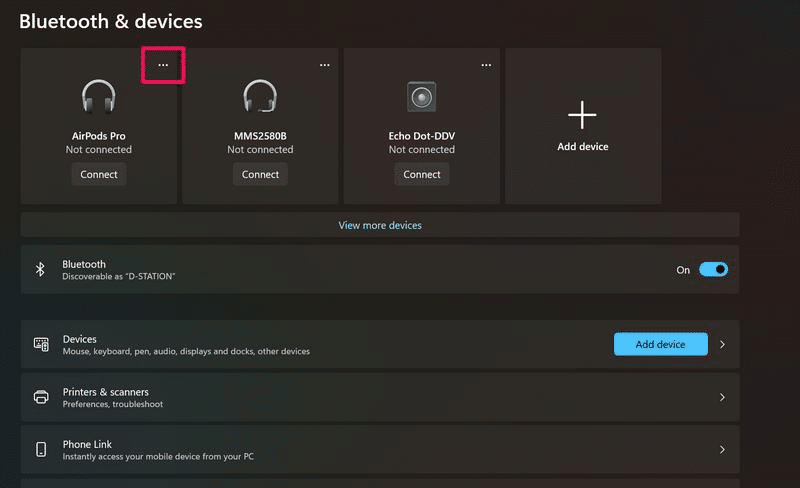
Se l’audio delle cuffie Bluetooth su Windows 11 diventa mono, più compresso o meno definito appena attivi il microfono, il problema può dipendere dal profilo audio usato durante la comunicazione bidirezionale. Prima di reinstallare driver o comprare nuove cuffie, verifica se il calo compare soltanto quando un’app usa il microfono, quale dispositivo di input è selezionato e se PC e cuffie supportano modalità Bluetooth più recenti come LE Audio.
| Sintomo | Controllo prioritario |
|---|---|
| Audio buono finché il microfono è spento | Profilo cuffie e dispositivo di input |
| Qualità cala solo in Discord/Teams/Meet | Input selezionato nell’app |
| Audio resta scarso anche senza microfono | Codec, driver o connessione Bluetooth |
| Problema con un solo paio di cuffie | Firmware e capacità del dispositivo |
| PC e cuffie recenti supportano LE Audio | Driver, impostazioni e supporto effettivo |
1. Verifica se il calo coincide davvero con l’attivazione del microfono
Riproduci musica o un video con nessuna app di chiamata aperta. Poi avvia un’app che usa il microfono delle cuffie e confronta la qualità. Se il cambiamento avviene esattamente quando l’input Bluetooth entra in uso, hai un indizio molto più preciso di un generico problema di connessione.
Se invece l’audio si interrompe o le cuffie perdono completamente il collegamento, segui la guida su Bluetooth che si disconnette su Windows 11: instabilità della connessione e riduzione della qualità durante l’uso del microfono sono due problemi diversi.
2. Controlla quale microfono sta usando l’app
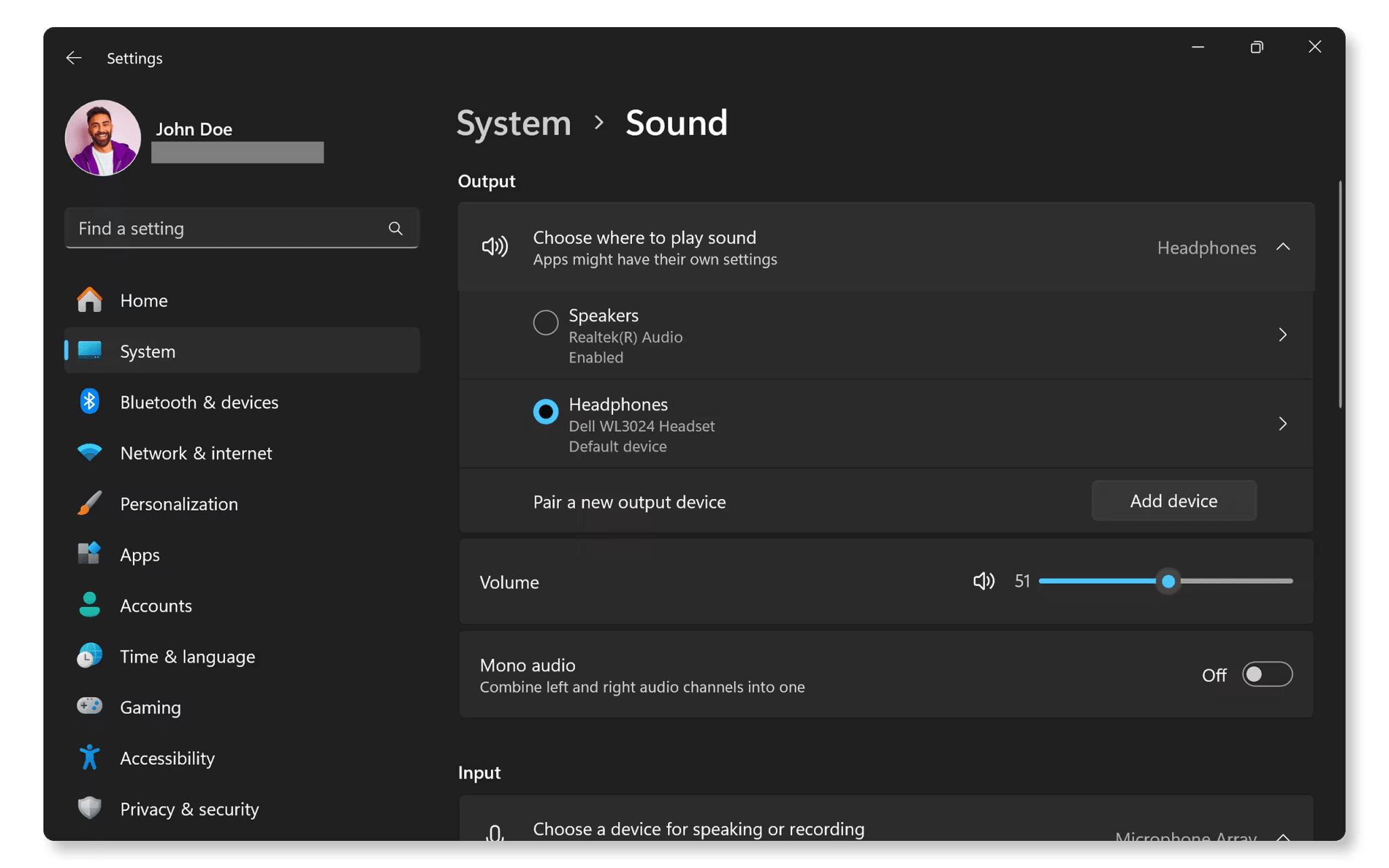
In Teams, Discord, Meet, Zoom o nel gioco che stai usando, apri le impostazioni audio e verifica il dispositivo di input. Se non ti serve il microfono integrato nelle cuffie, prova a selezionare il microfono del notebook, una webcam o un microfono USB e lascia le cuffie soltanto come uscita.
Se la qualità torna normale non appena l’input passa a un altro microfono, hai isolato il comportamento. Non è necessario rimuovere le cuffie dal Bluetooth: puoi usare due dispositivi differenti per ingresso e uscita quando il tuo flusso di lavoro lo consente.
3. Perché alcune cuffie cambiano qualità quando il microfono è attivo
Con molte implementazioni Bluetooth classiche, la riproduzione stereo ad alta qualità e la comunicazione bidirezionale con microfono usano modalità differenti. Quando un’app richiede contemporaneamente ascolto e voce, il sistema può passare a un profilo pensato per le conversazioni, con banda e qualità percepita inferiori rispetto alla sola riproduzione musicale.
Questo comportamento non significa automaticamente che le cuffie siano guaste. Il risultato dipende da cuffie, adattatore Bluetooth, driver, versione di Windows e profili supportati. Le configurazioni compatibili con Bluetooth LE Audio possono gestire scenari differenti, ma il supporto deve esistere lungo tutta la catena: PC, radio, driver e dispositivo audio.
4. Controlla le impostazioni audio di Windows 11
Apri Impostazioni > Sistema > Audio. Verifica che l’uscita selezionata sia effettivamente quella delle cuffie e controlla separatamente la sezione Input. Fai un test registrando la voce e cambia un solo dispositivo alla volta.
Se il problema è invece che Windows non riceve alcun segnale dal microfono, passa alla guida su microfono che non funziona su Windows 11. Qui l’obiettivo è diverso: il microfono funziona, ma il suo utilizzo modifica la qualità dell’ascolto.
5. Aggiorna driver Bluetooth e audio da fonti ufficiali
Controlla Windows Update e gli eventuali aggiornamenti facoltativi. Su un notebook o PC preassemblato verifica anche il sito del produttore; su un desktop assemblato controlla il supporto della scheda madre o dell’adattatore wireless. Evita programmi generici che installano driver senza verificare il modello hardware.
Microsoft raccoglie procedure per configurare e testare i microfoni nella documentazione ufficiale per Windows. Dopo ogni aggiornamento riavvia il PC e ripeti lo stesso test prima di cambiare altre impostazioni.
6. Se usi AirPods, separa pairing e qualità durante le chiamate
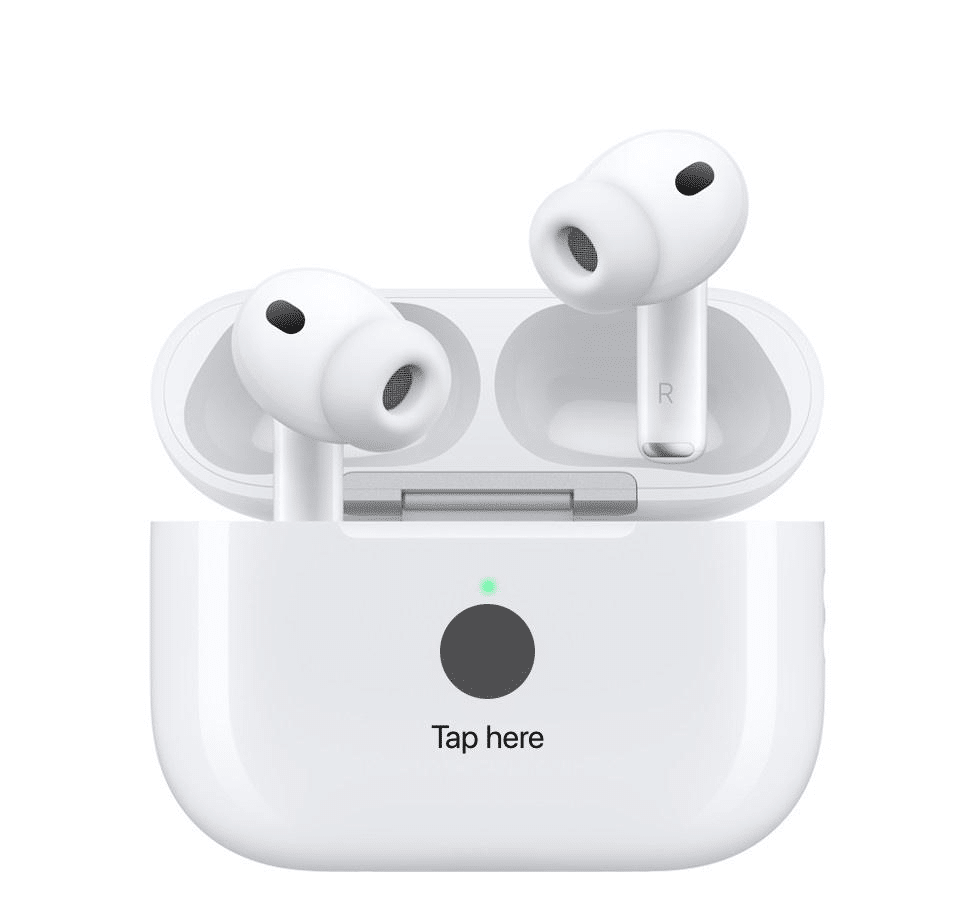
Con AirPods può capitare di confondere due problemi: cuffie che non si collegano affatto e cuffie che si collegano ma cambiano qualità quando viene usato il microfono. Se Windows non le vede o il pairing fallisce, consulta la guida dedicata ad AirPods che non si connettono a Windows 11.
Se il pairing è stabile, evita di cancellarlo ripetutamente: concentra i test su input selezionato, app di comunicazione e driver.
7. Verifica firmware delle cuffie e multipoint
Se il produttore offre un’app ufficiale, controlla la versione firmware delle cuffie. Per il test disconnetti temporaneamente smartphone o tablet collegati in multipoint, perché il passaggio tra due sorgenti può complicare la diagnosi.
Se un secondo paio di cuffie mantiene una qualità diversa sullo stesso PC, il confronto aiuta a capire se il limite è specifico del primo dispositivo oppure comune all’adattatore e alla configurazione Windows.
Quando usare un microfono separato
Se fai chiamate, streaming o gaming e vuoi mantenere la massima qualità di riproduzione, usare un microfono separato può essere la soluzione più semplice quando la tua combinazione di cuffie e Bluetooth passa a una modalità conversazione più limitata. Non è obbligatorio acquistare hardware: su un notebook puoi prima provare il microfono integrato.
Cosa evitare
- Non reinstallare Windows per un cambio di profilo audio.
- Non rimuovere e riassociare continuamente cuffie che restano connesse.
- Non installare driver da siti non ufficiali.
- Non disattivare servizi Bluetooth a caso.
- Non confondere volume basso, disconnessioni e qualità ridotta con lo stesso problema.
Verifica finale
Riproduci lo stesso brano o video, prima senza app che usano il microfono e poi durante una chiamata di prova. Cambia l’input dal microfono delle cuffie a un secondo microfono. Se la qualità migliora immediatamente, il problema è legato allo scenario audio bidirezionale; se resta scarsa anche a microfono inutilizzato, torna su driver, codec, interferenze e stabilità Bluetooth.




Entra nella conversazione
Condividi il tuo punto di vista: non serve creare un account. I contributi restano soggetti alla moderazione editoriale.