


CleanYourTV permette di semplificare la schermata iniziale di Android TV e Google TV e disattivare app preinstallate e componenti superflui. Si collega tramite ADB, il sistema di debug di Android, senza richiedere il root. Non è però un blocco universale della pubblicità: gli spot inseriti nei video delle app restano un problema separato.
Se hai visto il video della TV ripulita con Claude Code, il progetto è questo. Prima di provare, controlla sistema operativo e modello esatto: due televisori della stessa marca possono usare piattaforme completamente diverse. Questa guida è basata sulla documentazione disponibile al 4 novembre 2026; non presenta una prova effettuata dalla nostra redazione su un televisore.
CleanYourTV: sito corretto e compatibilità
Parti dal sito del progetto CleanYourTV, che rimanda al repository Gathin23/cleanyourtv. Il manutentore precisa che non pubblica un’app ufficiale negli store e che alcuni domini omonimi non appartengono al progetto. Le app della community sono prodotti indipendenti: verifica autore e repository prima di scaricare.
| Sistema della TV | Cosa aspettarti |
|---|---|
| Android TV / Google TV | Pulizia e launcher, con verifica del modello e del firmware |
| Android precedente a 8.0 | Il launcher attuale richiede almeno Android 8.0 |
| Amazon Fire TV | Possibili interventi limitati; la sostituzione della Home non è il percorso supportato |
| Samsung Tizen, LG webOS, Roku, Hisense VIDAA | La procedura Android di questa guida non si applica |
Per esempio, la scritta Hisense sul telaio non basta: devi leggere nelle informazioni di sistema se il modello usa Google TV oppure VIDAA. Anche una configurazione della community per un modello vicino non garantisce compatibilità con il tuo firmware.
Cosa cambia e quali pubblicità restano
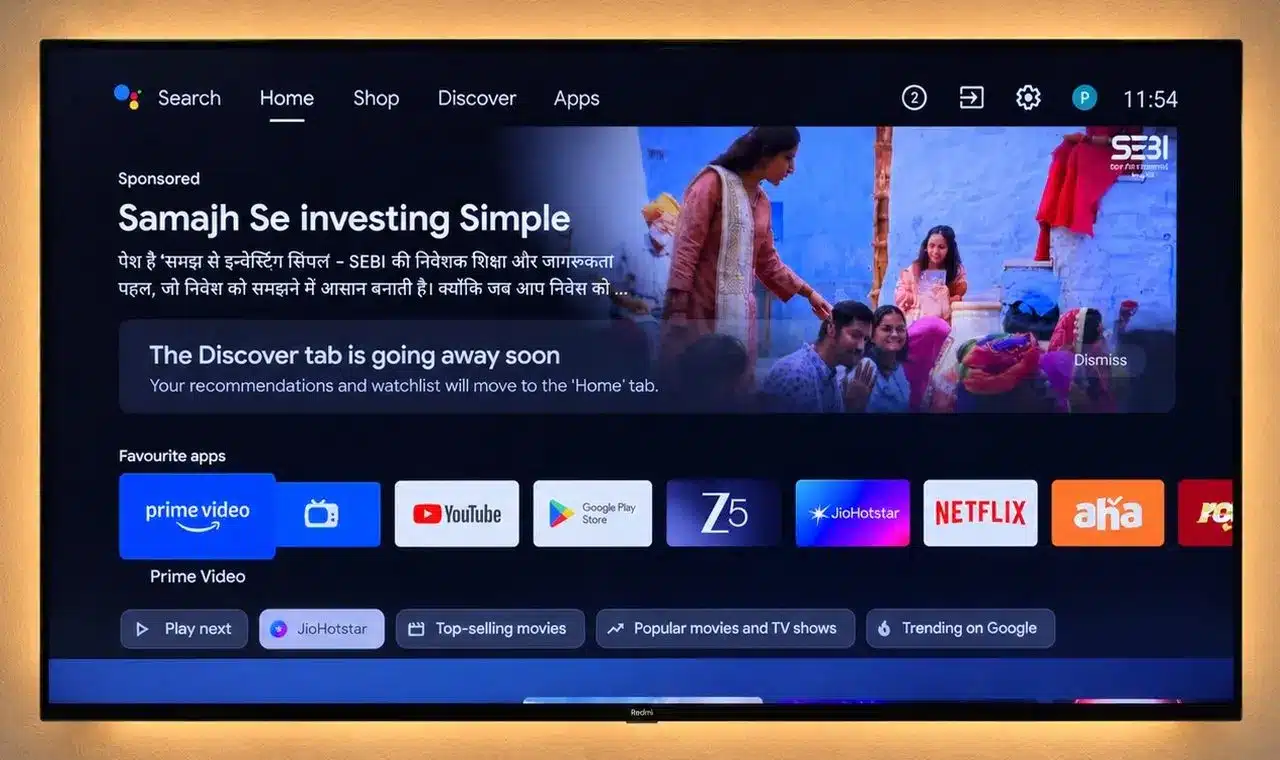
Il lavoro comprende due interventi distinti: disattivare componenti selezionati e installare un launcher, cioè l’app che visualizza la Home. Una schermata essenziale riduce il rumore visivo, ma da sola non dimostra che ogni servizio di tracciamento sia stato spento.
Non aspettarti la rimozione degli annunci dentro YouTube o dei piani streaming con pubblicità. Anche il filtraggio DNS ha limiti e non elimina gli spot YouTube. La disponibilità di Netflix, Prime Video e delle altre app continua a dipendere dai rispettivi servizi, account e requisiti.
Se il tuo obiettivo riguarda invece la connessione protetta, è un intervento differente: trovi i metodi nella nostra guida alle VPN su Smart TV. Non servono a trasformare CleanYourTV in un ad blocker.
Prima di iniziare: computer, strumenti e funzioni da conservare
Per il percorso con assistente AI servono un computer sulla stessa rete locale del televisore e un assistente capace di eseguire comandi, per esempio Claude Code. La normale chat che risponde soltanto con testo non controlla la tua TV. Il progetto è open source, ma il servizio AI scelto può avere costi propri.
La documentazione del percorso da computer indica Python 3, un JDK tra 17 e 22 e Android SDK con piattaforma 34 e build-tools 34. Sono necessari per costruire il launcher: non basta scaricare un file di testo e aprirlo sulla TV.
Annota modello, versione Android e firmware. Prepara una lista delle funzioni che usi: digitale terrestre, ingressi HDMI, soundbar, telecomando Bluetooth, Chromecast, assistente vocale e aggiornamenti. Segnala anche dischi, casse o adattatori Ethernet collegati via USB: su alcuni apparecchi il debug può interferire con l’alimentazione della porta.
Come avviare CleanYourTV con un assistente AI
- Apri sulla TV Impostazioni → Sistema o Preferenze dispositivo → Informazioni. Premi sette volte su Build per attivare le opzioni sviluppatore; le etichette variano tra produttori.
- Attiva il debug previsto dal modello: USB e, quando disponibile, di rete o wireless. Sul televisore dovrai autorizzare il collegamento del computer.
- Apri il repository originale su GitHub. Clonalo sul computer con il comando qui sotto e apri quella cartella nell’assistente.
- Copia il contenuto aggiornato di PROMPT.md dal repository e inserisci il modello esatto. È preferibile al testo ricopiato da un video: mantiene i controlli previsti dal progetto.
- Fai verificare il collegamento e creare il backup prima delle modifiche. Indica quali funzioni conservare; non accettare una disattivazione indiscriminata basata solo sul nome dei pacchetti.
- Procedi per piccoli gruppi, verificando la TV tra un intervento e l’altro. La Home originale va disattivata soltanto quando esiste una nuova Home funzionante.
git clone https://github.com/Gathin23/cleanyourtvLa cartella del progetto conta perché contiene gli script con protezioni e registrazione del ripristino. Evita di chiedere all’AI di inventare da zero un elenco di comandi per la tua marca. Conserva Play Store, Play Services, tastiera, servizi degli ingressi e telecomando; lascia attivi gli aggiornamenti, salvo una necessità specifica compresa e verificata.
Controlli da fare prima di chiudere il lavoro
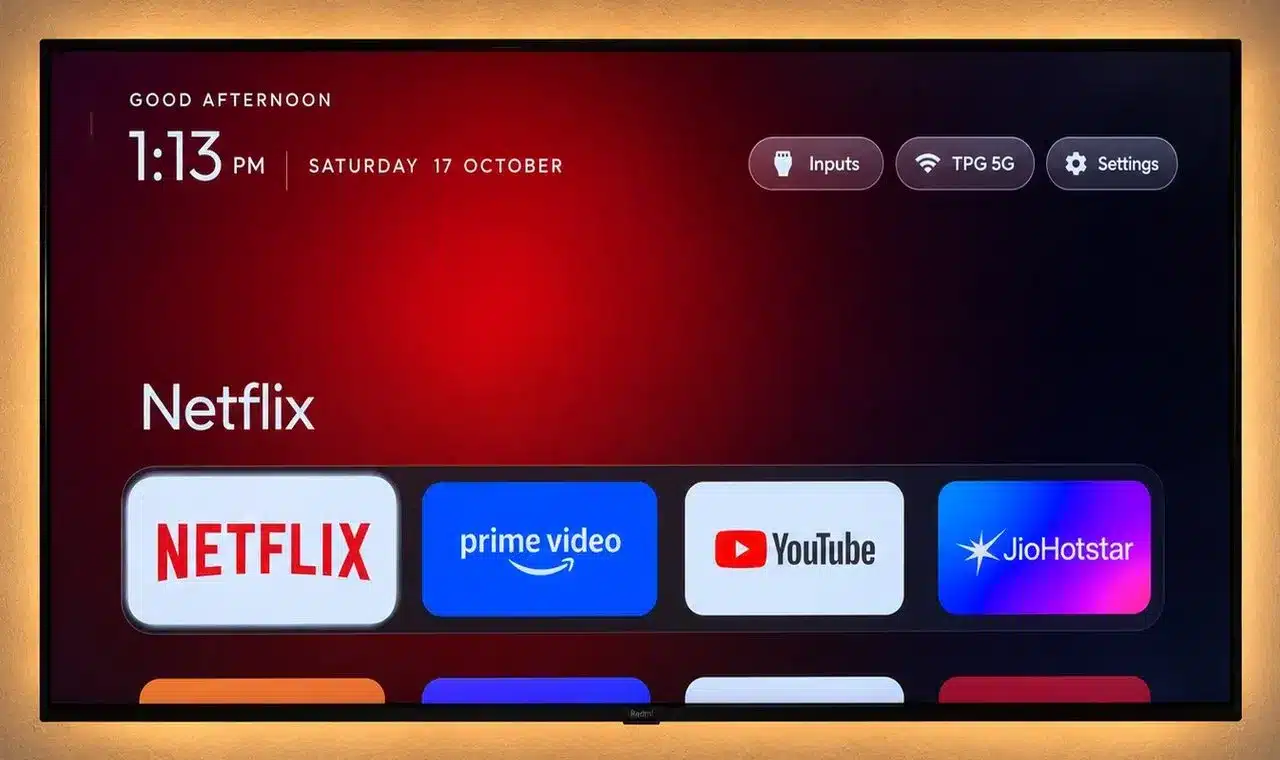
Usa questa sequenza come collaudo pratico. È più utile di una semplice schermata del risultato: la Home può apparire corretta anche quando una funzione che usi tutti i giorni è stata compromessa.
- Premi Home, Indietro, volume e selezione ingressi sul telecomando fisico.
- Apri ogni HDMI usata e verifica immagine e audio; prova anche il sintonizzatore se guardi il digitale terrestre.
- Avvia le app streaming e riproduci un contenuto. Prova casting e assistente vocale, se hai scelto di conservarli.
- Riavvia la TV e ripeti i controlli essenziali. Verifica anche Ethernet se usi un adattatore USB.
- Disattiva debug USB, di rete e wireless e revoca le autorizzazioni del computer. Il launcher deve continuare a funzionare.
Le FAQ del progetto prevedono anche la verifica delle porte ADB con tools/adb-closed.py: il debug wireless può usare una porta diversa dalla 5555. Un errore di rete non prova che la porta sia chiusa. Non aprire ADB sul router verso Internet.
La TV non si collega o perde una funzione: come procedere
TV non rilevata: verifica indirizzo IP, rete locale e autorizzazione sullo schermo. Su alcuni Google TV serve l’abbinamento tramite debug wireless; una porta 5555 chiusa non significa automaticamente incompatibilità.
Errore “No route to host” su Mac: la documentazione segnala il permesso Rete locale dell’app che esegue i comandi. Controlla Privacy e sicurezza e riapri Terminale o l’app interessata dopo aver concesso l’accesso.
Debug assente o bloccato: alcuni firmware degli operatori non consentono il collegamento richiesto. Fermati senza modificare il router per tentativi. Se invece spariscono casting, audio o ingressi dopo la pulizia, ripristina le modifiche prima di disattivare altri componenti.
Una pulizia delle app non equivale neppure a una bonifica da malware. Per i box sospetti trovi un percorso separato nella guida X.CPE nei TV box: cosa fare.
Come ripristinare la Home e le app precedenti
Conserva la lista applicata e il registro locale creato dagli strumenti. La documentazione di ripristino spiega che il registro conserva lo stato precedente: un’app già disabilitata prima del lavoro non viene necessariamente riattivata.
Il comando va eseguito dalla cartella del repository e adattato a indirizzo e lista realmente usati. Questo è lo schema per macOS e Linux, non un comando pronto da incollare in PowerShell:
TV_HOST=IP_DELLA_TV tools/restore.sh PERCORSO_DELLA_LISTASu Windows si usa tools/restore.ps1 con i parametri documentati. Il ripristino può richiedere di riattivare temporaneamente il debug. Il nuovo launcher rimane installato: puoi rimuoverlo dalle impostazioni dopo aver verificato la Home precedente. Se la TV non consente più l’accesso a impostazioni o ADB, il progetto indica il ripristino di fabbrica dalla recovery come possibile recupero, con perdita di app e account: segui le istruzioni del produttore o contatta l’assistenza.
Vale la pena usarlo sulla tua TV?
Ha senso valutarlo se usi Android TV o Google TV, vuoi una Home essenziale e puoi conservare una procedura di ritorno. Se cerchi soltanto meno suggerimenti, controlla prima le opzioni già disponibili nella TV: eviti un intervento più ampio del necessario. Non abbiamo misurato aumenti di velocità o risparmi di memoria e non li garantiamo.
Quale modello di TV usi e cosa vorresti togliere dalla schermata iniziale?



Entra nella conversazione
Condividi il tuo punto di vista: non serve creare un account. I contributi restano soggetti alla moderazione editoriale.