


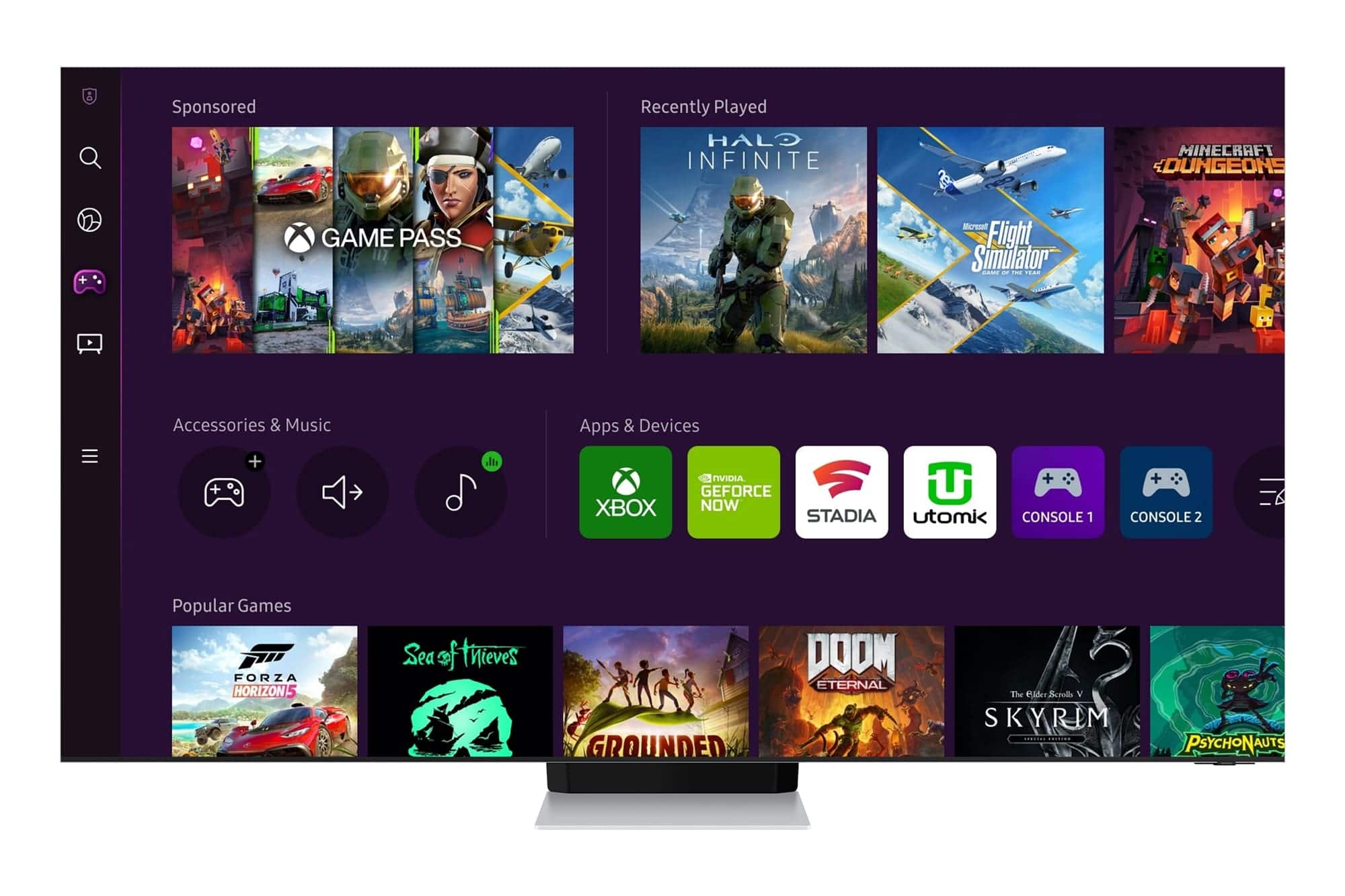
Installare una VPN su Smart TV nel 2026 è più semplice rispetto a qualche anno fa, ma il metodo cambia in base al sistema operativo del televisore o del dispositivo collegato. Apple TV, Android TV, Google TV e Fire TV possono usare app dedicate quando il provider le rende disponibili, mentre molte TV Samsung e LG richiedono ancora una configurazione sul router.
La VPN crea un tunnel cifrato tra il dispositivo e il server del servizio scelto. Può essere utile per proteggere il traffico sulla rete, accedere in sicurezza a risorse private e gestire meglio la connessione quando usi una TV connessa. Non rende però anonimi in modo assoluto e non garantisce una velocità maggiore.
VPN su Smart TV: quale metodo usare
| Dispositivo | Metodo più semplice | Alternativa |
|---|---|---|
| Apple TV | App VPN compatibile da App Store | Configurazione VPN o router |
| Android TV / Google TV | App compatibile da Google Play | Router |
| Fire TV | App compatibile dallo store Amazon | Router |
| Samsung Tizen | Router con client VPN | Smart DNS se supportato |
| LG webOS | Router con client VPN | Smart DNS se supportato |
| TV non smart | Stick o box compatibile | Router |
Prima di sottoscrivere un servizio controlla quindi due elementi: che esista un’app per il tuo sistema e che il router supporti una modalità client VPN nel caso serva un piano B.
Come installare una VPN su Apple TV
Le vecchie guide che obbligavano a configurare la VPN sul router per Apple TV sono superate. tvOS supporta le VPN e Apple documenta il supporto a protocolli come IKEv2/IPsec e alle app client SSL-VPN distribuite tramite App Store. Nella documentazione attuale, tvOS 26 rientra anche tra i sistemi che possono usare configurazioni IKEv2 con scambi di chiavi aggiuntivi basati su ML-KEM.
Puoi verificare i protocolli direttamente nella documentazione di sicurezza Apple sulle VPN.
- Apri App Store su Apple TV.
- Cerca l’app ufficiale del servizio VPN che utilizzi.
- Installa l’app e accedi con il tuo account.
- Autorizza la configurazione VPN quando tvOS lo richiede.
- Seleziona il server e verifica che la connessione risulti attiva.
Se il tuo provider non offre un’app per Apple TV, resta valida la configurazione sul router. È utile anche quando vuoi instradare più dispositivi attraverso lo stesso tunnel.
VPN su Android TV e Google TV
Su Android TV e Google TV il percorso più pratico è cercare l’app ufficiale del provider nel Play Store del televisore. Una volta installata, la procedura è simile a quella di smartphone e tablet: accesso all’account, autorizzazione alla creazione della VPN e scelta del server.
- Controlla il nome dello sviluppatore per evitare app che imitano servizi conosciuti.
- Aggiorna l’app quando sono disponibili nuove versioni.
- Evita APK trovati casualmente online se l’app non compare nello store ufficiale.
Come usare una VPN su Fire TV
Anche Fire TV permette di installare app VPN presenti nello store Amazon. Cerca il nome del servizio direttamente dal dispositivo, installa il client ufficiale e completa l’accesso. La disponibilità può cambiare in base al modello, alla versione di Fire OS e al provider.
Se l’app non è disponibile per il tuo dispositivo, è preferibile usare il router invece di installare software da fonti sconosciute.
Samsung e LG: quando serve il router
Molti televisori basati su Samsung Tizen e LG webOS non offrono un client VPN generico con la stessa flessibilità di Apple TV o Android TV. In questi casi la soluzione più pulita è far gestire il tunnel al router.
- Verifica che il router supporti una modalità VPN client.
- Recupera dal provider i parametri o il profilo compatibile.
- Configura il tunnel dal pannello del router.
- Se possibile, applica la VPN soltanto alla TV o alla rete dedicata ai dispositivi multimediali.
- Controlla velocità e stabilità prima e dopo l’attivazione.
La configurazione cambia molto da un router all’altro. Se stai costruendo una rete domestica più strutturata, può esserti utile anche la nostra guida su server domestico e rete di casa.
Smart DNS e VPN non sono la stessa cosa
Alcuni servizi propongono uno Smart DNS per i televisori che non supportano app VPN. Può essere semplice da configurare perché richiede soltanto la modifica dei DNS, ma non offre la stessa funzione di una VPN: lo Smart DNS non cifra tutto il traffico Internet della TV.
Se la priorità è la protezione del traffico, usa una VPN. Se invece ti interessa soltanto la gestione della risoluzione DNS, valuta lo Smart DNS sapendo che il livello di protezione è diverso.
La VPN rende lo streaming più veloce?
In condizioni normali una VPN aggiunge elaborazione e un percorso ulteriore, quindi può ridurre una parte della velocità disponibile. La perdita dipende dal protocollo, dalla distanza del server, dal carico e dalle prestazioni del router o della TV.
Evita quindi servizi che promettono automaticamente streaming più rapido. Se i video si bloccano, prima controlla copertura Wi-Fi, banda disponibile e altri dispositivi che stanno usando la rete. Per una postazione cablata puoi consultare anche la guida alla scelta del cavo Ethernet.
Cosa controllare prima di scegliere il servizio
- Compatibilità: app disponibile per il tuo modello o supporto del router.
- Protocollo: usa protocolli moderni supportati dal dispositivo e dal provider.
- Prestazioni: verifica velocità, latenza e stabilità sul server più vicino.
- Privacy: leggi politica sui log, sede del provider e informazioni sul trattamento dei dati.
- Aggiornamenti: privilegia app mantenute e distribuite attraverso gli store ufficiali.
VPN su Smart TV: quale soluzione conviene
Se hai Apple TV, Android TV, Google TV o Fire TV, prova prima l’app ufficiale del provider. È la soluzione più semplice da attivare e disattivare e non modifica il resto della rete. Su Samsung, LG e altri sistemi senza client compatibile, la configurazione sul router è più versatile.
Il punto chiave è non confondere VPN, Smart DNS e semplici cambi di DNS. Solo il tunnel VPN cifra il traffico instradato attraverso di esso, mentre le altre soluzioni rispondono a esigenze differenti.


Entra nella conversazione
Condividi il tuo punto di vista: non serve creare un account. I contributi restano soggetti alla moderazione editoriale.