


Se le AirPods funzionano normalmente con iPhone ma Windows 11 non le trova, non riesce a collegarle oppure le mostra come connesse senza audio, non conviene iniziare reinstallando driver o modificando il Registro di sistema. Il primo controllo è capire in quale punto si interrompe la connessione.
C’è inoltre un dettaglio importante per chi utilizza AirPods 4 o AirPods Pro 3: il metodo per metterle in modalità di abbinamento è diverso rispetto alle generazioni precedenti. Seguire una vecchia guida che indica soltanto il pulsante posteriore può quindi essere sufficiente a far sembrare che Windows non riesca a rilevarle.
Prima verifica: come mettere le AirPods in pairing con Windows 11
Apple permette di utilizzare le AirPods anche con dispositivi non Apple come normali cuffie Bluetooth. È possibile ascoltare audio e utilizzare il microfono, anche se alcune funzioni dell’ecosistema Apple non sono disponibili.
Il metodo per attivare il pairing cambia però in base al modello.
| Modello | Come attivare il pairing |
|---|---|
| AirPods 1, 2 o 3 | apri la custodia e tieni premuto il pulsante posteriore per circa 5 secondi |
| AirPods Pro 1 o 2 | apri la custodia e tieni premuto il pulsante posteriore per circa 5 secondi |
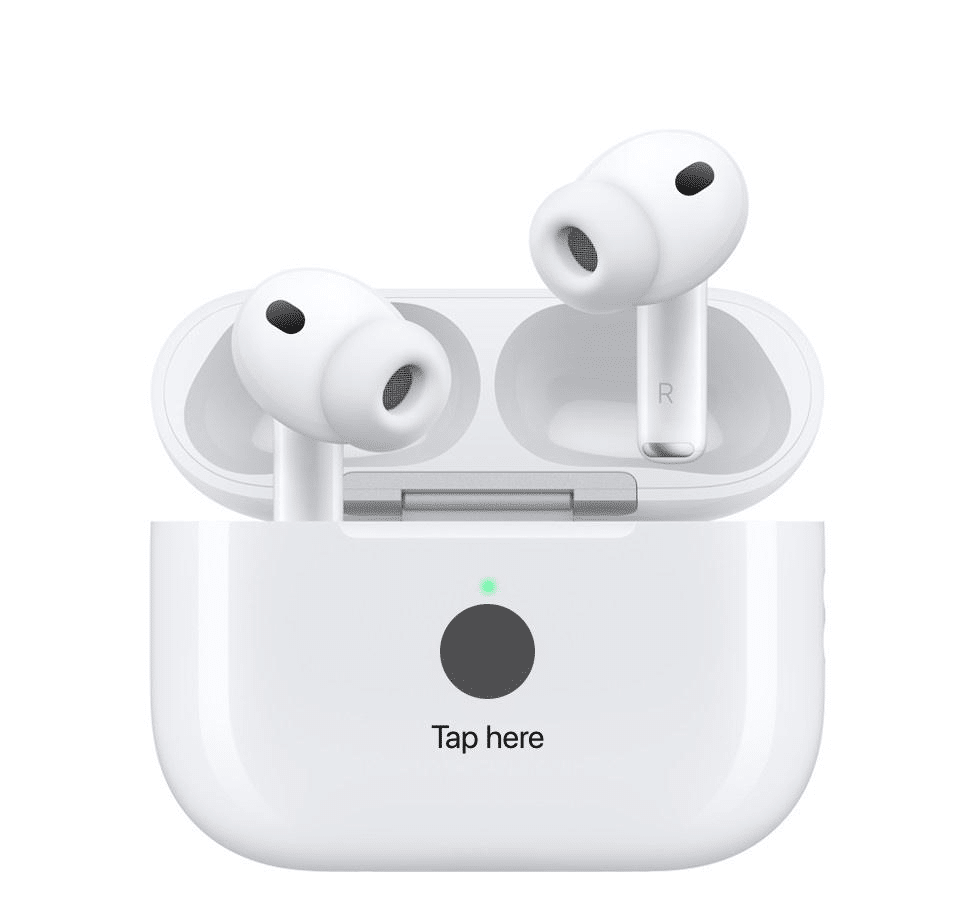
| AirPods 4 | apri la custodia e tocca due volte la parte anteriore |
| AirPods Pro 3 | apri la custodia e tocca due volte la parte anteriore |
| AirPods Max | tieni premuto il pulsante della modalità di ascolto per circa 5 secondi |
In tutti i casi devi arrivare al momento in cui la luce di stato lampeggia in bianco. Solo allora le AirPods sono pronte per essere rilevate dal PC. È la procedura indicata dalla guida ufficiale Apple per l’abbinamento con dispositivi non Apple.
Questo controllo è particolarmente importante per AirPods 4 e AirPods Pro 3. Diverse guide meno recenti continuano a indicare genericamente il pulsante posteriore, mentre Apple distingue esplicitamente i modelli più nuovi.
Come collegare correttamente le AirPods a Windows 11
Dopo aver attivato il pairing:
- apri Impostazioni;
- entra in Bluetooth e dispositivi;
- verifica che Bluetooth sia attivo;
- seleziona Aggiungi dispositivo;
- scegli Bluetooth;
- attendi che compaiano le AirPods;
- selezionale per completare l’abbinamento.
Microsoft conferma che Windows 11 può associare cuffie e altri dispositivi Bluetooth direttamente da questa schermata.
Se le AirPods compaiono e si collegano, il problema di pairing è risolto. Se invece non vengono mostrate, bisogna distinguere altri scenari.
AirPods non compaiono nell’elenco Bluetooth
Se Windows 11 cerca nuovi dispositivi ma le AirPods non compaiono proprio, partirei da questi controlli:
- assicurati che la luce lampeggi effettivamente in bianco;
- tieni custodia e PC molto vicini durante il test;
- verifica che le AirPods abbiano sufficiente batteria;
- disattiva e riattiva Bluetooth sul PC;
- prova a interrompere temporaneamente la connessione delle AirPods con altri dispositivi vicini;
- controlla Windows Update;
- verifica il driver dell’adattatore Bluetooth.
Windows 11 dispone inoltre di un’impostazione relativa all’individuazione dei dispositivi Bluetooth.
Vai in:
Impostazioni > Bluetooth e dispositivi > Dispositivi
e cerca Individuazione dispositivi Bluetooth.
Microsoft distingue tra:
Predefinito, che mostra i dispositivi Bluetooth più comuni;
e
Avanzate, che amplia la ricerca a tutti i tipi di dispositivi rilevabili.
Se le AirPods sono correttamente in pairing ma non compaiono, provare temporaneamente Avanzate è quindi un controllo sensato e supportato da Microsoft.
Le AirPods compaiono ma Windows 11 non riesce a collegarle
Questo è un problema diverso dal precedente.
Se Windows vede il nome delle AirPods ma mostra errori come “Impossibile connettersi” o continua a tentare il collegamento senza completarlo, non è più un problema di semplice rilevamento.
La prima procedura consigliata da Microsoft è rimuovere l’associazione e ricrearla.
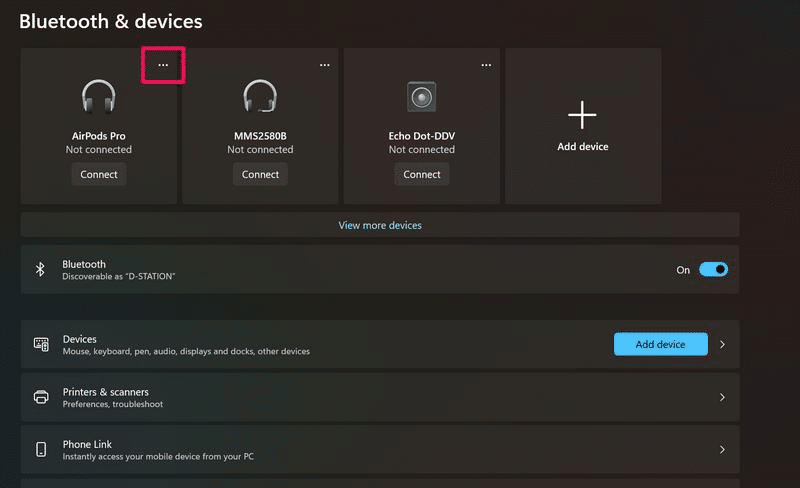
Vai in:
Impostazioni > Bluetooth e dispositivi > Dispositivi
individua le AirPods, apri il menu con i tre punti e scegli:
Rimuovi dispositivo
Poi rimetti le AirPods in pairing e seleziona nuovamente:
Aggiungi dispositivo > Bluetooth.
Microsoft suggerisce esplicitamente questa procedura quando una periferica compare nell’elenco Bluetooth ma non riesce più a collegarsi.
Prima di modificare driver o servizi farei sempre questa prova.
AirPods connesse a Windows 11 ma senza audio
Può succedere che Windows mostri:
AirPods – Connesse
ma musica, video o notifiche continuino a uscire dagli altoparlanti del computer.
In questo caso il Bluetooth ha già fatto il suo lavoro: il problema è probabilmente nel routing audio.
Apri:
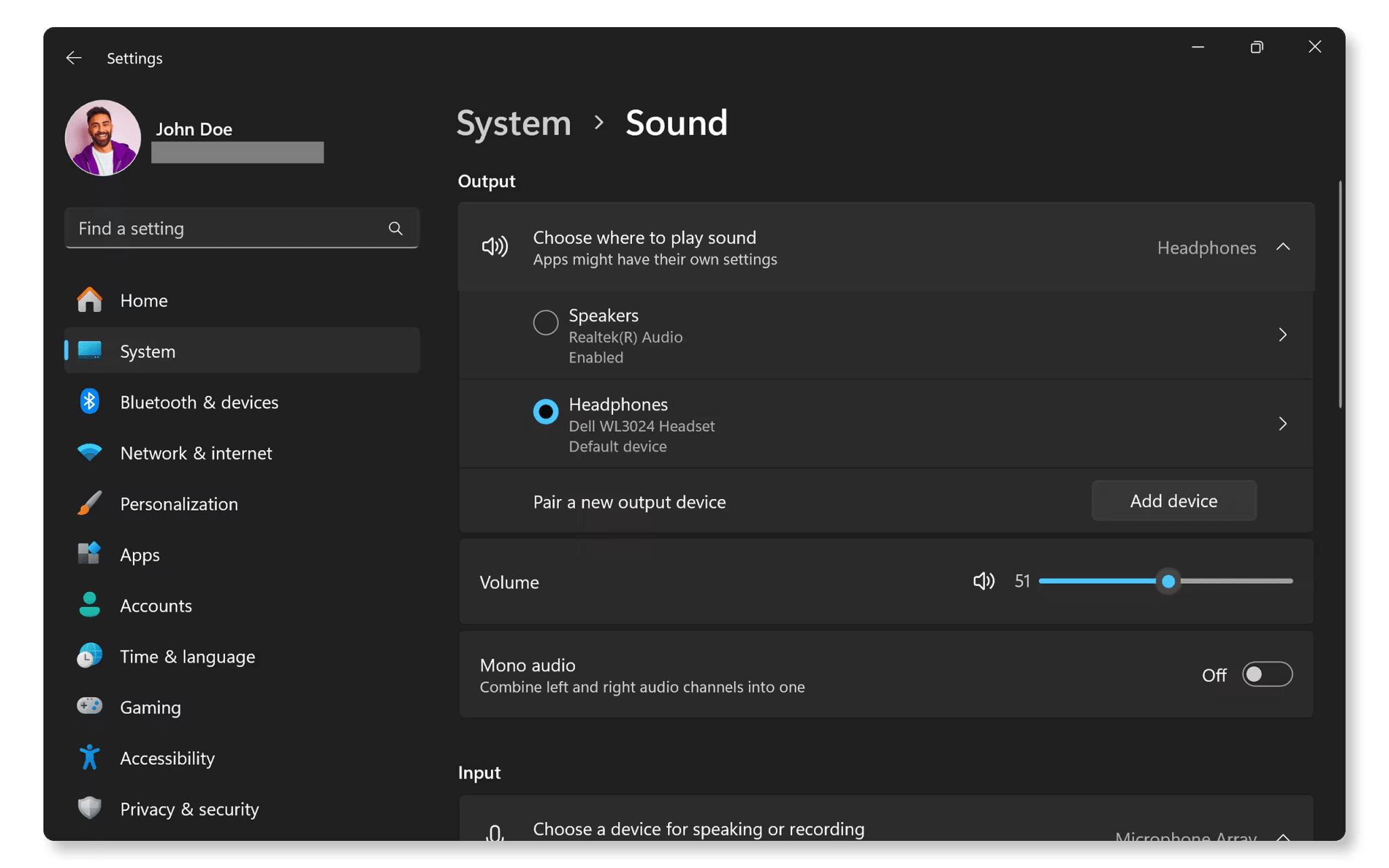
Impostazioni > Sistema > Audio
e controlla la sezione Output.
Le AirPods devono essere selezionate come dispositivo di uscita.
Puoi controllarlo anche dal pannello rapido dell’audio nella barra delle applicazioni, soprattutto se il PC dispone contemporaneamente di:
- altoparlanti integrati;
- monitor HDMI;
- scheda audio;
- cuffie USB;
- AirPods.
Microsoft indica proprio la selezione del dispositivo di output come uno dei primi controlli quando un dispositivo Bluetooth risulta connesso ma non emette suono.
Controlla inoltre:
- volume di Windows;
- volume dell’app che stai utilizzando;
- dispositivo di output selezionato nell’app;
- eventuali miglioramenti audio;
- formato audio disponibile.
Non partirei invece da modifiche del Registro di sistema.
L’audio funziona ma il microfono delle AirPods no
Anche questo scenario va separato dal pairing.
Se senti perfettamente l’audio ma Teams, Discord, Zoom, un gioco o un registratore non ricevono la voce, controlla:
Impostazioni > Sistema > Audio > Input
e verifica che le AirPods siano disponibili e selezionate come dispositivo di ingresso.
Windows permette anche di testare direttamente il microfono:
- seleziona le AirPods nella sezione Input;
- apri le proprietà;
- scegli Avvia test;
- parla normalmente;
- interrompi il test e verifica il risultato.
È la procedura documentata da Microsoft per configurare e testare un microfono in Windows.
Se il microfono compare ma si comporta male, il problema può coinvolgere anche il profilo audio Bluetooth utilizzato da Windows.
Perché il microfono può cambiare la qualità audio
Le cuffie Bluetooth possono utilizzare profili differenti a seconda che Windows debba soltanto riprodurre audio oppure utilizzare contemporaneamente anche il microfono.
Uno dei profili coinvolti nelle chiamate è Hands-Free Profile, o HFP.
Microsoft continua a intervenire proprio su questa parte dello stack Bluetooth di Windows. Nel 2026 ha introdotto miglioramenti per:
- sincronizzazione del mute del microfono con HFP;
- affidabilità delle chiamate vocali Bluetooth;
- utilizzo contemporaneo di audio e microfono;
- riconnessione dopo perdita del collegamento;
- stabilità di alcuni dispositivi audio Bluetooth.
Questo spiega perché un problema del microfono non deve essere trattato automaticamente come un problema delle AirPods.
Microsoft ha migliorato proprio il rilevamento degli AirPods
C’è un elemento particolarmente interessante nelle modifiche recenti di Windows 11.
Nel pacchetto di anteprima KB5095093 del 23 giugno 2026, Microsoft dichiara esplicitamente di aver introdotto interventi di compatibilità per alcuni accessori Bluetooth, tra cui un miglioramento che consente agli AirPods di comparire più velocemente durante il pairing.
Le modifiche della preview di giugno sono poi state incluse nell’aggiornamento cumulativo di luglio KB5101650 per Windows 11 24H2 e 25H2.
Questo è un dettaglio importante perché dimostra che la compatibilità AirPods/Windows non dipende esclusivamente dalle cuffie: Microsoft è intervenuta direttamente sul comportamento Bluetooth di Windows.
Se quindi utilizzi Windows 11 non aggiornato da diversi mesi, farei un controllo in:
Impostazioni > Windows Update > Verifica disponibilità aggiornamenti
prima di provare soluzioni più invasive.
AirPods che si disconnettono dopo sospensione o ibernazione
Un altro sintomo ricorrente è questo:
- colleghi normalmente le AirPods;
- tutto funziona;
- il PC va in sospensione o ibernazione;
- alla riattivazione le AirPods non tornano operative oppure continuano a collegarsi e scollegarsi.
Anche in questo caso Microsoft ha apportato modifiche specifiche allo stack Bluetooth di Windows, tra cui la riduzione del tempo necessario ai dispositivi Bluetooth Classic per riconnettersi dopo l’ibernazione e miglioramenti alla riconnessione degli accessori LE Audio.
Prima di modificare impostazioni di risparmio energetico farei quindi tre cose:
- installare gli ultimi aggiornamenti Windows;
- aggiornare il driver Bluetooth;
- rimuovere e riassociare le AirPods.
Solo se il problema continua esaminerei le impostazioni energetiche dell’adattatore.
Se funzionano su iPhone ma non sul PC, significa che è colpa di Windows?
Non automaticamente.
Il fatto che le AirPods funzionino su iPhone è però un indizio utile: dimostra almeno che cuffie, batteria e parte della connettività Bluetooth stanno funzionando.
Per restringere ulteriormente il problema puoi fare due test.
Prova un altro dispositivo Bluetooth sul PC
Collega al computer:
- altre cuffie Bluetooth;
- un mouse;
- una tastiera;
- uno speaker.
Se anche altri dispositivi Bluetooth non vengono rilevati o si scollegano, il problema diventa molto più probabilmente legato al PC.
Prova le AirPods con un altro dispositivo
Se le AirPods funzionano sia con iPhone sia con un altro PC, tablet Android o dispositivo Bluetooth, ma non con quel computer Windows, l’attenzione deve spostarsi su:
- adattatore Bluetooth;
- driver;
- Windows;
- configurazione audio del PC.
Sui notebook Wi-Fi e Bluetooth spesso appartengono allo stesso modulo wireless. Per questo, se insieme alle AirPods hai notato anche problemi alla connettività wireless, può essere utile la nostra guida su Wi-Fi scomparso su Windows 11 e controlli del modulo Wi-Fi/Bluetooth.
Controlla il driver Bluetooth senza installare programmi casuali
Se le AirPods continuano a non collegarsi, apri:
Start > Gestione dispositivi > Bluetooth
e individua l’adattatore del computer.
Potrebbe essere prodotto, per esempio, da:
- Intel;
- Realtek;
- MediaTek;
- Qualcomm.
Apri Proprietà > Driver e annota:
- nome dell’adattatore;
- produttore;
- versione del driver;
- data.
Poi controlla:
Impostazioni > Windows Update > Opzioni avanzate > Aggiornamenti facoltativi
per eventuali driver disponibili.
Su notebook e PC preassemblati controllerei anche il sito ufficiale del produttore del computer. Su un desktop assemblato, invece, il sito della scheda madre o del produttore dell’adattatore Bluetooth.
Eviterei software che promettono di installare automaticamente decine di driver. Sul tema abbiamo già spiegato perché nella guida dedicata ai programmi per aggiornare i driver di Windows.
Se anche il Bluetooth è sparito da Windows 11
Se non trovi nemmeno il pulsante Bluetooth, la diagnosi cambia completamente.
Non siamo più davanti a:
“Windows vede le AirPods ma non le collega”
bensì a:
“Windows non vede più l’adattatore Bluetooth”.
Apri Gestione dispositivi e controlla se la sezione Bluetooth è presente.
Se manca completamente, verifica:
- Windows Update;
- driver chipset;
- driver Bluetooth;
- BIOS/UEFI;
- eventuale adattatore USB;
- presenza di errori o dispositivi sconosciuti.
Se contemporaneamente è sparito anche il Wi-Fi, controllerei con particolare attenzione il modulo wireless del computer. La nostra guida su Windows 11 quando spariscono Wi-Fi e Bluetooth approfondisce proprio questo scenario.
Non partire dal Registro di sistema
Cercando online si trovano procedure che suggeriscono di:
- cancellare chiavi Bluetooth dal Registro;
- eliminare manualmente profili;
- disabilitare servizi;
- cambiare valori interni di Windows;
- rimuovere indiscriminatamente dispositivi da Gestione dispositivi.
Alcune possono risolvere casi particolari, ma non le utilizzerei come primo intervento.
Un errore nel Registro o nella configurazione Bluetooth può costringerti a riassociare altri dispositivi oppure creare un problema nuovo mentre cerchi di risolverne uno molto più semplice.
L’ordine corretto dovrebbe partire dalle soluzioni meno invasive e supportate.
AirPods e Windows 11: cosa controllare in base al sintomo
| Sintomo | Primo controllo | Passaggio successivo |
|---|---|---|
| AirPods non compaiono | modalità pairing corretta | individuazione Bluetooth Avanzate |
| AirPods 4/Pro 3 non compaiono | doppio tocco frontale | verifica luce bianca |
| Compaiono ma non si collegano | rimuovi associazione | riabbina da zero |
| Collegate ma senza audio | dispositivo Output | impostazioni audio |
| Audio sì, microfono no | dispositivo Input | test microfono/HFP |
| Si scollegano dopo sospensione | Windows Update | driver Bluetooth |
| Nessun dispositivo Bluetooth funziona | adattatore del PC | driver/hardware |
| Spariscono Wi-Fi e Bluetooth | modulo wireless | driver/chipset/hardware |
La sequenza più veloce che userei
Se dovessi diagnosticare personalmente un PC Windows 11 sul quale le AirPods non funzionano, procederei così:
- controllo il modello delle AirPods;
- attivo correttamente la modalità pairing;
- verifico che la luce lampeggi in bianco;
- imposto temporaneamente l’individuazione Bluetooth su Avanzate;
- provo ad aggiungere nuovamente il dispositivo;
- se era già associato, lo rimuovo e lo riassocio;
- se risulta connesso, controllo Output e Input;
- installo Windows Update;
- verifico il driver Bluetooth;
- provo un altro dispositivo Bluetooth sul PC;
- provo le AirPods su un secondo dispositivo;
- soltanto dopo valuto interventi più invasivi.
La distinzione fondamentale è questa: AirPods che non compaiono, AirPods che non si collegano e AirPods collegate senza audio sono tre problemi differenti. Trattarli tutti nello stesso modo porta spesso a modificare driver e impostazioni che non hanno nulla a che vedere con il sintomo reale.
E soprattutto, se utilizzi AirPods 4 o AirPods Pro 3, controlla prima la modalità pairing: non devi cercare il vecchio pulsante posteriore, ma toccare due volte la parte anteriore della custodia fino al lampeggio bianco.


Entra nella conversazione
Condividi il tuo punto di vista: non serve creare un account. I contributi restano soggetti alla moderazione editoriale.