


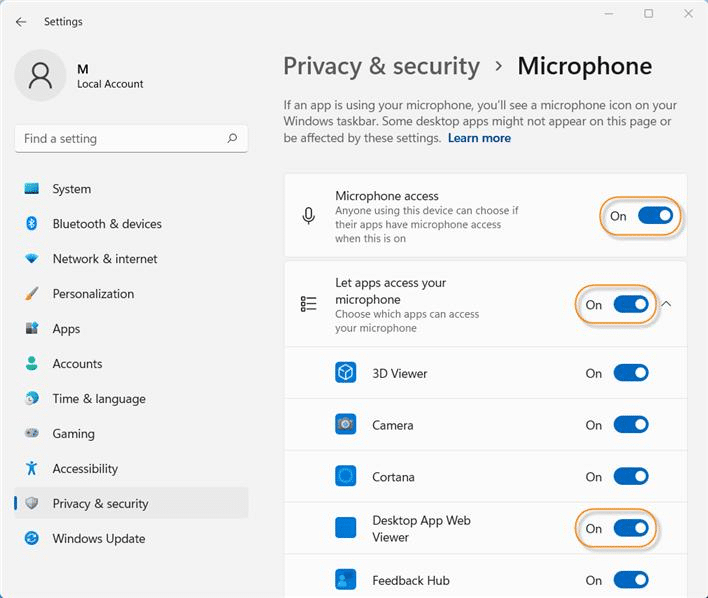
Se il microfono non funziona su Windows 11, parti da tre controlli: verifica che Windows stia usando il dispositivo di input corretto, controlla i permessi del microfono e prova la registrazione dalle Impostazioni. Se il livello non si muove nemmeno nel test di sistema, il problema è quasi sempre a monte dell’app: collegamento, dispositivo selezionato, privacy, driver o gestione audio.
Non reinstallare subito tutto e non cambiare dieci impostazioni insieme. La diagnosi più rapida consiste nel capire dove si interrompe la catena: microfono, Windows oppure singola applicazione.
Risposta rapida: i controlli da fare per primi
- Apri Impostazioni > Sistema > Audio > Input e seleziona il microfono corretto.
- Parla e verifica se l’indicatore del livello di input si muove.
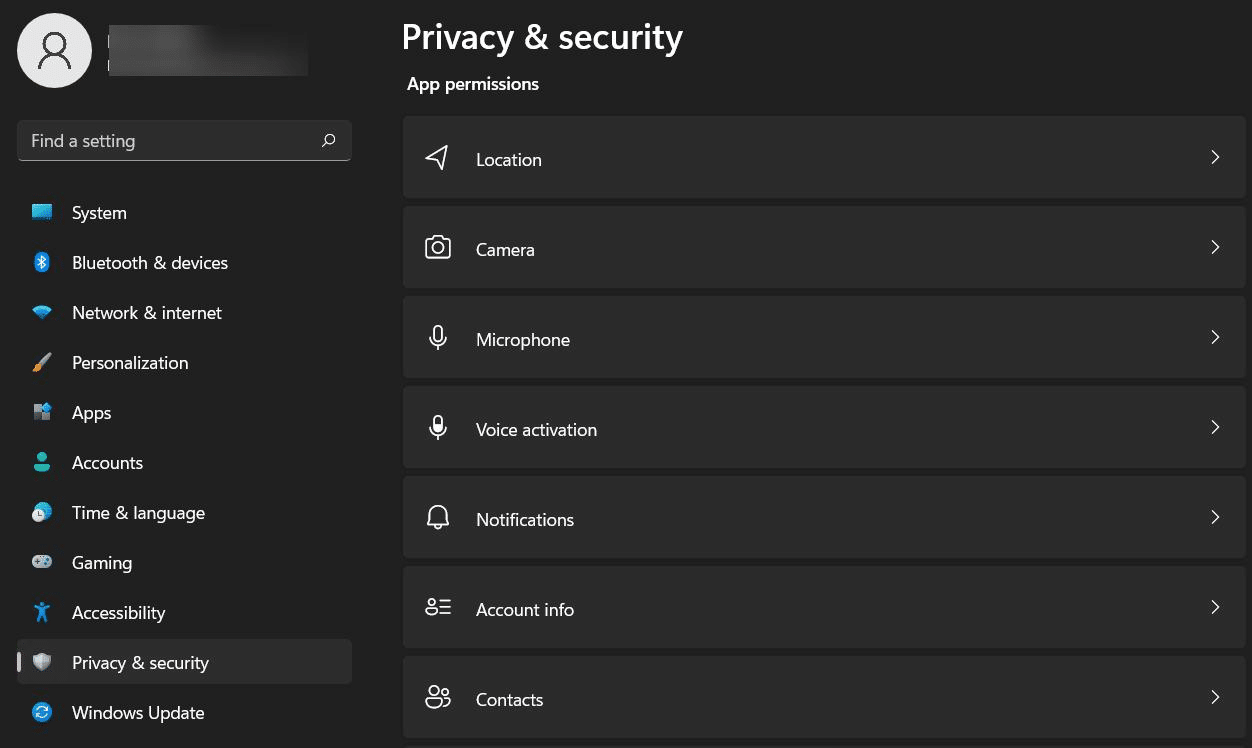
- Apri Impostazioni > Privacy e sicurezza > Microfono e controlla che l’accesso sia consentito.
- Verifica eventuali tasti mute fisici su notebook, cuffie, webcam o microfoni USB.
- Se il test di Windows funziona ma l’app no, controlla l’ingresso selezionato dentro Teams, Discord, Zoom, browser o programma di registrazione.
Microsoft raccoglie i controlli principali nella documentazione ufficiale su configurazione e test del microfono in Windows. Conviene partire da qui prima di disinstallare driver o modificare servizi.
1. Controlla quale microfono sta usando Windows 11
Un PC può avere più ingressi contemporaneamente: microfono del notebook, webcam USB, cuffie Bluetooth, headset cablato, monitor con webcam o interfaccia audio. Dopo un aggiornamento, una riconnessione USB o l’uso di un nuovo dispositivo, Windows può selezionare un ingresso diverso da quello che ti aspetti.
Vai in Impostazioni > Sistema > Audio, scorri fino a Input e seleziona il dispositivo che vuoi usare. Parla normalmente. Se il misuratore reagisce, Windows sta ricevendo il segnale e il problema potrebbe essere limitato all’applicazione.
2. Se Windows vede il microfono ma non sente nulla
Apri le proprietà del dispositivo di input e controlla il volume. Un livello impostato troppo basso può sembrare un microfono guasto, soprattutto sui notebook. Evita però di portare immediatamente il guadagno al massimo: può introdurre rumore, distorsione e feedback.
Controlla anche eventuali pulsanti fisici. Molti notebook hanno un tasto funzione per disattivare il microfono; diversi headset hanno un interruttore sul cavo o disattivano l’ingresso sollevando l’asta. Su un microfono USB verifica anche LED, alimentazione e collegamento diretto a una porta del PC.
3. Permessi del microfono: il caso più comune quando un’app non sente
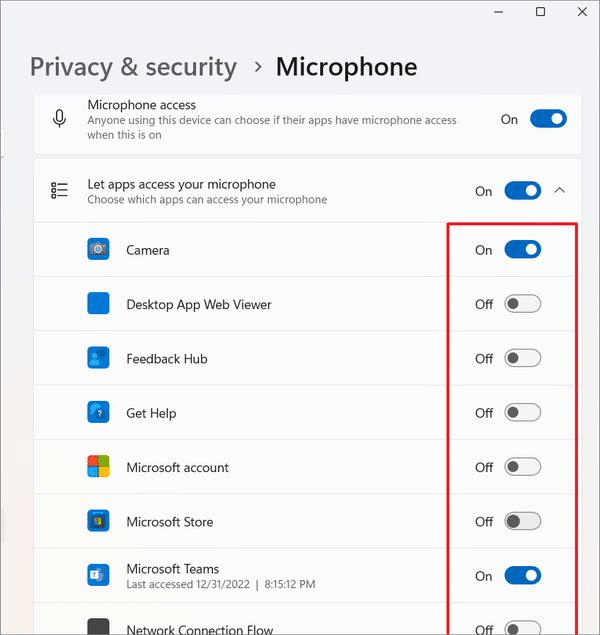
Se il test di Windows funziona ma una singola app resta muta, apri Impostazioni > Privacy e sicurezza > Microfono. Verifica che l’accesso al microfono sia attivo e che l’app interessata possa utilizzarlo.
Questo controllo è particolarmente importante dopo modifiche alla privacy. Abbiamo una guida separata su come bloccare microfono e webcam a una singola app in Windows 11: se avevi limitato un programma in passato, la causa può essere semplicemente quella.
4. Il microfono funziona in Windows ma non in Teams, Discord o Zoom
Molte applicazioni permettono di scegliere un ingresso indipendente dal dispositivo predefinito di Windows. Apri quindi le impostazioni audio dell’app e seleziona manualmente lo stesso microfono che hai appena verificato in Windows.
Fai anche una prova semplice: chiudi completamente l’app e riaprila dopo aver collegato il microfono. Alcuni programmi rilevano i dispositivi all’avvio e possono continuare a puntare a un ingresso che non è più disponibile.
5. Microfono USB non rilevato: prova porta, cavo e hub
Se il dispositivo non appare proprio tra gli ingressi, prova una porta USB differente e, durante la diagnosi, collega il microfono direttamente al computer. Hub, docking station e adattatori possono introdurre problemi di alimentazione o riconoscimento.
Se anche altre periferiche USB si scollegano o spariscono, non trattare più il caso come un semplice problema del microfono. Passa alla guida su USB che si disconnette e riconnette continuamente in Windows 11, perché il punto debole potrebbe essere controller, driver chipset o gestione energetica.
6. Cuffie Bluetooth: microfono e audio sono due problemi diversi
Con cuffie Bluetooth il fatto di sentire l’audio non dimostra automaticamente che l’ingresso microfono sia configurato correttamente. Controlla che Windows mostri anche il dispositivo di input e che l’app abbia selezionato quell’ingresso.
Se le cuffie non vengono rilevate o si collegano male, segui prima la guida dedicata agli AirPods e dispositivi Bluetooth che non si connettono a Windows 11. Risolvere il collegamento viene prima delle impostazioni del microfono.
7. Controlla Gestione dispositivi senza cancellare driver a caso
Premi Win + X > Gestione dispositivi e controlla le sezioni relative ad audio, ingressi e periferiche. Un triangolo giallo, un dispositivo sconosciuto o un errore persistente indicano che vale la pena intervenire sul driver.
Prima prova Windows Update e gli aggiornamenti facoltativi. Per notebook, schede madri, webcam e interfacce audio usa poi il sito ufficiale del produttore. Evita i programmi generici che promettono di aggiornare automaticamente tutti i driver: possono installare pacchetti non adatti al modello esatto.
8. Reinstallare il dispositivo: quando ha senso
Se il microfono compare con un errore e il driver corretto non risolve, puoi rimuovere il dispositivo da Gestione dispositivi e riavviare Windows, lasciando che il sistema lo rilevi nuovamente. Fallo soltanto dopo avere identificato il dispositivo corretto e, per hardware specifico, dopo avere a disposizione il pacchetto ufficiale del produttore.
Quando non intervenire sul driver
Se il misuratore di input di Windows si muove e il problema esiste soltanto in una singola app, reinstallare il driver è quasi sempre un intervento sproporzionato. In quel caso concentrati su permessi, dispositivo selezionato nell’app, impostazioni dell’account o eventuali funzioni di cancellazione del rumore.
Verifica finale
- Seleziona il microfono in Impostazioni > Sistema > Audio > Input.
- Verifica che il livello reagisca alla voce.
- Controlla privacy e autorizzazioni.
- Registra una breve prova con un’app semplice.
- Apri poi il programma che ti interessa e seleziona lo stesso ingresso.
- Solo se Windows non vede o non riceve il dispositivo passa a porte, cavi, Bluetooth, driver e Gestione dispositivi.
La distinzione decisiva è questa: se Windows riceve il segnale, il microfono e il driver di base stanno probabilmente funzionando; se non lo riceve, la diagnosi va fatta prima dell’app. Seguendo questo ordine eviti reset e reinstallazioni inutili e capisci molto più rapidamente dove nasce il problema.



Entra nella conversazione
Condividi il tuo punto di vista: non serve creare un account. I contributi restano soggetti alla moderazione editoriale.