


Vuoi impedire a Chrome, Discord, Steam, Zoom o un altro programma di usare microfono o webcam senza disattivarli per tutte le altre applicazioni? Su Windows 11 la risposta dipende dal tipo di app e dalla versione del sistema installata.
Ed è proprio qui che nasce gran parte della confusione.
Su Windows 11 stabile puoi già gestire singolarmente i permessi delle app Microsoft Store, mentre per i tradizionali programmi desktop Win32 il controllo attuale è ancora generalmente globale: puoi permettere o impedire l’accesso a tutte le app desktop, ma non scegliere liberamente una singola applicazione. Microsoft lo specifica nella propria documentazione.
La situazione sta però cambiando. Nella build sperimentale Windows 11 Insider 26340.9212, rilasciata il 17 agosto 2026, sono comparsi controlli individuali anche per alcune applicazioni Win32, compresi microfono, webcam e posizione. La funzione è ancora sperimentale e non è quindi disponibile su tutti i PC Windows 11.
| Tipo di app | Blocco individuale oggi | Dove si controlla | Situazione |
|---|---|---|---|
| App Microsoft Store | Sì | Privacy e sicurezza | Disponibile su Windows stabile |
| Programma desktop Win32 | Generalmente no | Controllo globale app desktop | Windows stabile |
| Win32 su build 26340.9212 | Sì, nei test Insider | Privacy e sicurezza | Funzione sperimentale |
| Browser e siti web | Dipende | Windows + permessi browser | Chrome/Edge possono gestire anche i singoli siti |
| Webcam intera | Sì | Privacy e sicurezza → Fotocamera | Blocca più app contemporaneamente |
Novità del 23 ottobre 2026: permessi singoli nella build 28120.3302
Microsoft ha confermato una nuova fase del test dei controlli per singola app desktop. Il 23 ottobre 2026 la build Windows 11 Insider Experimental (26H1) 28120.3302 ha introdotto in distribuzione graduale la gestione dei permessi per fotocamera, microfono e posizione per singoli programmi desktop. La novità non significa che sia già disponibile su tutte le installazioni stabili di Windows 11.
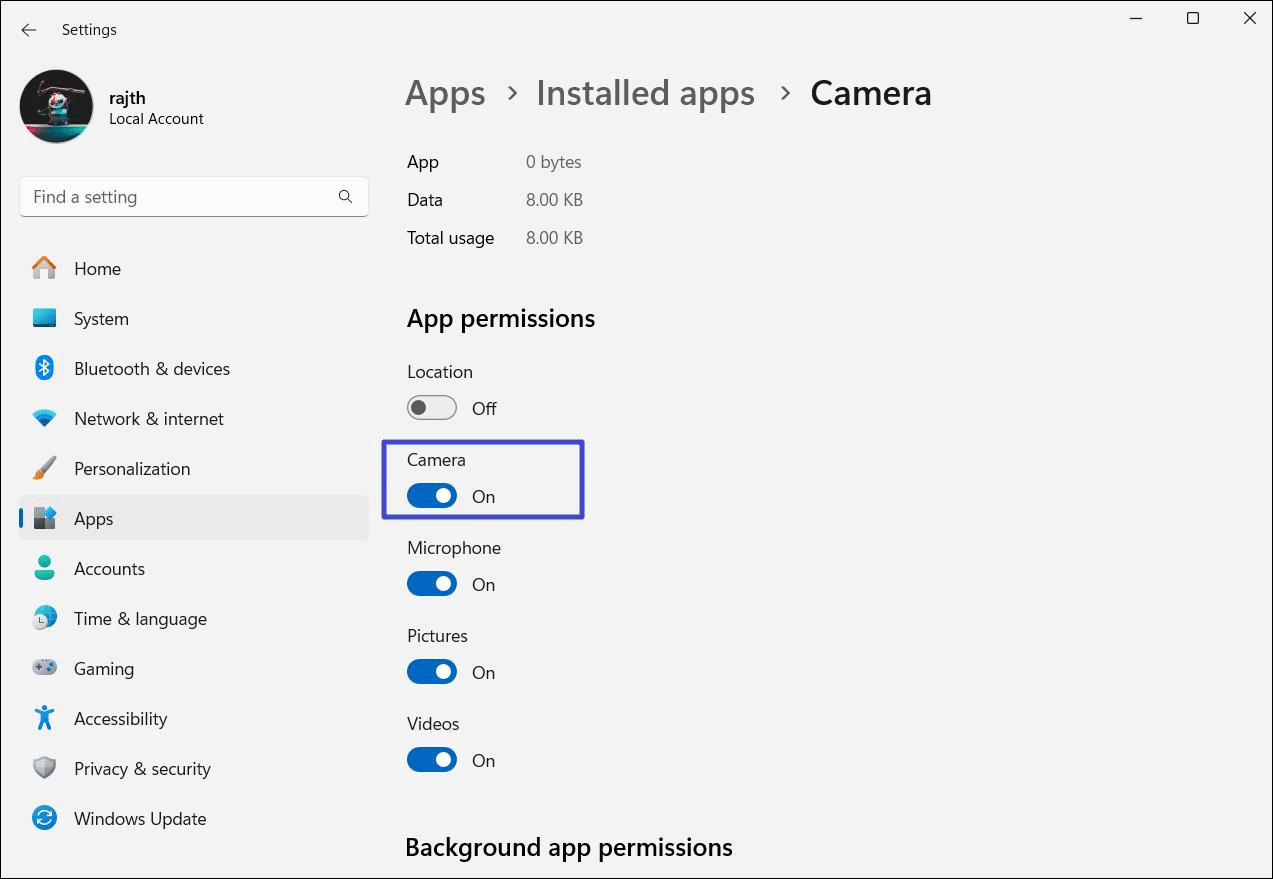
Nella build Insider che riceve effettivamente la funzione, apri Impostazioni → Privacy e sicurezza → Fotocamera, oppure Microfono o Posizione. Puoi vedere le app desktop attribuite individualmente e autorizzare o negare il relativo accesso. Se un programma non ha ancora richiesto una risorsa, Microsoft prevede la richiesta di autorizzazione al primo tentativo. Le decisioni già prese vengono preservate, così come le policy aziendali esistenti.
Due limiti da conoscere: alcuni programmi basati su componenti condivisi o contenuti ospitati nel browser possono apparire sotto un nome inaspettato; altri potrebbero essere identificati come Unsigned quando Windows non verifica il produttore. Prima di dare un permesso, controlla che l’app sia affidabile. Se su Windows stabile vedi ancora un solo interruttore globale per le app desktop, non c’è un passaggio ufficiale da forzare nel Registro: la distribuzione della novità è sperimentale e graduale.
Il test di agosto nella build 26340.9212, già spiegato più avanti, rappresentava la fase precedente. La build 28120.3302 è un ulteriore riferimento ufficiale per gli Insider 26H1: non sostituisce automaticamente tutte le vecchie versioni, né implica che qualsiasi computer possa installarla. Per distinguere un problema di autorizzazione da uno di periferica, trovi anche le nostre guide su microfono non funzionante in Windows 11 e webcam non rilevata.
Prima cosa: che tipo di app stai cercando di bloccare?
Questa è la verifica più importante.
Windows distingue tra:
- app Microsoft Store;
- app desktop tradizionali Win32.
Programmi come Chrome, Discord, Steam e molte versioni desktop di Zoom rientrano normalmente nella seconda categoria.
Ed è proprio per questo che potresti aprire:
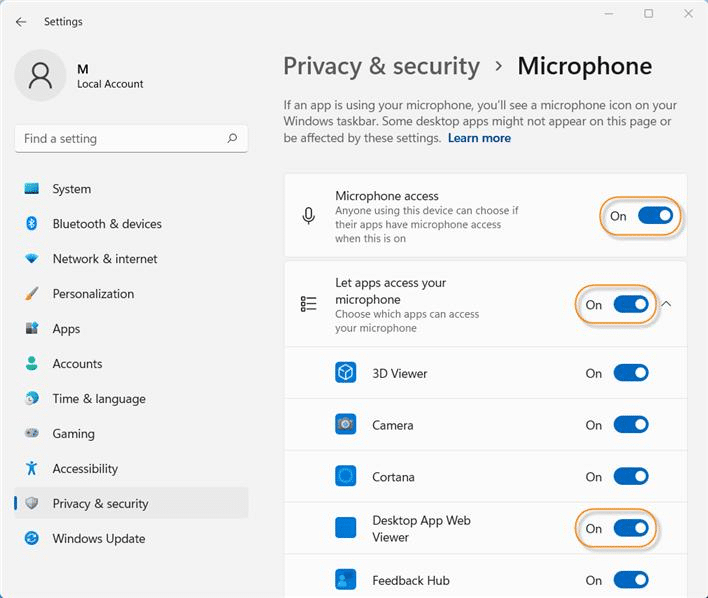
Impostazioni → Privacy e sicurezza → Microfono
e non trovare un interruttore individuale accanto a Chrome.
Non è necessariamente un errore.
Sulla versione stabile di Windows 11, Microsoft continua a indicare che le app desktop non possono essere disattivate singolarmente dal normale pannello dei permessi del microfono.
Come bloccare il microfono a una singola app Microsoft Store
Se l’app è stata installata attraverso Microsoft Store ed è compatibile con il sistema dei permessi Windows, la procedura è semplice.
Vai in:
Impostazioni → Privacy e sicurezza → Microfono
Assicurati che:
Accesso al microfono
sia attivo.
Mantieni attivo anche:
Consenti alle app di accedere al microfono
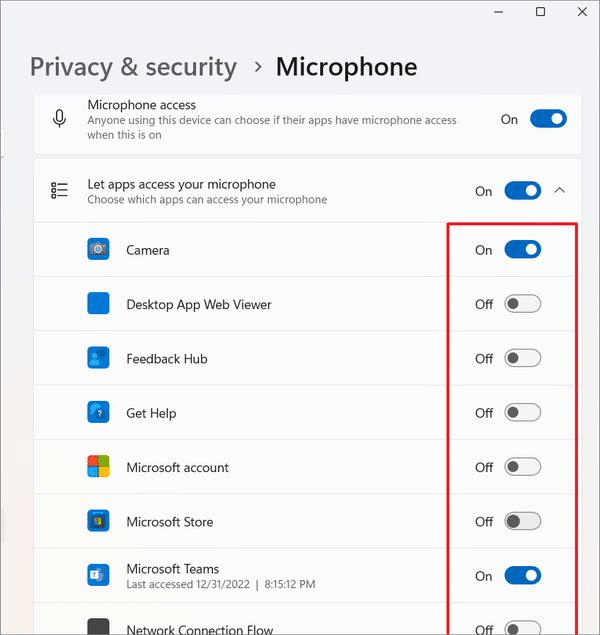
Sotto dovresti vedere l’elenco delle applicazioni compatibili.
A questo punto puoi:
- individuare l’app;
- portare il relativo interruttore su Disattivato;
- lasciare attive tutte le altre.
In questo modo solo quell’app perde l’accesso al microfono.
Microsoft documenta proprio questo tipo di gestione per le applicazioni supportate dal sistema dei permessi Windows.
Come bloccare la webcam a una singola app
La procedura è quasi identica.
Apri:
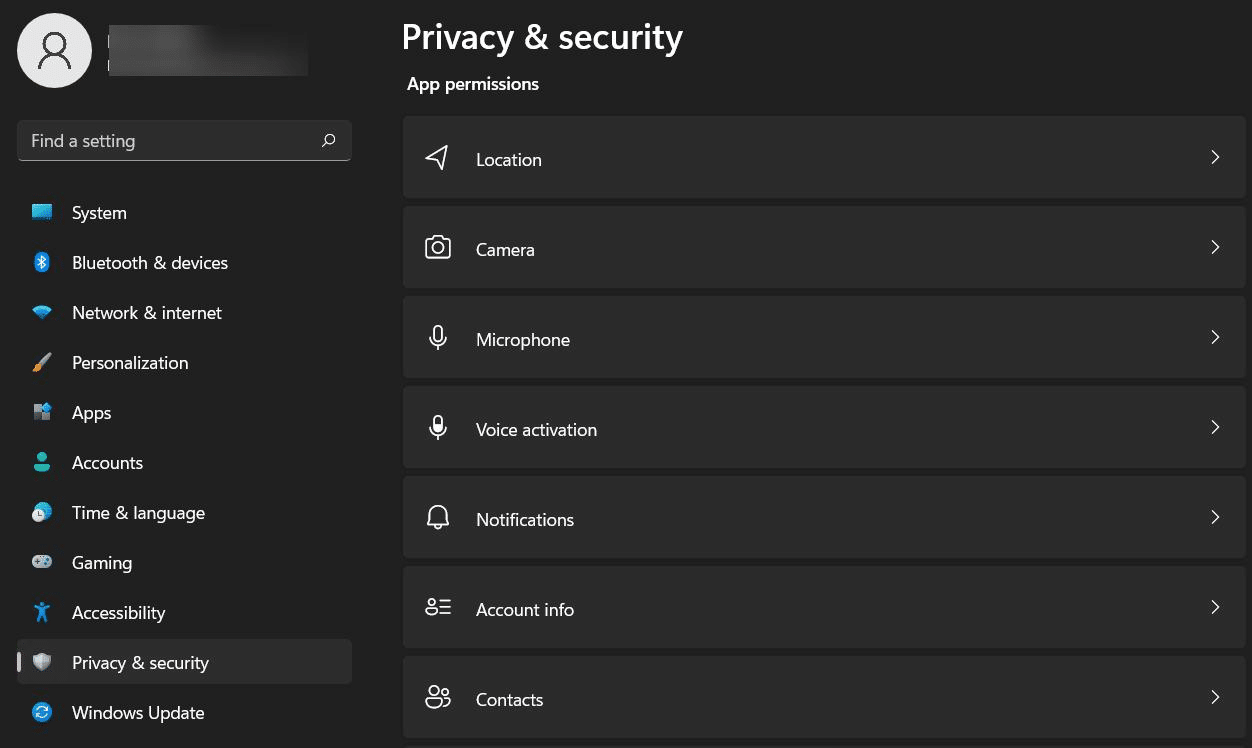
Impostazioni → Privacy e sicurezza → Fotocamera
Assicurati che:
Accesso alla fotocamera
rimanga attivo.
Poi controlla:
Consenti alle app di accedere alla fotocamera
e individua l’app che vuoi bloccare.
Disattiva esclusivamente il relativo interruttore.
Le altre app continueranno a poter utilizzare la webcam. Microsoft permette già questo controllo individuale per le app compatibili.
Perché Chrome non compare nell’elenco?
Questa è probabilmente la domanda più importante della guida.
Se cerchi Google Chrome nelle impostazioni del microfono o della webcam e non trovi un interruttore dedicato, è molto probabile che Windows lo stia trattando come app desktop.
Nell’attuale Windows 11 stabile, le app desktop vengono raggruppate sotto impostazioni come:
Consenti alle app desktop di accedere al microfono
oppure:
Consenti alle app desktop di accedere alla fotocamera
Disattivando questo interruttore non blocchi soltanto Chrome.
Potresti bloccare contemporaneamente anche:
- Discord;
- Zoom;
- Steam;
- OBS;
- software di registrazione;
- altre applicazioni Win32.
Microsoft conferma che il controllo attuale agisce sull’intero gruppo delle app desktop rilevate.
Quindi oggi non posso bloccare solo Chrome?
Dal pannello privacy di Windows stabile, non sempre.
Ma Chrome ha un secondo livello di autorizzazioni: quello del browser.
Se vuoi impedire a un determinato sito di usare il microfono o la webcam puoi farlo direttamente nelle impostazioni di Chrome.
In Chrome vai in:
Impostazioni → Privacy e sicurezza → Impostazioni sito
quindi apri:
Microfono
oppure:
Fotocamera
Da lì puoi autorizzare o bloccare i singoli siti.
Quindi, per esempio, puoi permettere la webcam a Google Meet e bloccarla a un altro sito senza disattivare completamente la periferica in Windows.
Questo sistema riguarda però i siti web, non il processo Chrome.exe nel suo complesso.
Discord, Steam e Zoom: cosa puoi fare oggi
Per programmi desktop tradizionali la situazione è meno flessibile.
Se Windows non mostra un controllo individuale, hai alcune possibilità.
Puoi:
- verificare se l’app dispone di impostazioni privacy proprie;
- disattivare microfono o webcam direttamente nell’app;
- selezionare un dispositivo audio differente;
- impedire l’accesso globalmente alle app desktop;
- utilizzare eventualmente una versione Store dell’app, se disponibile e compatibile.
Non consiglierei invece modifiche invasive al Registro o strumenti di terze parti soltanto per ottenere questo risultato.
Cosa cambia con Windows 11 build 26340.9212
Qui arriva la novità più interessante.
Nella build sperimentale 26340.9212, Microsoft sta testando controlli granulari anche per le app desktop Win32.
Le prime verifiche mostrano la possibilità di revocare individualmente:
- microfono;
- fotocamera;
- posizione;
- attivazione vocale.
In pratica il comportamento diventa molto più simile a quello già disponibile per le app Store.
Potresti quindi avere:
Chrome → Microfono OFF
Discord → Microfono ON
Zoom → Microfono ON
senza spegnere il microfono per tutte le app desktop.
È precisamente il controllo che manca oggi sulla maggior parte delle installazioni Windows 11.
La nuova funzione è già disponibile su Windows 11?
No, non per tutti.
La build 26340.9212 appartiene al canale Experimental Windows Insider.
Questo significa che:
- non è Windows 11 stabile;
- la funzione può cambiare;
- Microsoft può modificarla prima del rilascio;
- potrebbe arrivare gradualmente;
- non esiste ancora una data certa per la distribuzione generale.
La build è stata pubblicata ufficialmente da Microsoft il 17 agosto 2026.
Per questo non installerei una build sperimentale soltanto per ottenere questi controlli.
Come capire se il nuovo controllo è già presente sul tuo PC
Apri:
Impostazioni → Privacy e sicurezza → Microfono
Scorri l’elenco.
Se sotto le applicazioni desktop compaiono interruttori individuali accanto ai singoli programmi, il nuovo sistema è disponibile sulla tua configurazione.
Fai la stessa prova con:
Privacy e sicurezza → Fotocamera
Se invece trovi soltanto:
Consenti alle app desktop di accedere al microfono
senza toggle separati per Chrome, Discord o altri programmi, stai utilizzando il modello attuale.
Come controllare la build di Windows 11
Premi:
Windows + R
digita:
winver
e premi Invio.
Comparirà una finestra con:
- edizione Windows;
- versione;
- numero di build.
Se non stai utilizzando una build Insider sperimentale, non aspettarti oggi i nuovi controlli Win32 individuali.
Non entrare nel programma Insider soltanto per questa funzione
Io non lo farei.
Le build sperimentali servono principalmente a testare funzioni ancora in sviluppo e possono introdurre:
- bug;
- incompatibilità;
- problemi con driver;
- regressioni;
- comportamenti non definitivi.
Se il PC viene utilizzato per lavoro, gaming o attività importanti, meglio aspettare il rollout stabile.
La funzione è interessante proprio perché potrebbe diventare un miglioramento importante della privacy Windows, ma non vale la pena rendere instabile il PC soltanto per provarla.
Come vedere se un’app sta usando il microfono
Windows 11 fornisce già un’indicazione molto utile.
Quando un’app utilizza il microfono, nella barra delle applicazioni compare l’icona del microfono nell’area delle notifiche.
Passando il mouse sull’indicatore puoi capire quale applicazione lo sta utilizzando.
Microsoft documenta ufficialmente questo comportamento.
Se vedi l’icona apparire quando non stai effettuando:
- una chiamata;
- una registrazione;
- una videoconferenza;
- dettatura vocale;
vale la pena controllare quale applicazione ha accesso al dispositivo.
Come capire se la webcam è in uso
Per la webcam Windows utilizza due possibili indicatori.
Se il computer dispone di LED fisico della fotocamera, normalmente questo si illumina quando la webcam è attiva.
Se il dispositivo non dispone di una luce hardware, Windows può mostrare una notifica quando la fotocamera viene attivata o disattivata.
Un LED che si accende senza una ragione apparente merita quindi un controllo.
Controlla l’attività recente
Apri:
Impostazioni → Privacy e sicurezza → Microfono
oppure:
Fotocamera
Windows può mostrare informazioni sulle applicazioni che hanno utilizzato recentemente la periferica.
Per alcune app desktop puoi anche visualizzare dettagli sull’eseguibile che ha effettuato l’accesso.
Questo è utile soprattutto quando non ricordi quale programma abbia utilizzato il microfono.
Microsoft specifica che l’elenco delle desktop app viene costruito sulla base delle applicazioni rilevate mentre interagiscono con microfono o webcam.
Bloccare tutto il microfono alle app desktop
Se vuoi essere molto restrittivo puoi comunque utilizzare il controllo globale.
Vai in:
Impostazioni → Privacy e sicurezza → Microfono
e disattiva:
Consenti alle app desktop di accedere al microfono
Questo impedirà alle app desktop supportate di utilizzare il dispositivo.
Attenzione però: non stai bloccando una singola app.
Puoi interferire con programmi come:
- Zoom;
- Discord;
- Chrome;
- Teams desktop;
- OBS;
- software di registrazione.
È quindi una soluzione drastica.
Bloccare tutta la webcam alle app desktop
Lo stesso vale per:
Impostazioni → Privacy e sicurezza → Fotocamera
Disattivando:
Consenti alle app desktop di accedere alla fotocamera
blocchi il gruppo delle applicazioni desktop supportate.
È utile se vuoi una modalità privacy più restrittiva, ma non permette di distinguere un programma dall’altro sulle versioni stabili che usano ancora il modello attuale.
Windows Hello continua a usare la webcam?
C’è un’eccezione importante.
Se utilizzi Windows Hello con riconoscimento facciale, il sistema può continuare a utilizzare la fotocamera necessaria per autenticarti anche quando hai limitato l’accesso delle app.
Microsoft lo specifica nelle proprie impostazioni privacy.
Quindi non interpretare il funzionamento di Windows Hello come prova che i permessi della webcam non siano stati applicati.
Webcam con interruttore fisico: è ancora meglio
Alcuni notebook e webcam dispongono di:
- copriobiettivo;
- interruttore hardware;
- tasto funzione;
- disconnessione elettronica della fotocamera.
Questi controlli hanno un vantaggio enorme: non dipendono dalle autorizzazioni software.
Se non utilizzi mai la webcam, una protezione fisica rimane il metodo più semplice per impedire registrazioni video accidentali.
Sul fronte più generale della sicurezza, abbiamo raccolto altre impostazioni utili nella guida su come rendere Windows più protetto in 9 passaggi.
Bloccare il microfono migliora anche la privacy?
Sì, soprattutto se non utilizzi funzioni vocali.
Ridurre le applicazioni autorizzate segue un principio semplice:
un programma che non ha bisogno del microfono non dovrebbe averne accesso.
Lo stesso vale per:
- webcam;
- posizione;
- contatti;
- notifiche;
- file.
Non significa che un’app autorizzata stia necessariamente spiando l’utente.
Significa semplicemente ridurre le possibilità di accesso non necessario.
Microfono disattivato nell’app e permesso Windows sono cose diverse
Un altro punto importante.
Premere:
Mute
dentro Zoom o Discord non equivale necessariamente a revocare il permesso del microfono a livello Windows.
Mute è una funzione dell’app.
Il permesso Windows determina invece se l’app può accedere al dispositivo.
Se vuoi impedire completamente l’accesso, il controllo a livello di sistema è più forte.
Ed è proprio per questo che i nuovi toggle individuali Win32 sarebbero un miglioramento importante.
Posso bloccare anche la posizione a una singola app desktop?
La nuova sperimentazione sembra andare proprio in questa direzione.
Nella build 26340.9212 sono stati osservati controlli individuali anche per Location e Voice activation, oltre a webcam e microfono.
Anche in questo caso, però, non bisogna confondere la funzione sperimentale con ciò che offre oggi Windows stabile.
Se non trovi il pulsante individuale, non è un bug
Questa è la risposta che terrei a mente.
Se cerchi:
Chrome → Microfono OFF
nelle impostazioni di Windows 11 e non lo trovi, il tuo PC potrebbe funzionare esattamente come previsto.
Su Windows stabile il sistema attuale distingue ancora nettamente:
- app Store → controllo individuale;
- app desktop Win32 → controllo spesso globale.
Microsoft sta finalmente sperimentando l’eliminazione di questa limitazione, ma non è ancora una funzione standard.
Cosa fare oggi se vuoi bloccare solo un programma
Se utilizzi Windows 11 stabile, procederei così:
- identifica se l’app è Store o desktop Win32;
- apri Impostazioni → Privacy e sicurezza;
- controlla Microfono o Fotocamera;
- se compare il toggle individuale, disattivalo;
- se non compare, verifica i permessi interni dell’app;
- per Chrome o Edge controlla anche i permessi dei singoli siti;
- evita di disattivare globalmente tutte le app desktop se utilizzi ancora Zoom, Teams o Discord;
- non installare una build Insider soltanto per ottenere il nuovo controllo.
Se vuoi rafforzare ulteriormente la protezione del sistema, puoi anche consultare la nostra guida dedicata a ShieldBreak su Windows 11 e alle verifiche da fare su Microsoft Defender.
Il punto da ricordare
Windows 11 permette già di bloccare individualmente microfono e webcam per molte app Microsoft Store, ma il limite principale riguarda ancora i tradizionali programmi desktop Win32.
Per questo Chrome, Discord, Steam o Zoom possono comparire sotto un unico controllo dedicato alle app desktop anziché avere ciascuno il proprio interruttore.
Microsoft sta finalmente sperimentando una soluzione nella build 26340.9212, dove sono comparsi controlli individuali per microfono, fotocamera e altre autorizzazioni anche sulle applicazioni Win32.
Quando questa funzione arriverà sul canale stabile, la guida potrà essere aggiornata con un passaggio molto semplice:
Privacy e sicurezza → Microfono/Fotocamera → scegli il programma → disattiva il singolo permesso.
Fino ad allora, se il pulsante accanto a Chrome o Discord non compare, non stai necessariamente sbagliando qualcosa: è ancora un limite della versione stabile di Windows 11.


Entra nella conversazione
Condividi il tuo punto di vista: non serve creare un account. I contributi restano soggetti alla moderazione editoriale.