


Se la webcam non funziona su Windows 11, non viene rilevata oppure mostra schermo nero, controlla prima otturatore fisico, tasto privacy, autorizzazioni della fotocamera e dispositivo selezionato nell’app. Se il problema riguarda una webcam USB, collegala direttamente al PC e prova un’altra porta prima di reinstallare driver o modificare Windows.
La diagnosi cambia in base al sintomo: se la webcam funziona nell’app Fotocamera ma non in Teams, Zoom, Discord o nel browser, è molto probabile che il problema sia nei permessi o nelle impostazioni dell’app. Se invece non compare neppure in Gestione dispositivi, bisogna controllare collegamento, privacy hardware, driver e BIOS/UEFI del produttore.
| Sintomo | Primo controllo |
|---|---|
| Schermo nero | otturatore e app Fotocamera |
| Webcam non rilevata | Gestione dispositivi e collegamento |
| Funziona solo in alcune app | permessi e videocamera selezionata |
| Webcam USB si scollega | porta, cavo e hub |
| Problema dopo un aggiornamento | Windows Update e driver del produttore |
1. Controlla otturatore, tasto privacy e interruttori fisici
Molti notebook recenti hanno un copriobiettivo, un interruttore laterale oppure un tasto funzione che disattiva fisicamente la webcam. Prima di intervenire sui driver, verifica che l’otturatore sia aperto e che il tasto privacy non mostri la fotocamera come disattivata.
Su alcuni modelli la webcam viene scollegata elettronicamente quando attivi il controllo privacy: in questo caso può sparire del tutto da Windows e sembrare guasta.
2. Prova la webcam nell’app Fotocamera
Apri Start e avvia Fotocamera. Se l’immagine compare correttamente, hardware e driver di base stanno probabilmente funzionando: concentra quindi la diagnosi sull’app in cui la webcam non viene vista.
Se Fotocamera mostra un errore, uno schermo nero o non trova alcun dispositivo, continua con i controlli di privacy e Gestione dispositivi.
3. Verifica i permessi della fotocamera in Windows 11
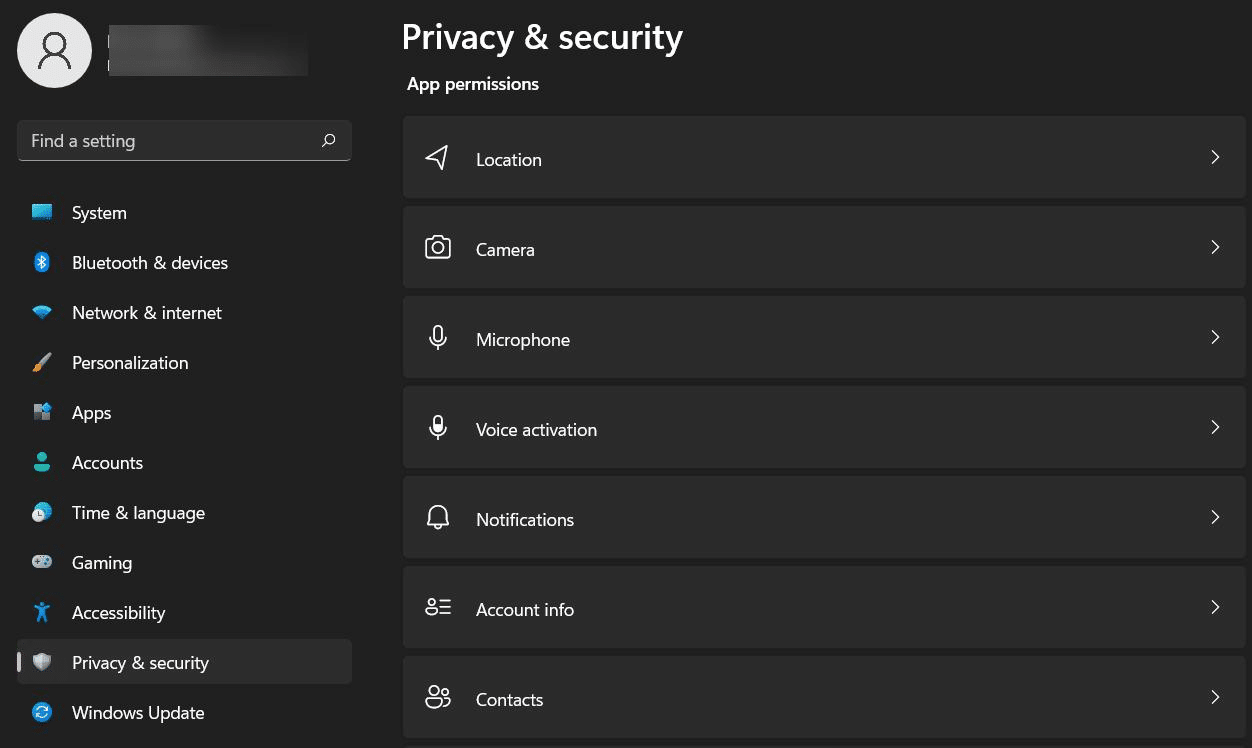
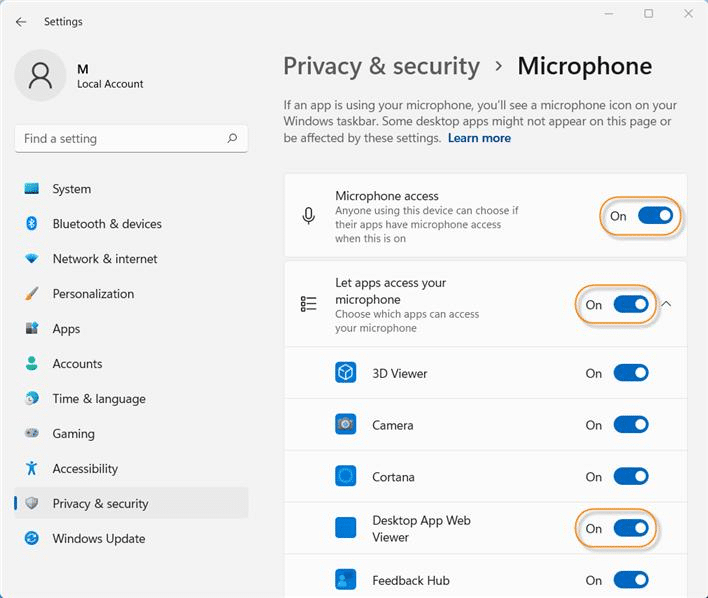
Vai in Impostazioni > Privacy e sicurezza > Fotocamera. Controlla che Accesso alla fotocamera sia attivo e che le app che devono usare la webcam abbiano l’autorizzazione necessaria.
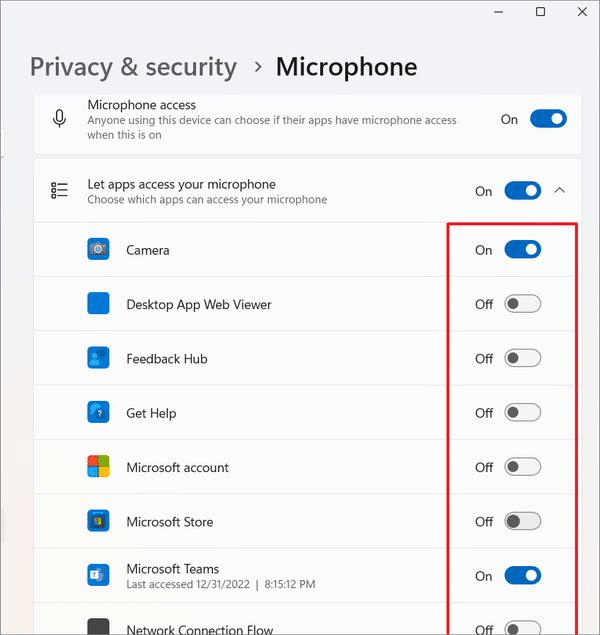
Per i programmi desktop tradizionali può essere presente un controllo separato dedicato alle app desktop. Microsoft spiega il funzionamento di questi permessi nella documentazione ufficiale su fotocamera, microfono e privacy in Windows.
Se vuoi approfondire la differenza tra app Store e programmi desktop, abbiamo una guida dedicata a come gestire microfono e webcam per singola app su Windows 11.
4. Se funziona in Fotocamera ma non in Zoom, Teams o Discord
Apri le impostazioni video dell’app che dà problemi e controlla quale videocamera è selezionata. Se hai una webcam integrata e una USB, il programma potrebbe tentare di usare quella sbagliata.
Chiudi anche eventuali applicazioni che potrebbero aver preso il controllo della videocamera. Se il problema riguarda solo un singolo programma, evita di reinstallare subito il driver della webcam: prima verifica autorizzazioni e dispositivo scelto nell’app.
5. Webcam USB: prova un collegamento diretto
Se utilizzi una webcam esterna, scollegala da hub, docking station e adattatori e collegala direttamente a una porta del PC. Prova anche una seconda porta e, se il cavo è removibile, un cavo compatibile differente.
Se la webcam si connette e disconnette di continuo insieme al classico suono USB di Windows, il problema può essere nella porta, nell’alimentazione o nel controller. In questo caso è utile la guida su USB che si disconnette e riconnette su Windows 11.
6. Controlla Gestione dispositivi
Fai clic destro su Start e apri Gestione dispositivi. Cerca la webcam sotto categorie come Fotocamere, Dispositivi di acquisizione immagini oppure, per alcuni modelli, tra i dispositivi USB.
Se la videocamera è presente ma disattivata, abilitala. Se compare un triangolo giallo, apri Proprietà e annota il codice errore prima di modificare il driver.
Se la webcam non compare affatto, usa Azione > Rileva modifiche hardware e verifica nuovamente l’eventuale interruttore privacy. Su un notebook controlla anche la pagina di supporto del produttore: alcuni modelli richiedono driver, firmware o utility specifiche.
7. Aggiorna o ripristina il driver solo se serve
Se il problema è iniziato dopo un aggiornamento del driver, apri le Proprietà della webcam in Gestione dispositivi e verifica se è disponibile Ripristina driver. Se invece il driver è vecchio o danneggiato, controlla prima Windows Update e poi il sito ufficiale del produttore del notebook o della webcam.
Evita programmi generici che promettono di aggiornare automaticamente tutti i driver: per fotocamere integrate, chipset e controller USB è più sicuro usare i pacchetti del produttore.
8. Webcam integrata KO dopo gli update: controlla KB5124010
Microsoft ha confermato e corretto un problema per cui la fotocamera integrata poteva smettere di funzionare nell’app Fotocamera e nelle altre app che la usano. La correzione è inclusa nell’aggiornamento Preview KB5124010, pubblicato il 22 settembre 2026 per Windows 11 24H2 e 25H2.
Se il problema è iniziato dopo gli aggiornamenti di settembre e riguarda la fotocamera integrata, apri Impostazioni > Windows Update, verifica gli aggiornamenti disponibili e installa la correzione quando viene proposta. Essendo una Preview non di sicurezza, il rollout può essere graduale e la disponibilità può variare da un PC all’altro.
Dopo l’installazione riavvia il PC e prova prima l’app Fotocamera, poi Teams, Zoom o l’app che mostrava il problema. Se la webcam resta assente anche da Gestione dispositivi, torna ai controlli su privacy hardware, driver, BIOS/UEFI e supporto del produttore: il fix Microsoft non trasforma ogni guasto della webcam in un bug di Windows Update.
9. Quando sospettare un problema hardware
Il sospetto hardware diventa concreto se una webcam USB non funziona su più PC e con più porte, oppure se una webcam integrata resta assente da Gestione dispositivi nonostante privacy hardware, driver, Windows Update e impostazioni del produttore siano stati verificati.
Su un notebook in garanzia evita di smontare il display o il cavo della fotocamera: un collegamento interno difettoso richiede assistenza tecnica.
Cosa evitare
- Non reinstallare Windows come primo tentativo.
- Non cancellare driver o dispositivi a caso da Gestione dispositivi.
- Non usare utility automatiche per i driver.
- Non disattivare globalmente tutti i permessi se il problema riguarda una sola app.
- Non smontare un notebook in garanzia per raggiungere la webcam interna.
Verifica finale
- Controlla otturatore e tasto privacy.
- Prova l’app Fotocamera.
- Verifica i permessi in Privacy e sicurezza.
- Controlla la videocamera selezionata nell’app.
- Per webcam USB prova collegamento diretto e altra porta.
- Controlla Gestione dispositivi e codice errore.
- Aggiorna o ripristina il driver solo se necessario.
- Riavvia e ripeti il test nell’app Fotocamera.
La sequenza più utile è quindi: privacy hardware, app Fotocamera, permessi, selezione del dispositivo, collegamento USB, Gestione dispositivi e solo dopo driver o firmware. In questo modo puoi distinguere un semplice blocco di autorizzazioni da un problema reale della webcam senza interventi invasivi.




Entra nella conversazione
Condividi il tuo punto di vista: non serve creare un account. I contributi restano soggetti alla moderazione editoriale.