


Per impostare bene una scheda video NVIDIA nel 2026 non serve attivare ogni opzione del driver. La configurazione più efficace parte da NVIDIA App, lascia la maggior parte delle voci globali sui valori predefiniti e modifica solo le impostazioni che risolvono un problema concreto o migliorano un singolo gioco.
Le voci che meritano più attenzione sono G-SYNC, limite FPS, modalità a bassa latenza, NVIDIA Reflex, gestione dell’alimentazione e profili per gioco. Impostare tutto su prestazioni massime può invece aumentare consumi, temperature e rumore senza offrire un vantaggio misurabile nell’uso quotidiano.
Impostazioni NVIDIA consigliate: tabella rapida
| Impostazione | Valore consigliato | Quando cambiarla |
|---|---|---|
| Gestione alimentazione | Predefinita o Normale | Prestazioni massime solo per un gioco o programma che ne ha bisogno |
| Modalità bassa latenza | Predefinita | Usala per giochi senza Reflex se vuoi ridurre la coda di rendering |
| NVIDIA Reflex | Attivo nel gioco | Quando il titolo lo supporta |
| G-SYNC | Attivo con monitor compatibile | Per ridurre tearing e scatti nel range VRR |
| Limite frequenza fotogrammi | Disattivato globalmente | Imposta un limite per singolo gioco quando serve |
| V-Sync | Dipende dal profilo | Con G-SYNC può essere utile nel driver per evitare tearing oltre il range VRR |
| DLSS Override | Predefinito | Modificalo solo nei giochi supportati e dopo un test visivo |
| Image Scaling | Disattivato | Attivalo se ti serve upscaling a livello driver |
| Filtro anisotropico | Controllato dall’applicazione | Forzalo solo per giochi vecchi o casi specifici |
NVIDIA App o Pannello di controllo: quale usare nel 2026
NVIDIA App è il punto di partenza consigliato. Riunisce aggiornamento dei driver, ottimizzazione dei giochi, impostazioni grafiche globali e profili per singola applicazione. NVIDIA continua però a mantenere alcune funzioni legacy e, se una voce non compare nell’app, può essere ancora necessario aprire il Pannello di controllo NVIDIA.
La documentazione ufficiale di NVIDIA App mostra la sezione Grafica, i profili per applicazione e i controlli disponibili per i display compatibili. Il vantaggio è poter intervenire sul singolo gioco senza alterare il comportamento di tutto il sistema.
Meglio impostazioni globali o per singolo gioco?
Per quasi tutti gli utenti conviene lasciare le impostazioni globali vicine ai valori predefiniti e creare profili specifici. È la scelta più sicura perché una modifica utile in un gioco può diventare inutile o controproducente in un altro.
Un esempio tipico è la modalità Preferisci prestazioni massime. Se la forzi globalmente, la GPU può mantenere frequenze più alte anche quando non serve. In un titolo che presenta cali di clock o stuttering legati al cambio di stato energetico può avere senso provarla, ma è meglio applicarla soltanto a quel programma.
Gestione alimentazione NVIDIA: cosa scegliere
Lascia la gestione dell’alimentazione su Normale, Ottimale o sul valore predefinito proposto dalla versione del driver. Le denominazioni possono cambiare tra release e interfacce, ma il principio resta lo stesso: non tenere la GPU al massimo stato prestazionale senza una ragione.
Passa a Preferisci prestazioni massime nel profilo di un gioco solo se hai verificato uno di questi comportamenti:
- frequenza GPU che scende durante il gioco e provoca stuttering;
- applicazione professionale che alterna carichi brevi e perde prestazioni nei cambi di stato;
- benchmark ripetibile che mostra un miglioramento concreto con il profilo ad alte prestazioni.
Se non cambia nulla, torna al valore predefinito. Più watt non significano automaticamente più FPS.
Modalità bassa latenza e NVIDIA Reflex: non sono la stessa cosa
La modalità bassa latenza del driver interviene sulla coda dei frame, mentre NVIDIA Reflex è integrato direttamente nei giochi compatibili e può coordinare meglio CPU e GPU. Se un titolo offre Reflex nelle proprie impostazioni, in genere è preferibile usare quella funzione invece di forzare una configurazione globale aggressiva.
Per i giochi senza Reflex puoi testare la modalità a bassa latenza nel profilo dedicato. Fallo però con un confronto ripetibile, perché il risultato dipende dal motore grafico, dall’API utilizzata e dal fatto che il sistema sia limitato dalla CPU o dalla GPU.
Come impostare G-SYNC senza creare altri problemi
Se il monitor supporta G-SYNC o G-SYNC Compatible, abilita la frequenza variabile e verifica che Windows stia usando il refresh rate corretto. La guida ufficiale NVIDIA su G-SYNC indica i controlli da usare per i display compatibili.
Una configurazione molto usata per restare dentro il range VRR consiste nell’attivare G-SYNC, usare V-Sync nel driver quando si vuole evitare tearing oltre il limite del monitor e impostare un limite FPS leggermente inferiore al refresh massimo. Su un pannello da 144 Hz, per esempio, si può provare un limite intorno a 141 FPS.
Non è una regola universale. Nei giochi competitivi alcuni utenti preferiscono latenza minima anche accettando tearing, mentre altri privilegiano la fluidità. Se Windows torna da solo a 60 Hz, prima di modificare altri parametri segui la nostra guida su come ripristinare 144, 165 o 240 Hz in Windows 11.
Limite FPS: quando conviene usarlo
Il limite alla frequenza dei fotogrammi è utile in tre casi: per restare nel range G-SYNC, per ridurre consumo e rumore quando la GPU produce più frame del necessario, oppure per rendere più stabile il frame time.
Se il gioco dispone di un buon limitatore interno, puoi iniziare da quello. In alternativa usa il limite FPS del profilo NVIDIA. Evita di sommare più limitatori contemporaneamente senza sapere quale sta controllando il frame rate, perché la diagnosi di eventuali stutter diventa più difficile.
DLSS, override e Image Scaling: cosa lasciare attivo
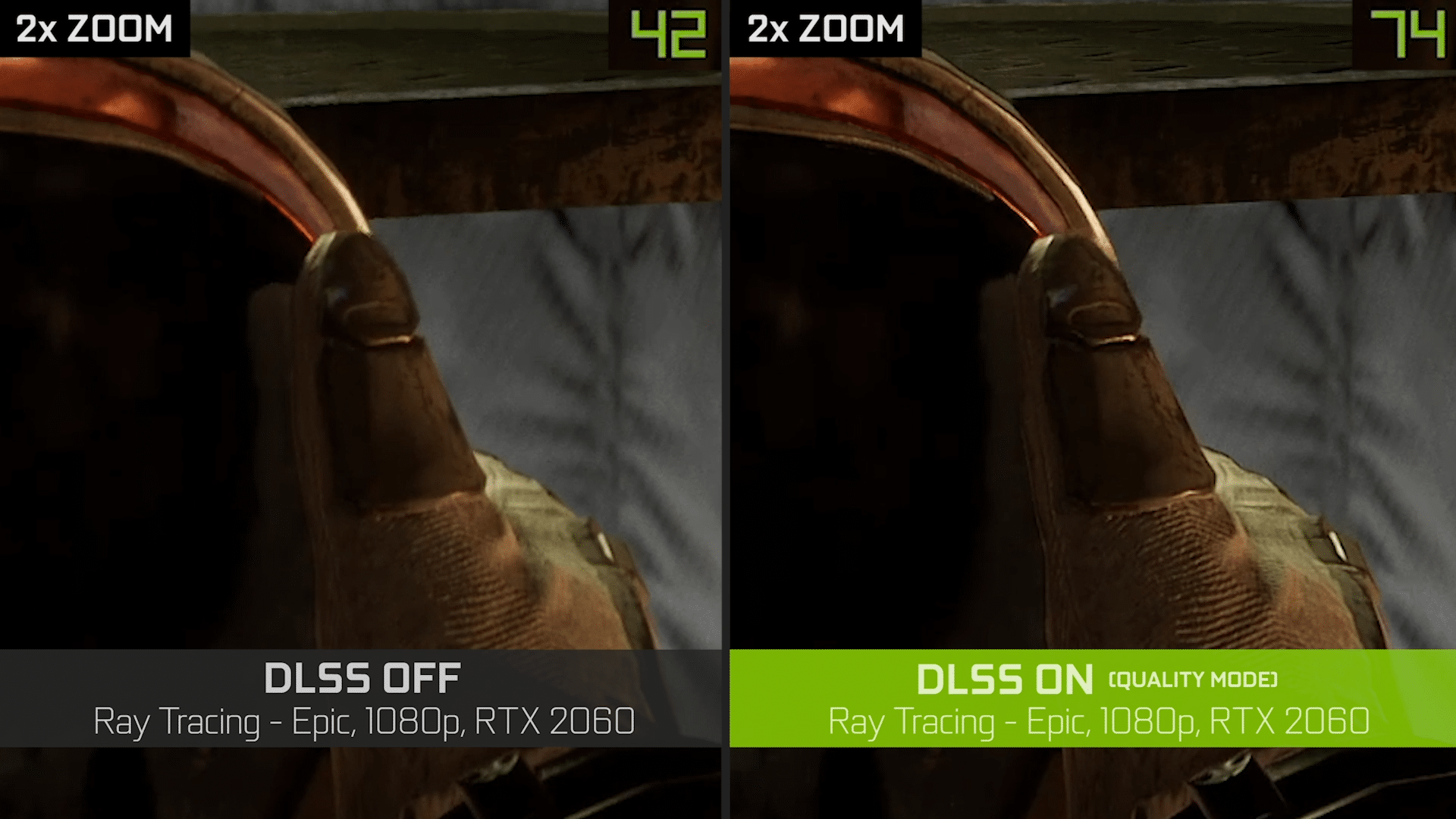
Nelle versioni recenti di NVIDIA App alcune opzioni DLSS possono essere gestite o sovrascritte per i giochi compatibili. Lascia gli override su predefinito se il titolo funziona bene. Modificarli ha senso quando vuoi provare un modello supportato più recente o correggere una resa che hai già confrontato nel gioco.
NVIDIA Image Scaling è invece un sistema di scaling a livello driver. Non serve tenerlo sempre attivo: può essere utile su giochi senza un buon upscaler integrato o su hardware che ha bisogno di alleggerire il rendering, ma oggi molti titoli moderni dispongono di DLSS, FSR o XeSS gestiti direttamente dal motore.
Filtro anisotropico, antialiasing e qualità texture
Per i giochi moderni conviene lasciare filtro anisotropico e antialiasing controllati dall’applicazione. Forzare queste impostazioni dal driver può essere utile soprattutto con titoli vecchi o con motori che espongono pochi controlli grafici.
Lo stesso vale per le ottimizzazioni della qualità texture. Abbassare globalmente la qualità per cercare FPS può produrre differenze visive e un guadagno minimo sulle GPU recenti. Se vuoi più prestazioni, è quasi sempre più efficace intervenire prima su risoluzione, ray tracing, ombre, volumetrici e upscaling dentro il gioco.
Notebook NVIDIA: come scegliere la GPU per un programma
Sui notebook con grafica integrata e GeForce dedicata, la scelta della GPU può essere gestita anche da Windows. Vai in Impostazioni, Sistema, Schermo, Grafica, seleziona l’applicazione e scegli la preferenza ad alte prestazioni quando vuoi usare la GPU NVIDIA.
Non assegnare la GeForce a ogni programma. Browser, client di messaggistica e applicazioni leggere possono funzionare con la grafica integrata e consumare meno batteria. Riserva la GPU dedicata a giochi, rendering, AI locale e software che ne sfruttano l’accelerazione.
Come capire se le impostazioni NVIDIA sono sbagliate
Se dopo una modifica compaiono stuttering, schermo nero, frequenze strane, crash o consumi anomali, torna ai valori predefiniti prima di reinstallare tutto. Cambia una sola voce alla volta e ripeti sempre lo stesso test.
- Ripristina il profilo del gioco o le impostazioni globali.
- Riavvia il gioco e verifica se il problema scompare.
- Controlla refresh rate, G-SYNC e limite FPS.
- Verifica la versione del driver installato.
- Aggiorna o torna a un driver precedente solo se il problema è iniziato con una release precisa.
Se il problema è comparso con i driver GeForce recenti e riguarda flickering nel browser o schermo nero in Remote Desktop, consulta anche la nostra guida su NVIDIA 616.86 e le correzioni per flickering e RDP.
Quali impostazioni NVIDIA aumentano gli FPS?
Non esiste un interruttore del driver che aumenti gli FPS in ogni gioco. Gli interventi più efficaci restano quelli nel titolo stesso: DLSS o altro upscaling, riduzione del ray tracing, ombre e volumetrici, risoluzione e qualità degli effetti più pesanti.
Nel driver puoi migliorare la coerenza del comportamento della GPU, limitare i frame, gestire latenza e sincronizzazione oppure correggere casi specifici. Il metodo migliore è quindi semplice: lascia pulito il profilo globale, modifica il singolo gioco e misura il risultato. È più efficace di qualsiasi preset universale copiato senza verificare hardware, monitor e titolo utilizzato.



Entra nella conversazione
Condividi il tuo punto di vista: non serve creare un account. I contributi restano soggetti alla moderazione editoriale.