


Hai un monitor da 144, 165, 240 Hz o superiore, hai impostato correttamente la frequenza in Windows 11 e dopo un riavvio, uno standby o l’avvio di un gioco ti ritrovi nuovamente a 60 Hz? È un problema più comune di quanto sembri e non significa necessariamente che il monitor o la scheda video siano guasti.
Le cause possono essere diverse: Windows può cambiare modalità video, un driver può sovrascrivere l’impostazione, il cavo può non avere banda sufficiente per risoluzione e refresh rate scelti oppure una funzione come il refresh rate dinamico può modificare il comportamento dello schermo.
La cosa importante è non iniziare subito reinstallando Windows o cambiando monitor. Conviene controllare alcuni elementi in ordine, partendo dalle verifiche più semplici.
Prima verifica: Windows sta usando realmente 60 Hz?
Prima di modificare driver o impostazioni della GPU, controlla quale frequenza Windows sta utilizzando.
Vai in:
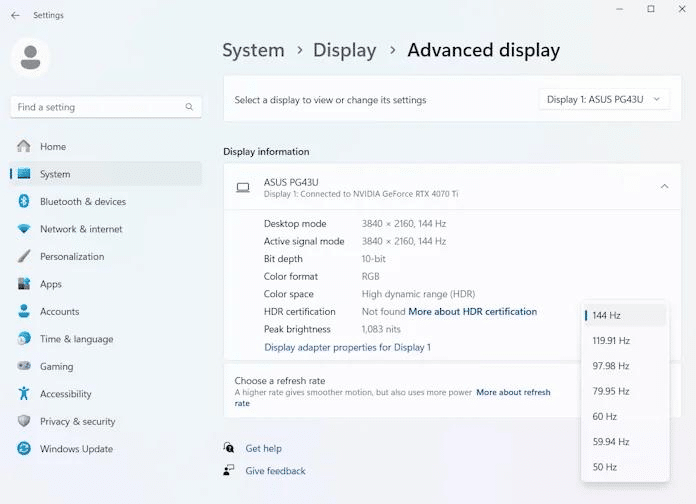
Impostazioni > Sistema > Schermo > Schermo avanzato
Se utilizzi più monitor, assicurati di aver selezionato quello corretto.
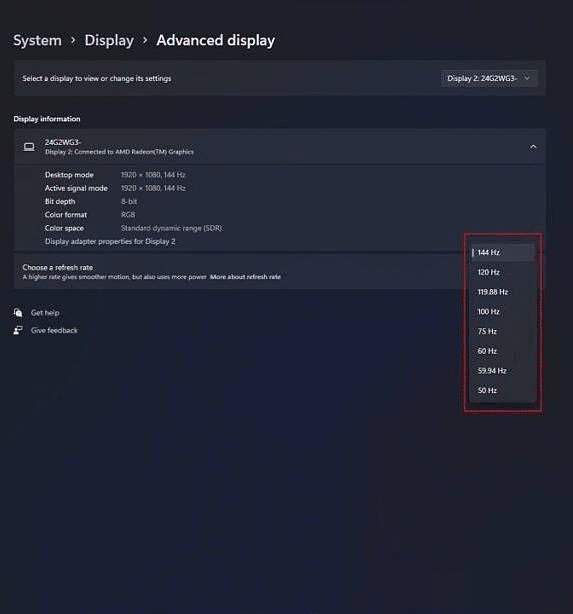
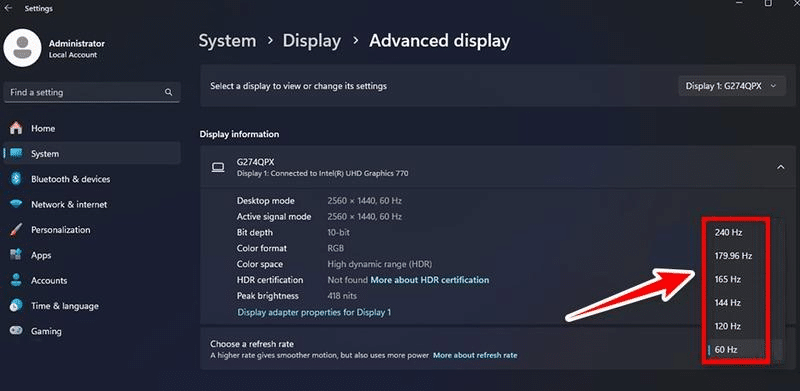
Alla voce Scegli una frequenza di aggiornamento dovresti trovare valori come:
- 60 Hz
- 120 Hz
- 144 Hz
- 165 Hz
- 240 Hz
- frequenze superiori, se supportate dal monitor
Microsoft indica proprio questa sezione come quella corretta per modificare il refresh rate e mostrare le modalità supportate dal display. Puoi consultare anche la documentazione ufficiale Microsoft sulla frequenza di aggiornamento.
Se imposti 144 o 165 Hz e dopo poco Windows torna a 60 Hz, il problema non è semplicemente un’impostazione dimenticata: bisogna capire cosa sta forzando il cambio.
Perché Windows 11 può tornare automaticamente a 60 Hz
Non esiste una sola causa. Il comportamento può cambiare anche in base a quando si manifesta il problema.
| Quando torna a 60 Hz | Possibile causa |
|---|---|
| Dopo il riavvio | driver GPU, configurazione display |
| Dopo standby | monitor o driver che vengono rilevati nuovamente |
| Avviando un gioco | modalità video impostata dal gioco |
| Attivando HDR | combinazione risoluzione, profondità colore e banda |
| Collegando un secondo monitor | configurazione multi-monitor |
| Solo con HDMI | limite della porta o del cavo |
| Solo alla massima risoluzione | banda insufficiente |
| Dopo Windows Update | driver video sostituito o riconfigurato |
Per questo conviene evitare soluzioni casuali e capire prima in quale momento Windows perde la frequenza impostata.
Controlla anche la frequenza impostata nel pannello NVIDIA o AMD
Windows non è necessariamente l’unico software che gestisce il monitor.
Se utilizzi una GPU NVIDIA, apri Pannello di controllo NVIDIA > Schermo > Modifica risoluzione.
Controlla sia la risoluzione sia il refresh rate.
Con una GPU AMD puoi invece verificare le impostazioni dello schermo all’interno di AMD Software: Adrenalin Edition.
Il punto importante è che Windows e il software della GPU non dovrebbero essere configurati con modalità incompatibili.
Un caso tipico potrebbe essere:
Windows: 2560 × 1440 a 165 Hz
ma contemporaneamente il driver mantiene una modalità differente o il gioco forza:
2560 × 1440 a 60 Hz
Alla chiusura del gioco la modalità corretta dovrebbe normalmente essere ripristinata, ma non sempre accade.
Se succede quando avvii un gioco, controlla le impostazioni del gioco
Questa verifica viene spesso dimenticata.
Molti giochi permettono di scegliere separatamente:
- risoluzione;
- refresh rate;
- modalità finestra;
- schermo intero esclusivo;
- V-Sync.
Se Windows funziona a 165 Hz ma il problema compare soltanto avviando un determinato gioco, entra prima nelle impostazioni grafiche del titolo.
Controlla soprattutto la voce relativa alla frequenza.
Prova inoltre temporaneamente a passare da schermo intero esclusivo a finestra senza bordi, oppure viceversa.
Se il problema riguarda esclusivamente un gioco, modificare driver, monitor e Windows contemporaneamente rischia soltanto di complicare la diagnosi.
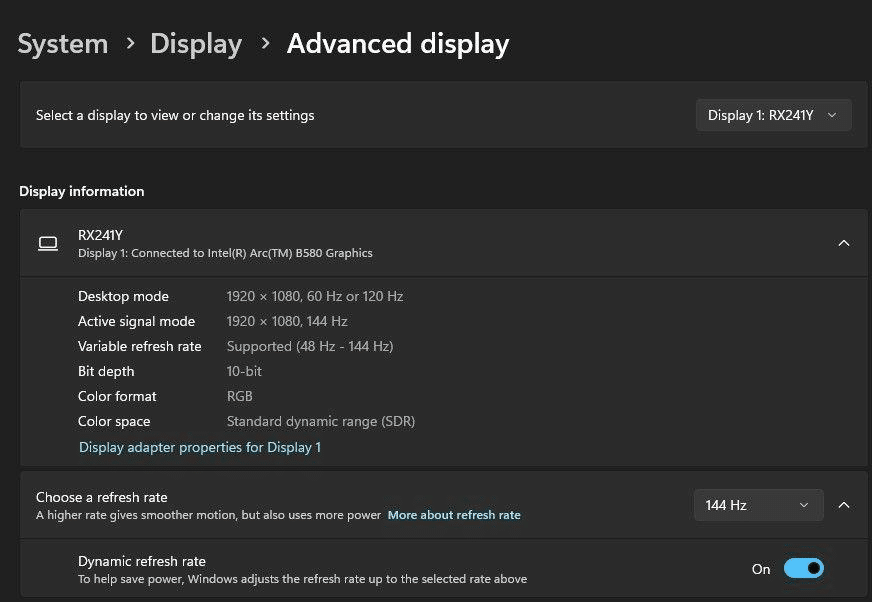
Disattiva temporaneamente la frequenza di aggiornamento dinamica
Windows 11 supporta anche DRR, Dynamic Refresh Rate, sui dispositivi compatibili.
Questa funzione permette al sistema di modificare dinamicamente la frequenza dello schermo per bilanciare fluidità e consumi.
Microsoft segnala anche che DRR può limitare la frequenza massima in alcuni giochi che non gestiscono correttamente il Variable Refresh Rate.
Per verificare:
Impostazioni > Sistema > Schermo > Schermo avanzato
Se trovi Frequenza di aggiornamento dinamica, prova temporaneamente a disattivarla.
Poi imposta manualmente 120, 144, 165 Hz o la frequenza prevista dal tuo monitor e riavvia il PC.
Se il problema scompare, hai identificato uno dei possibili responsabili.
144 o 165 Hz non compaiono proprio? Controlla risoluzione e collegamento
La situazione è diversa se Windows non mostra affatto la frequenza dichiarata dal monitor.
Per esempio hai un monitor 165 Hz, ma Windows consente solamente:
- 60 Hz;
- 75 Hz;
- 120 Hz.
In questo caso il problema potrebbe essere la combinazione tra risoluzione, porta e cavo.
Un monitor può supportare 165 o 240 Hz, ma non necessariamente con qualsiasi ingresso.
Un esempio concreto lo abbiamo visto anche nella nostra recensione del Philips Evnia 27M2C5500: il monitor arriva a 2560 × 1440 a 144 Hz tramite HDMI, mentre tramite DisplayPort raggiunge 2560 × 1440 a 240 Hz.
Quindi leggere “240 Hz” sulla confezione non significa automaticamente poter utilizzare quella frequenza con qualsiasi cavo.
HDMI e DisplayPort possono fare la differenza
Se il monitor torna a 60 Hz oppure non permette di selezionare frequenze superiori, controlla:
PC → cavo → eventuale adattatore/dock → monitor
Ogni elemento deve supportare la banda necessaria.
Un collegamento potrebbe essere perfettamente sufficiente per:
1920 × 1080 a 144 Hz
ma non per:
3840 × 2160 a 144 Hz con HDR
In quest’ultimo caso la quantità di dati da trasmettere aumenta notevolmente.
Prima di comprare un nuovo cavo, però, controlla le specifiche della porta della scheda video e soprattutto quelle del monitor.
Se possiedi sia HDMI sia DisplayPort, per prova collega direttamente il monitor tramite DisplayPort, senza adattatori o dock intermedi.
Attenzione a dock USB-C e adattatori
Il monitor potrebbe supportare 144 o 165 Hz, il computer potrebbe supportarli e perfino il cavo potrebbe essere adeguato.
Ma in mezzo potrebbe esserci un limite: il dock.
È una situazione frequente con notebook collegati a monitor esterni tramite:
- hub USB-C;
- dock Thunderbolt;
- adattatori USB-C → HDMI;
- adattatori USB-C → DisplayPort.
Alcuni dispositivi supportano 4K a 60 Hz ma non 4K a 120 o 144 Hz.
In questo caso Windows non sta commettendo alcun errore: utilizza semplicemente la migliore modalità disponibile attraverso quella catena di collegamento.
Per verificarlo, collega temporaneamente il monitor direttamente al PC.
Prova a disattivare temporaneamente HDR
Se il problema compare quando attivi HDR, prova a spegnerlo temporaneamente da:
Impostazioni > Sistema > Schermo > HDR
Poi reimposta il refresh rate desiderato.
Se senza HDR riesci ad avere 144 o 165 Hz mentre con HDR Windows scende di frequenza, è probabile che il problema riguardi la banda disponibile o la configurazione utilizzata.
HDR, risoluzione elevata, profondità colore e refresh rate elevato devono infatti convivere all’interno dei limiti del collegamento video.
Non significa necessariamente che HDR sia difettoso.
Controlla se Windows Update ha sostituito il driver video
Se il problema è comparso immediatamente dopo un aggiornamento Windows, controlla il driver della GPU.
Apri:
Gestione dispositivi > Schede video
Poi apri le proprietà della GPU e controlla versione e data del driver.
Windows Update può installare driver video automaticamente e questo può modificare configurazioni che fino al giorno prima funzionavano correttamente.
Se utilizzi una GPU NVIDIA, AMD o Intel, controlla prima se esiste un driver più recente direttamente tramite il software del produttore.
Eviterei invece di utilizzare programmi generici che promettono di “aggiornare automaticamente tutti i driver”: spesso aggiungono più problemi di quanti ne risolvano.
Il monitor torna a 60 Hz dopo standby
Se il problema compare soprattutto dopo che il PC esce dalla sospensione, prova una verifica semplice.
Quando accade:
- apri Schermo avanzato;
- controlla se Windows identifica ancora correttamente il monitor;
- verifica se risoluzione e refresh rate sono cambiati;
- spegni e riaccendi solamente il monitor.
Se dopo aver riacceso lo schermo tornano disponibili 144 o 165 Hz, il problema potrebbe essere legato alla nuova rilevazione del display dopo lo standby.
In questo caso controllerei nell’ordine:
- driver GPU;
- firmware del monitor, se il produttore ne fornisce uno;
- cavo;
- eventuale dock;
- porta utilizzata.
Hai due monitor con refresh rate diversi?
Anche le configurazioni multi-monitor meritano attenzione.
Per esempio:
Monitor principale: 165 Hz
Secondo monitor: 60 Hz
Windows 11 gestisce normalmente monitor con refresh rate differenti, quindi non è necessario impostarli entrambi a 60 Hz.
Se però il problema compare soltanto quando colleghi il secondo schermo, prova temporaneamente a scollegarlo.
Poi imposta nuovamente 165 Hz sul principale.
Se il problema scompare, prova a collegare nuovamente il secondo display e controlla individualmente le impostazioni di entrambi da Schermo avanzato.
Su Reddit esistono da anni segnalazioni di configurazioni nelle quali il refresh rate cambia dopo riavvii, collegamenti remoti o modifiche nella configurazione multi-monitor, segno che non si tratta necessariamente di un problema legato a uno specifico modello di schermo.
Se il monitor diventa nero alle frequenze alte
Un’altra situazione importante è questa:
60 Hz funziona perfettamente, mentre a 144, 165 o 240 Hz il monitor lampeggia oppure diventa nero per qualche secondo.
In questo caso non continuerei semplicemente a forzare la frequenza massima.
Prima prova una frequenza intermedia.
Per esempio:
165 Hz → 144 Hz → 120 Hz
Se il problema sparisce riducendo la frequenza, controlla soprattutto:
- cavo;
- porta;
- adattatori;
- HDR;
- risoluzione;
- driver GPU.
Il fatto che 60 Hz funzioni non dimostra che il collegamento sia perfetto: aumentando la frequenza aumenta anche la banda necessaria.
240 o 320 Hz servono soltanto se il PC produce tanti FPS?
No.
Refresh rate e FPS sono due valori differenti.
Il refresh rate indica quante volte il monitor può aggiornare l’immagine ogni secondo, mentre gli FPS indicano quanti fotogrammi la GPU riesce a generare.
Un monitor a 240 Hz può quindi funzionare a 240 Hz anche se un gioco gira a 100 FPS.
Naturalmente il vantaggio massimo di un display estremamente veloce emerge quando anche la GPU produce un frame rate elevato.
Sul sito abbiamo provato anche monitor molto veloci come l’AOC Q27G4SRU, un QHD pensato proprio per lavorare a frequenze molto superiori ai classici 60 Hz.
Cosa fare, quindi, se Windows continua a tornare a 60 Hz
Conviene procedere in quest’ordine:
- Controlla la frequenza in Schermo avanzato.
- Verifica che il gioco non stia forzando 60 Hz.
- Controlla NVIDIA, AMD o Intel.
- Disattiva temporaneamente DRR.
- Prova senza HDR.
- Controlla risoluzione e frequenza insieme.
- Elimina temporaneamente dock e adattatori.
- Prova un’altra porta o DisplayPort al posto di HDMI.
- Aggiorna il driver della GPU.
- Prova il monitor direttamente sul PC.
- Se usi più schermi, testa solamente quello principale.
In questo modo puoi restringere rapidamente il problema senza modificare contemporaneamente dieci impostazioni diverse.
Quando potrebbe essere un problema hardware
Prima di accusare Windows conviene fare un ultimo test.
Se possibile, prova:
- lo stesso monitor su un altro PC;
- un altro cavo sullo stesso PC;
- un’altra porta della GPU;
- lo stesso PC con un altro monitor ad alto refresh rate.
Se il monitor presenta lo stesso problema con computer differenti e collegamenti differenti, allora diventa più plausibile un problema del display.
Se invece un altro monitor funziona perfettamente a 144 o 165 Hz sulla stessa porta, puoi restringere ulteriormente la diagnosi.
Nella maggior parte dei casi, però, quando Windows 11 torna improvvisamente a 60 Hz il responsabile è la configurazione video, il driver, il collegamento o una modalità impostata dal software, non un monitor improvvisamente guasto.
Per questo la prima cosa da fare non è comprare un nuovo cavo o reinstallare Windows: bisogna capire quando il refresh rate cambia e quale componente sta imponendo i 60 Hz.



Entra nella conversazione
Condividi il tuo punto di vista: non serve creare un account. I contributi restano soggetti alla moderazione editoriale.