



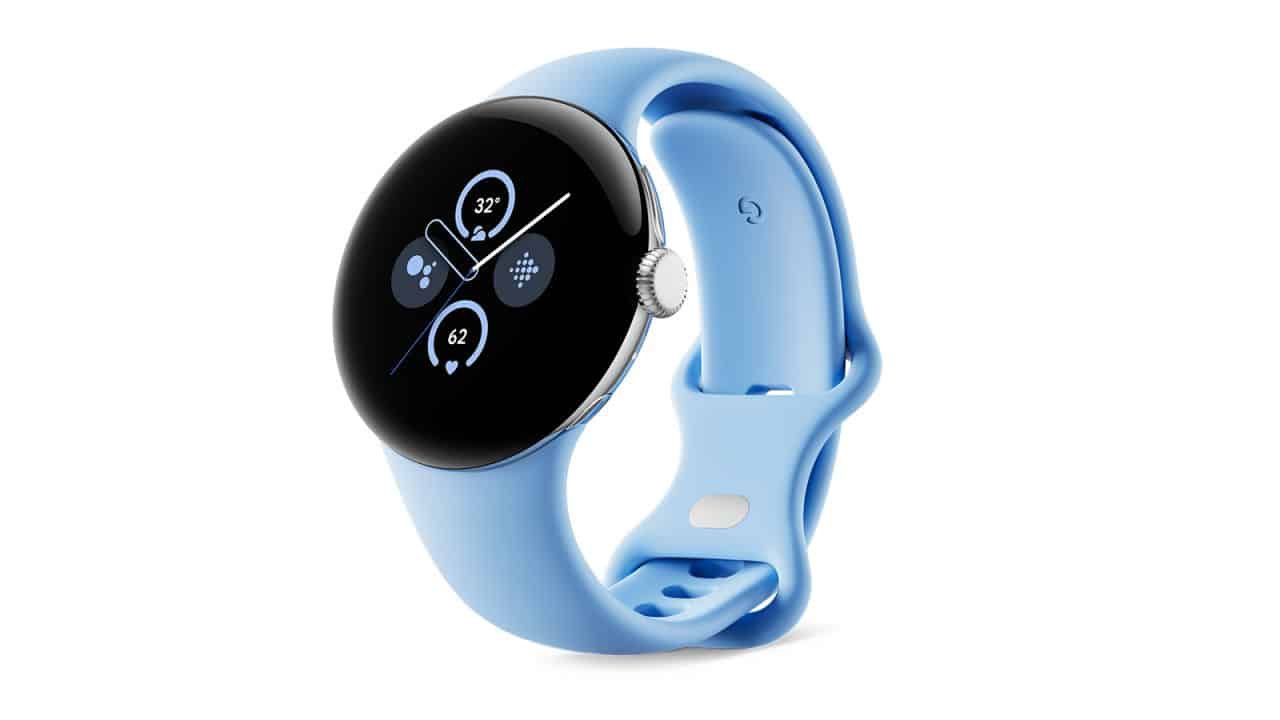
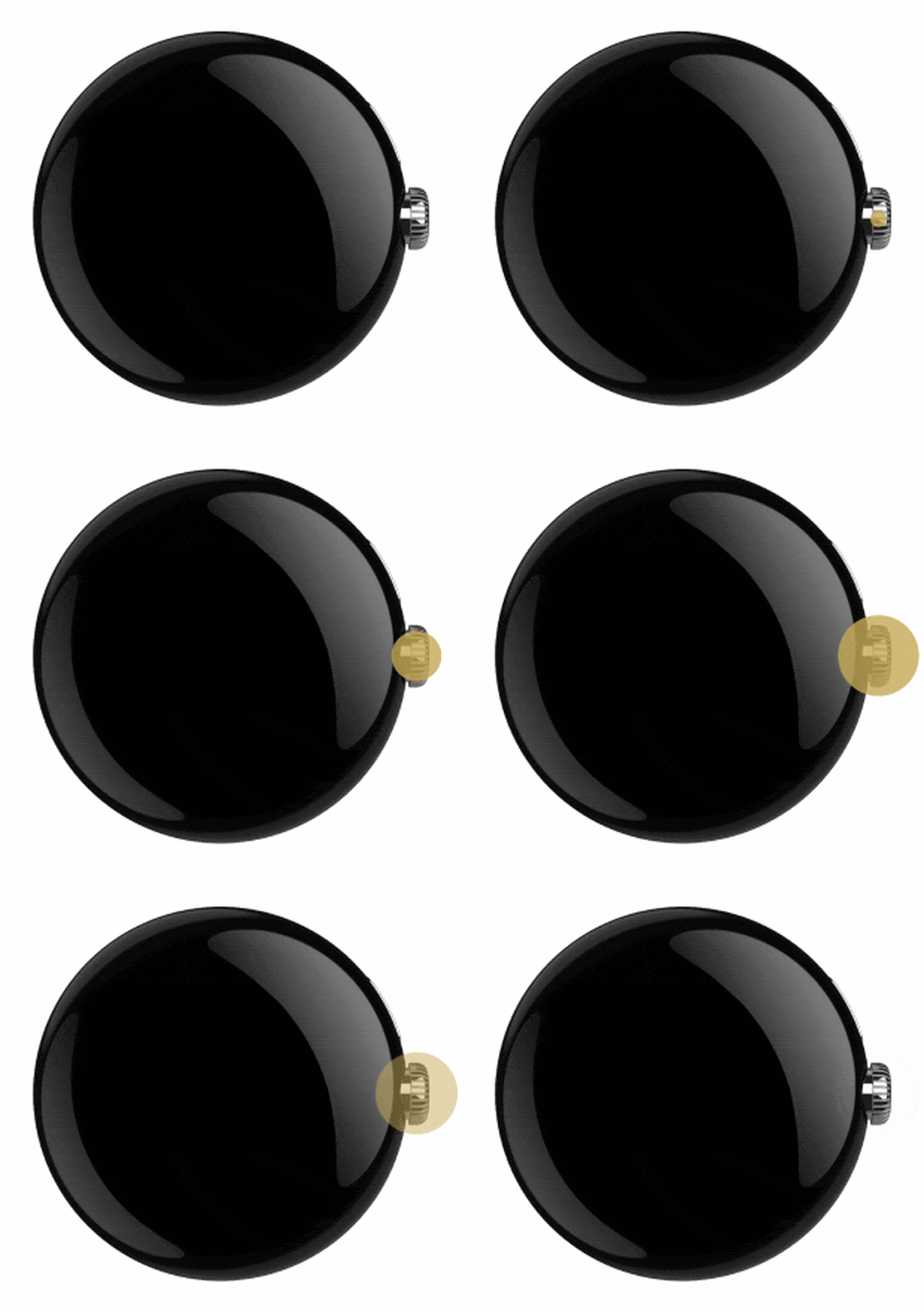
Se Pixel Watch mostra una goccia e non risponde ai tocchi perché Water Lock è attivo, tieni premuta la corona per circa 2 secondi. È il comando indicato da Google per uscire dal blocco in acqua sulla serie Pixel Watch. Premi la corona circolare sul fianco, senza limitarti a ruotarla o a dare un tocco rapido.
La goccia associata a Water Lock indica una modalità che impedisce gli input accidentali sul touchscreen. Prima di pensare a un guasto, controlla l’eventuale messaggio di sblocco sul display: disattivare Water Lock e riavviare un orologio bloccato sono due operazioni diverse.
Come togliere Water Lock da Pixel Watch
- Se l’orologio è bagnato, asciuga delicatamente display e dita con un panno morbido e privo di pelucchi.
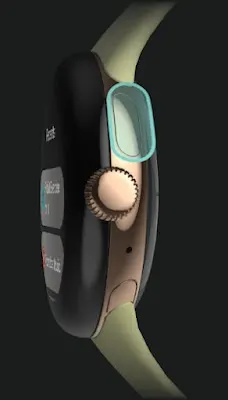
- Individua la corona circolare laterale: è distinta dal pulsante più piccolo sopra di essa.
- Tieni premuta la corona per circa 2 secondi, seguendo l’indicazione mostrata sullo schermo.
- Rilascia e verifica che il touch risponda di nuovo. Se eri in un allenamento, torna alla relativa schermata per gestirlo.
La durata della pressione è documentata nella guida Google al nuoto con Pixel Watch. Non serve cancellare l’abbinamento con il telefono per uscire da questa modalità.
Perché è comparsa la goccia e dove trovare il comando
Water Lock serve a evitare che acqua e contatti involontari vengano interpretati come tocchi. Se compare durante l’uso in acqua, il fatto che lo schermo non reagisca può quindi essere il comportamento previsto, anziché un’anomalia.
Quando il touch è disponibile, apri le impostazioni rapide scorrendo verso il basso dal quadrante e cerca il comando di blocco del tocco o Water Lock. Nome e icona possono differire con il software installato. Nella community Google, utenti di Pixel Watch 4 hanno segnalato il passaggio dal precedente Touch Lock alla voce Water Lock: una vecchia guida con l’icona di un dito potrebbe non corrispondere al tuo menu.
Non usare quella differenza grafica per dedurre che la funzione sia guasta o che debba comparire identica su ogni generazione. Per sbloccare un dispositivo che mostra già la modalità attiva, parti dalla corona e dall’istruzione sul display.
Goccia, PIN o schermata ferma: come distinguere il problema
| Cosa vedi | Che cosa controllare |
|---|---|
| Water Lock o goccia con istruzione di sblocco | Premi e tieni la corona per circa 2 secondi. |
| Richiesta di PIN o sequenza | È il blocco di sicurezza: usa il codice configurato. |
| Goccia scomparsa ma touch ancora incostante | Asciuga display e dita, poi verifica se il problema coinvolge tutte le schermate. |
| Schermata completamente ferma o nera | Segui la procedura di riavvio, distinta da Water Lock. |
Se il display funziona e il problema riguarda soltanto un comando senza tocco, consulta la guida ai gesti con una mano su Pixel Watch. Se invece non parte l’assistente quando sollevi il polso, la funzione da verificare è Raise to Talk con Gemini. Sono controlli diversi dall’uscita dal blocco in acqua.
Se la pressione della corona non risolve
Controlla prima di premere la corona e non il tasto superiore. Se l’orologio resta davvero non reattivo, Google indica di tenere premuta la corona per 3 secondi e scegliere Riavvia, quando il menu è utilizzabile.
Per uno schermo ancora bloccato, la guida Google agli schermi non reattivi indica di tenere premuti corona e pulsante laterale insieme per circa 35 secondi, o più, fino al logo G. Questo riavvio forzato non va confuso con il ripristino di fabbrica, che cancella app, dati e impostazioni.
Water Lock non aumenta la resistenza all’acqua
Il blocco del touchscreen non sigilla l’orologio. Google precisa che la resistenza all’acqua non è permanente e può diminuire con usura o danni; anche il cinturino ha limiti propri. Asciuga orologio e cinturino dopo averli bagnati.
Per asciugarlo non usare phon, calore esterno o aria compressa. Non inserire oggetti nei fori laterali: Pixel Watch non ha un pulsante fisico di reset nascosto. Se il problema ricompare a display asciutto, annota modello, versione software e messaggio mostrato per l’assistenza, prima di valutare un ripristino completo.

Entra nella conversazione
Condividi il tuo punto di vista: non serve creare un account. I contributi restano soggetti alla moderazione editoriale.