



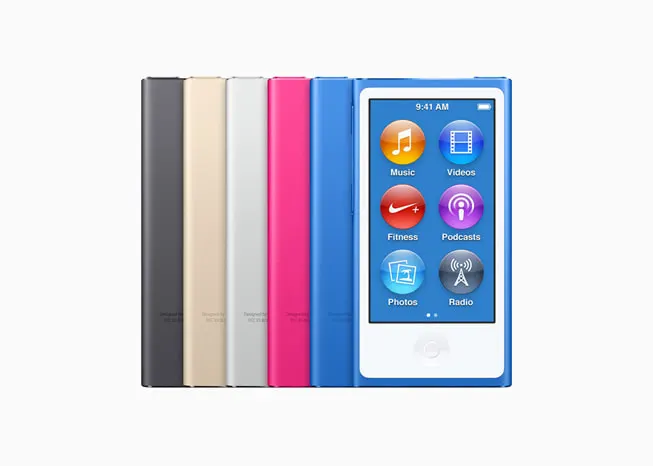
Per sincronizzare iPod classic, nano e shuffle con Windows 11, il riferimento ufficiale Apple è iTunes. La guida Apple indica questi tre modelli in modo esplicito e richiede Windows 10 o successivo. Prima di collegare il lettore, prepara la libreria sul PC e controlla le impostazioni di sincronizzazione: un vecchio iPod con musica già presente richiede più attenzione di un dispositivo vuoto.
Questa procedura riguarda i lettori classic, nano e shuffle con software originale. iPod touch è un caso diverso: le istruzioni su iCloud e sincronizzazione Wi-Fi non vanno estese automaticamente agli altri modelli.
iTunes o Apple Devices: quale usare per un vecchio iPod?
Nella documentazione Apple sulla sincronizzazione, classic, nano e shuffle sono associati a iTunes su Windows 10 o successivo. È questa indicazione specifica per modello a orientare la scelta, anche su Windows 11.
Se nel tuo iTunes mancano le sezioni musicali, verifica però quali app Apple hai installato: Apple spiega che, installando Apple Music o Apple TV, la gestione dei rispettivi contenuti passa alle nuove app, mentre iTunes rimane per podcast e audiolibri. L’assenza della sezione Musica, quindi, non dimostra un guasto dell’iPod. Prima di reinstallare programmi, conserva una copia della libreria e dei file originali; evita combinazioni di app e vecchi installer scaricati da siti non ufficiali.
Conta anche identificare l’oggetto giusto: tinyPod trasforma l’aspetto di Apple Watch, ma non è uno dei lettori iPod a cui si applica questa guida.
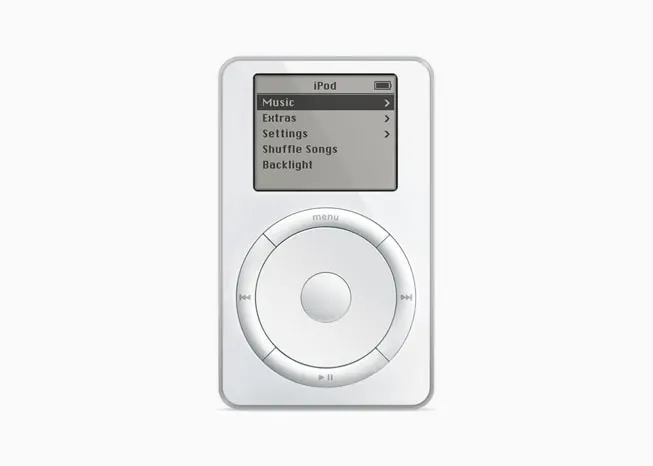
Prima di sincronizzare: proteggi la musica già presente
La sincronizzazione non è un backup dell’iPod sul PC. Se i brani esistono soltanto sul lettore, fermati prima di sostituire la libreria. Quando appare un avviso che propone di rimuovere e sincronizzare contenuti da un’altra libreria, accettarlo può cancellare quelli selezionati sull’iPod e rimpiazzarli con quelli del computer attuale.
Puoi impedire l’avvio automatico da Modifica > Preferenze > Dispositivi, attivando l’opzione che impedisce la sincronizzazione automatica di iPod, iPhone e iPad. Controllala prima del collegamento, soprattutto dopo un cambio di computer.
Come trasferire musica dal PC con iTunes
Prepara una piccola playlist di prova con file disponibili sul computer. In questo modo puoi controllare il trasferimento prima di coinvolgere l’intera collezione.
- Collega l’iPod al PC con il cavo adatto al modello e apri iTunes.
- Seleziona il pulsante del dispositivo nella parte superiore sinistra.
- Apri Musica nella barra laterale e abilita Sincronizza musica.
- Scegli l’intera libreria oppure soltanto gli elementi desiderati. Per il primo tentativo, seleziona la playlist preparata.
- Controlla lo spazio disponibile e premi Applica. Attendi la fine del trasferimento.
- Espelli il dispositivo da iTunes prima di scollegare il cavo.
La procedura Apple per i contenuti iTunes distingue sincronizzazione automatica e gestione manuale. Con quella automatica, le successive modifiche alla selezione possono rimuovere contenuti dal lettore: verifica sempre che cosa stai applicando.
I download dell’abbonamento Apple Music si possono copiare?
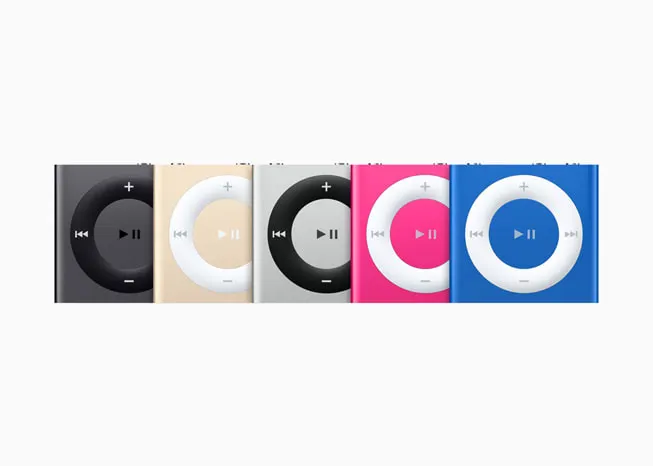
I brani scaricati tramite l’abbonamento Apple Music non diventano normali file trasferibili su classic, nano e shuffle. Distingui gli acquisti e i file della tua collezione dai download del catalogo in abbonamento. Vedere una canzone nella libreria non basta a stabilire che sia sincronizzabile.
È una distinzione utile anche nell’ascolto domestico: la nostra guida ad Apple Music su Bluesound tramite AirPlay riguarda un percorso di riproduzione diverso dal trasferimento dei file su un lettore iPod.
iPod non riconosciuto: controlla prima dove si interrompe il collegamento
Se non compare il pulsante del dispositivo, prova una porta USB diversa e un cavo sicuramente adatto anche al trasferimento dati. Se invece l’iPod compare ma alcuni brani non passano, annota il messaggio completo e prova una selezione più piccola: il problema potrebbe riguardare i contenuti anziché la connessione.
Conserva tre informazioni per l’eventuale assistenza: modello preciso, versione di iTunes e testo dell’errore. Non partire dal ripristino o dalla formattazione quando sul lettore c’è l’unica copia della tua musica. Prima individua se manca il collegamento, la libreria musicale nell’app oppure il singolo file da trasferire.

Entra nella conversazione
Condividi il tuo punto di vista: non serve creare un account. I contributi restano soggetti alla moderazione editoriale.