



Raise to Talk permette di avviare Gemini su Pixel Watch senza toccare lo schermo e senza dire Hey Google. Basta portare il polso vicino alla bocca e iniziare a parlare. La funzione è nata su Pixel Watch 4 e Google l’ha ulteriormente migliorata con Pixel Watch 5 e con gli aggiornamenti più recenti.
Se non la trovi, verifica modello dell’orologio, Wear OS aggiornato, account Google e configurazione di Gemini.
Che cos’è Raise to Talk
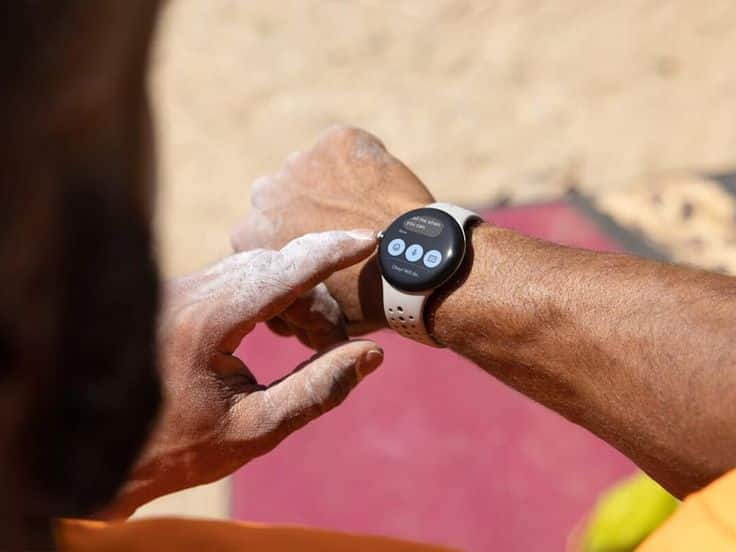
Raise to Talk è un gesto che richiama Gemini quando sollevi il polso verso il viso. Dopo l’attivazione, porti l’orologio a pochi centimetri dalla bocca e inizi a parlare. Sul display compare un segnale visivo che indica che Gemini sta ascoltando.
È utile quando hai le mani occupate o vuoi avviare rapidamente un timer, un allenamento o una richiesta all’assistente.
Quali Pixel Watch lo supportano
La funzione è stata introdotta con Pixel Watch 4. Con Pixel Watch 5 Google ha mantenuto Raise to Talk e ne ha annunciato miglioramenti per rendere il gesto più rapido e naturale.
La presenza di Gemini sull’orologio non garantisce da sola la presenza di Raise to Talk: la compatibilità del gesto dipende dal modello e dal software.
Come attivarlo
- Apri le Impostazioni di Pixel Watch oppure l’app Google Pixel Watch sul telefono associato.
- Entra nelle impostazioni dei gesti o di Gemini.
- Attiva Raise to Talk.
- Assicurati che Gemini sia configurato come assistente.
- Porta il polso vicino alla bocca e inizia a parlare.
Google indica che su Pixel Watch 4 Raise to Talk può essere disattivato per impostazione predefinita, quindi dopo una nuova configurazione o un reset potrebbe essere necessario abilitarlo manualmente.
Raise to Talk non compare: cosa controllare
- Aggiorna Wear OS dalle impostazioni di sistema.
- Aggiorna Gemini e i servizi Google dal Play Store dell’orologio.
- Controlla l’account Google usato sul watch e sul telefono associato.
- Riavvia il Pixel Watch dopo gli aggiornamenti.
- Se Gemini funziona ma il gesto no, disattiva e riattiva Raise to Talk.
Se il gesto si attiva in modo incostante, prova a portare il polso più vicino alla bocca con un movimento naturale e non troppo rapido.
Cosa puoi fare con Gemini
Una volta attivato Gemini puoi impostare timer, avviare un’attività, chiedere informazioni o richiamare funzioni supportate dell’ecosistema Google. Per capire quali funzioni continuano a funzionare senza telefono o connessione stabile, consulta la guida a Gemini offline su Pixel Watch. Per usare il watch senza toccare il display c’è anche la guida ai gesti con una mano su Pixel Watch.
Fonte ufficiale
Google spiega il funzionamento nella guida How to use Raise to Talk to access Gemini on Pixel Watch 4. Nel Pixel Drop di settembre 2026 Google ha inoltre confermato ulteriori miglioramenti della funzione.
Se Raise to Talk non compare, conviene quindi verificare prima compatibilità, aggiornamenti e configurazione di Gemini, evitando un reset completo come primo tentativo.
