



Appshots è arrivato nell’app ChatGPT per Windows: premendo insieme i due tasti Alt puoi inviare alla conversazione la finestra in primo piano e chiedere aiuto senza copiare manualmente testi o schermate. OpenAI indica che l’allegato può includere sia uno screenshot sia il testo reso disponibile dall’app, anche oltre ciò che è visibile nella finestra.
La funzione è pensata soprattutto per chi usa ChatGPT sul desktop durante il lavoro: per esempio davanti a un errore, un foglio di calcolo, una dashboard o una schermata di impostazioni.
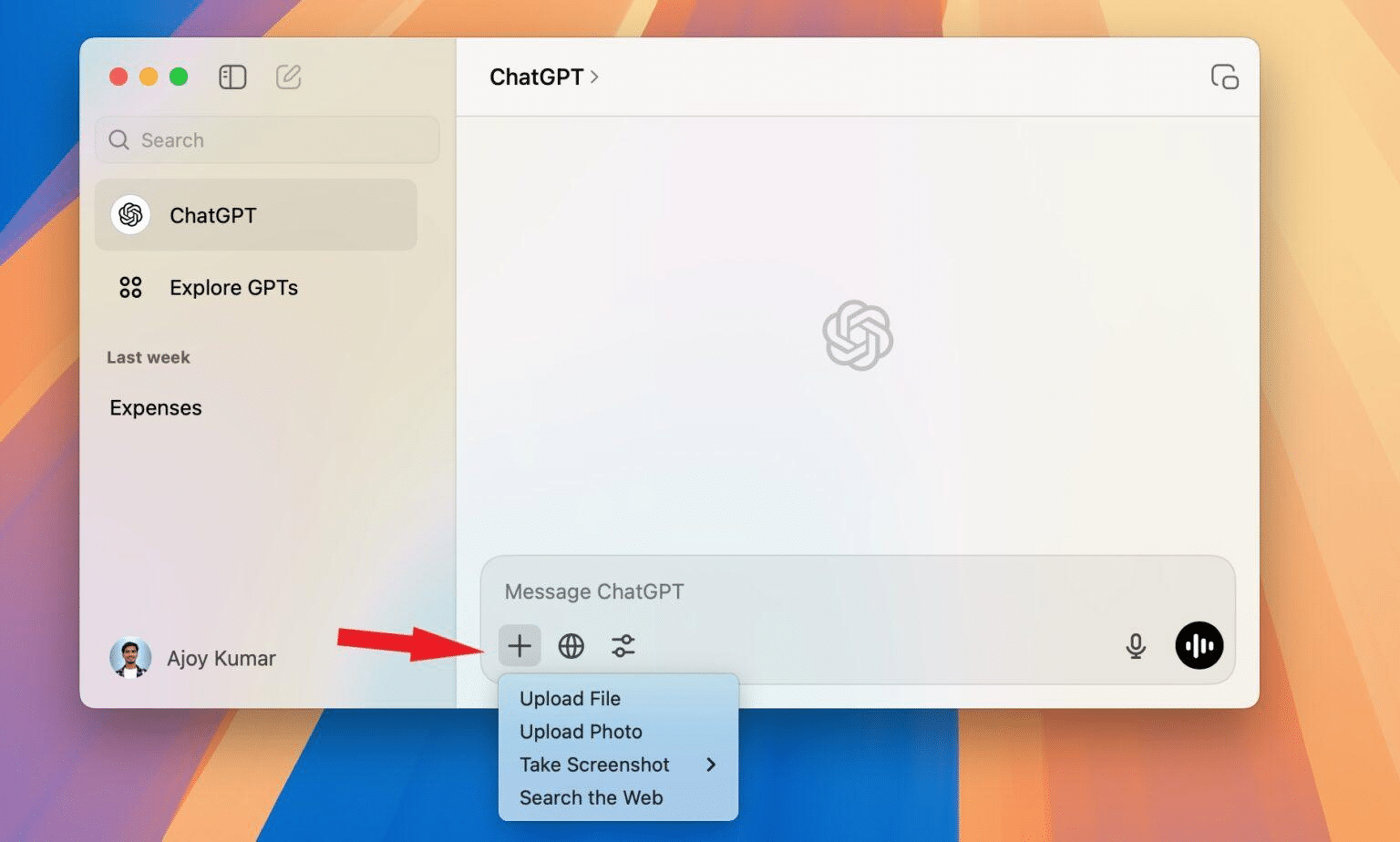
Come usare Appshots su Windows
- Apri l’app desktop di ChatGPT su Windows.
- Porta in primo piano la finestra che vuoi condividere.
- Premi contemporaneamente i due tasti Alt.
- Controlla l’allegato aggiunto alla conversazione.
- Scrivi cosa vuoi che ChatGPT analizzi, spieghi o riassuma.
OpenAI permette anche di cambiare il collegamento rapido e la conversazione di destinazione dalle impostazioni dell’app, quando l’opzione è disponibile nel workspace.
Cosa viene condiviso davvero
Un Appshot non è necessariamente una semplice fotografia dello schermo. Le note ufficiali spiegano che l’allegato può contenere l’immagine della finestra e il testo che l’app rende disponibile a ChatGPT. Questo testo può estendersi oltre la porzione attualmente visibile.
Per questo conviene controllare la finestra prima di usare la scorciatoia, soprattutto se contiene dati di lavoro, conversazioni, documenti riservati o informazioni che non vuoi allegare alla chat.
Appshots non compare: cosa controllare
- aggiorna l’app ChatGPT per Windows all’ultima versione disponibile;
- verifica che la funzione sia inclusa nel tuo piano e nel rollout del workspace;
- controlla eventuali limitazioni applicate dall’amministratore dell’organizzazione;
- prova la scorciatoia con la finestra di un’app normale già in primo piano;
- verifica nelle impostazioni se la scorciatoia è stata modificata.
La documentazione di OpenAI per l’app Windows indica come requisito generale Windows 10 versione 17763.0 o successiva, su sistemi x64 o arm64. Le singole funzioni possono però avere disponibilità diversa in base a piano e workspace.
Differenza tra Appshots e la finestra companion
La finestra companion serve ad aprire rapidamente una chat senza passare dall’interfaccia principale. La guida generale dell’app Windows indica Alt + Space per aprire la companion window. Appshots ha invece un altro scopo: allegare il contesto della finestra che stai guardando.
Se vuoi una panoramica più ampia dell’app, trovi anche il nostro precedente approfondimento su ChatGPT su Windows.
Quando Appshots è utile
- spiegare un messaggio di errore mostrato da un programma;
- analizzare una schermata di impostazioni;
- riassumere una dashboard o un documento aperto;
- chiedere aiuto su un’interfaccia senza descriverla a mano;
- trasferire rapidamente il contesto di lavoro in una conversazione.
Per lavorare invece con documenti già archiviati online, la strada è diversa: ChatGPT può collegare servizi cloud e usare i file dalla Library. La nostra guida generale a ChatGPT nel 2026 raccoglie le principali funzioni legate a file e strumenti.
La conferma ufficiale di OpenAI
OpenAI documenta Appshots per Windows nelle release notes di ChatGPT Business e nelle note Enterprise ed Edu. La funzione è stata introdotta a settembre 2026 e resta soggetta alle impostazioni dell’organizzazione.
In sintesi: su Windows Appshots permette di passare a ChatGPT la finestra in primo piano con una scorciatoia, ma prima di usarla è importante sapere che l’allegato può includere anche testo esposto dall’app oltre alla semplice immagine visibile.
