



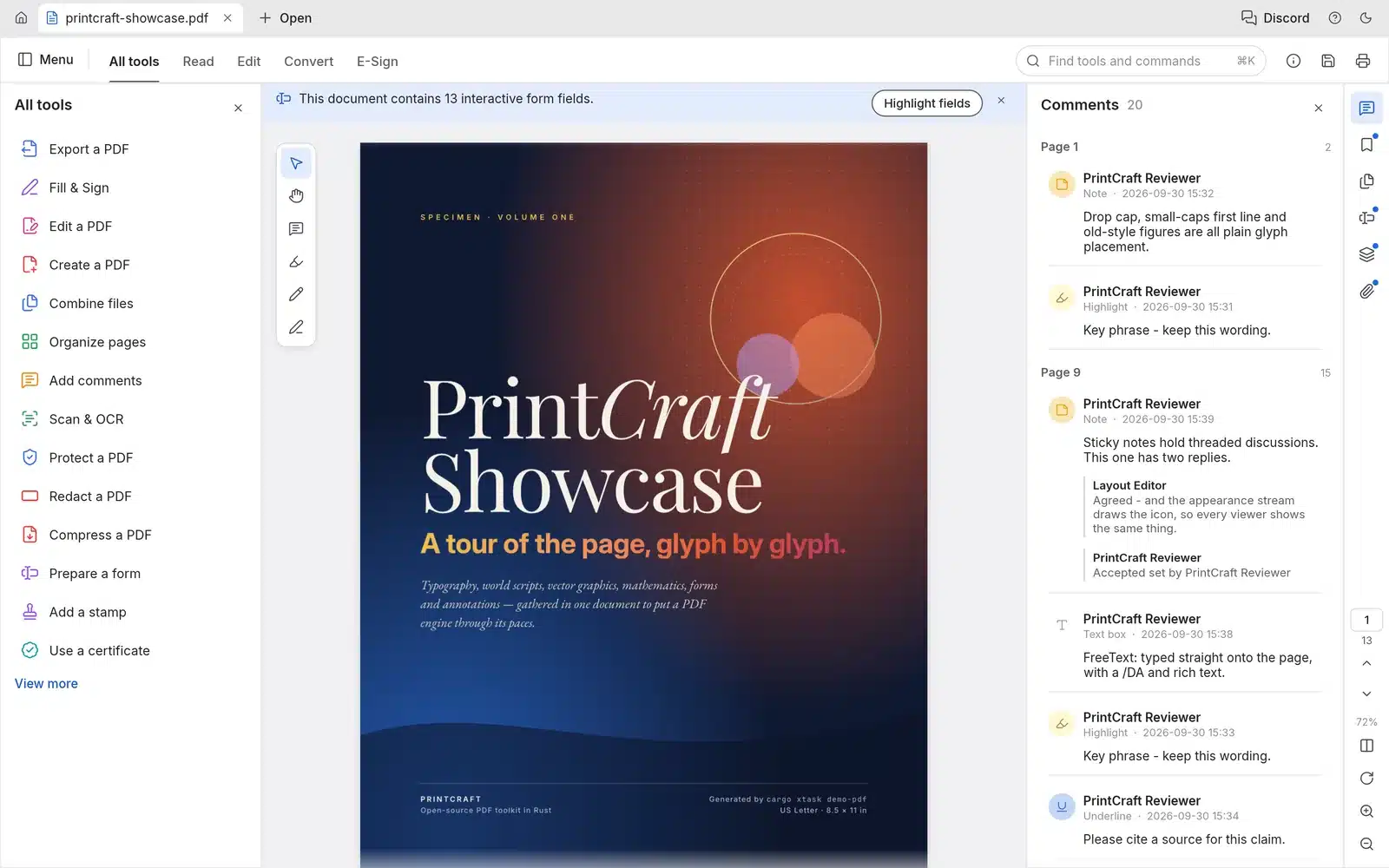
PdfCraft di ArtCraft permette di unire, dividere e riordinare PDF sul computer, senza un abbonamento. È un’applicazione gratuita e open source disponibile per Windows, macOS e Linux; il progetto dichiara elaborazione locale, senza account né invio dei documenti al cloud. Per iniziare, scarica la versione desktop dal sito ArtCraft e lavora su una copia dei file.
Il punto da chiarire subito è il nome: esistono strumenti omonimi. Qui parliamo del progetto storytold/pdfcraft, scritto in Rust e appartenente alla famiglia ArtCraft. Non attribuire automaticamente a questa applicazione le funzioni elencate da altri siti chiamati PDFCraft.
Dove scaricare il PdfCraft giusto
La pagina ufficiale PdfCraft di ArtCraft propone due strade: ArtCraft Launcher, che seleziona la build e gestisce gli aggiornamenti, oppure il download del solo PdfCraft. Su Windows controlla l’architettura del PC: x64 e ARM64 sono pacchetti diversi. È disponibile anche una versione portatile; su Mac il pacchetto Universal copre Intel e Apple silicon.
Per una prova occasionale, il programma singolo evita di installare il launcher dell’intera famiglia. Per più applicazioni ArtCraft, il launcher può rendere più semplice la manutenzione. La scelta riguarda il metodo d’installazione, non trasforma il software in un servizio di elaborazione cloud.
Abbiamo già presentato WordCraft, GridCraft e DeckCraft: PdfCraft appartiene allo stesso ecosistema, ma risponde alla gestione dei PDF, anziché alla creazione di documenti Office.
Come unire due PDF in un unico documento
Il comando da cercare è Combine files. Prima prepara i documenti nell’ordine desiderato e assegna nomi riconoscibili, per esempio “01-relazione” e “02-allegato”.
- Apri PdfCraft e cerca Combine files tra gli strumenti.
- Aggiungi i PDF da combinare e controlla la sequenza.
- Esegui l’operazione e salva il risultato con un nome nuovo.
- Riapri il documento ottenuto e controlla il punto in cui termina il primo file e comincia il successivo.
Come controllo pratico, la somma delle pagine dei due originali deve corrispondere al totale del risultato, se non ne hai escluse. Controlla anche eventuali collegamenti e moduli: il progetto documenta la loro conservazione, ma verificare il tuo file resta utile.
Dividere un PDF oppure estrarre soltanto alcune pagine
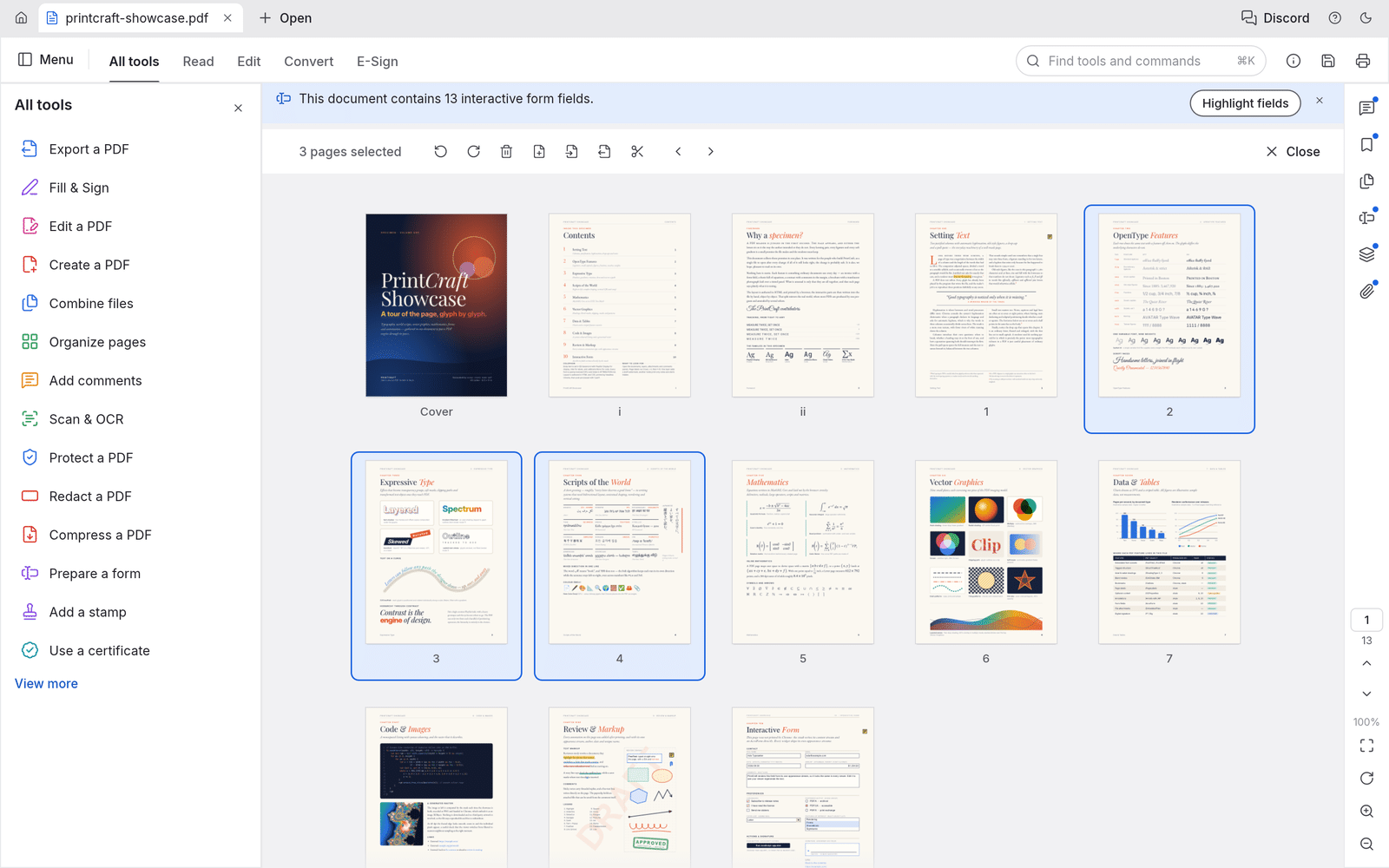
Extract copia le pagine selezionate in un nuovo documento. Split suddivide invece il PDF in più parti, per esempio ogni determinato numero di pagine. Per inviare soltanto un capitolo, scegli l’estrazione; per spezzare una raccolta in fascicoli regolari, scegli la divisione.
Annota prima gli intervalli che ti servono e confrontali con le miniature: il numero stampato sulla pagina può essere diverso dalla sua posizione nel file, soprattutto con copertine e indici. Dopo l’esportazione, verifica prima e ultima pagina di ogni parte. Non eliminare l’originale finché non hai controllato tutti i risultati.
Riordinare, ruotare o togliere pagine
Apri Organize pages per lavorare sulle miniature. Il progetto documenta selezione delle pagine, rotazione, eliminazione, inserimento e spostamento. Prima di salvare, rileggi la sequenza completa: spostare una pagina e cancellarla sono operazioni diverse.
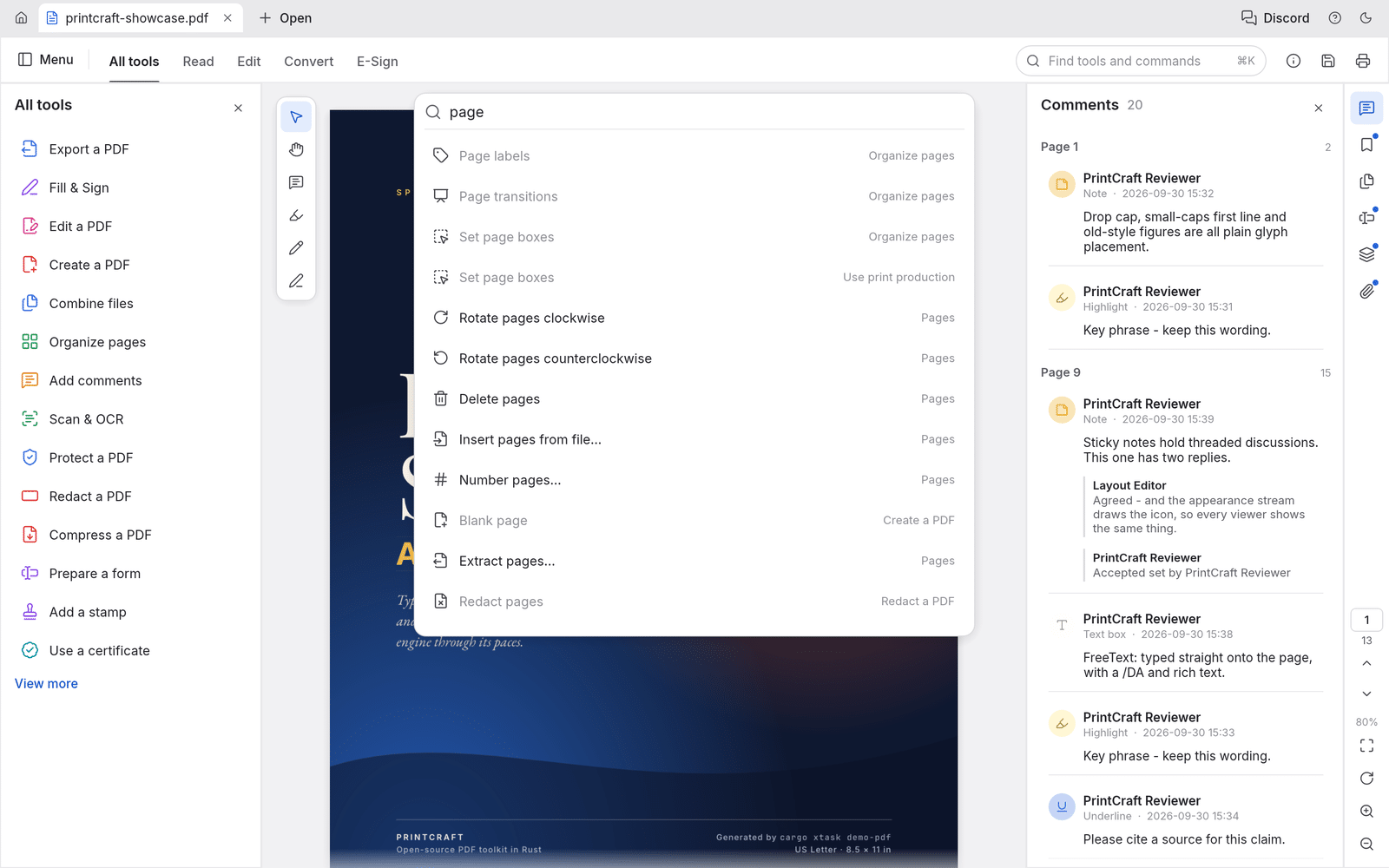
Per trovare una funzione puoi usare il catalogo All tools o la ricerca dei comandi. Se uno strumento è indicato come ancora in sviluppo, la sua presenza nel catalogo non garantisce che sia già utilizzabile nella build installata.
Può sostituire Acrobat anche per testo, OCR e conversione Word?
Il progetto è ancora in fase alpha. La documentazione degli sviluppatori segnala limiti nella modifica del testo esistente, nell’OCR e nelle conversioni Office. In particolare, l’esportazione Word può perdere l’impaginazione e il percorso Office-verso-PDF non va dato per completo. Verifica le note della tua versione: il codice in sviluppo può contenere cambiamenti successivi al pacchetto scaricato.
Unire pagine non significa quindi poter correggere qualsiasi PDF come un documento Word. Se devi scegliere uno strumento per un intervento differente, la nostra panoramica su come modificare un PDF distingue le principali categorie di editor.
Il repository ufficiale PdfCraft consente di controllare funzioni, limiti e versioni. Per decidere se usarlo nel tuo flusso, prepara un documento campione: combina due file, estrai un intervallo, riapri gli output in un secondo lettore e controlla pagine, testo e campi compilabili prima di ripetere il lavoro sui documenti definitivi.



Entra nella conversazione
Condividi il tuo punto di vista: non serve creare un account. I contributi restano soggetti alla moderazione editoriale.