


Se il tuo Google Pixel ha iniziato a mostrare le notifiche in ritardo dopo Android 17, oppure WhatsApp, Telegram, Gmail e altre app notificano soltanto quando accendi lo schermo o apri direttamente l’app, il problema non dipende necessariamente dall’applicazione.
Sui Pixel la gestione dell’attività in background è strettamente collegata ai sistemi di risparmio energetico di Android. Google stessa spiega che Batteria Adattiva e Risparmio energetico possono ritardare alcune notifiche per ridurre i consumi.
Il problema diventa più interessante dopo Android 17 perché continuano a comparire segnalazioni recenti di utenti Pixel che vedono notifiche molto ritardate o completamente assenti finché il telefono non viene sbloccato. A giugno 2026, per esempio, un utente Pixel 9 Pro XL segnalava Gmail e altre app incapaci di notificare correttamente dopo circa 30 minuti di inattività.
Google spiega nella documentazione ufficiale sulla Batteria Adattiva e sull’ottimizzazione della batteria che il sistema può ridurre l’attività delle app per migliorare l’autonomia e, in alcuni casi, ritardare le notifiche.
Nelle discussioni più recenti relative ad Android 17 compaiono anche casi di Pixel 10 Pro nei quali Telegram e WhatsApp notificano in ritardo o soltanto dopo l’apertura dell’app. Si tratta di segnalazioni della community, quindi non provano l’esistenza di un bug universale di Android 17, ma sono abbastanza specifiche da giustificare una diagnosi prima di attribuire automaticamente il problema all’app.
Pixel con notifiche in ritardo: individua prima il tipo di problema
Non modificare subito tutte le impostazioni.
Prima identifica quando arrivano le notifiche.
| Cosa succede | Prima causa da controllare |
|---|---|
| Le notifiche arrivano appena sblocchi il Pixel | gestione attività in background / batteria |
| Arrivano solo quando apri l’app | app sospesa, sincronizzazione o attività background |
| Non arrivano mai | permessi notifiche o impostazioni dell’app |
| Solo Gmail arriva in ritardo | sincronizzazione Gmail / batteria |
| Solo WhatsApp o Telegram non notificano | impostazioni specifiche dell’app |
| Tutte le app sono in ritardo | Android, Risparmio energetico, rete o servizi Google |
| Succede solo a schermo spento | possibile gestione Doze/background |
| Succede dopo Android 17 | possibile comportamento introdotto dall’aggiornamento |
La distinzione è importante perché una notifica che non arriva mai è diversa da una notifica che arriva improvvisamente quando accendi lo schermo.
Nel secondo caso l’app ha spesso ricevuto il messaggio in ritardo oppure Android ne ha limitato l’attività mentre il telefono era inattivo.
Perché le notifiche arrivano appena sblocchi il Pixel?
Questo è probabilmente il sintomo più caratteristico.
Lasci il Pixel sul tavolo per mezz’ora, non arriva nulla. Tocchi lo schermo e improvvisamente compaiono insieme:
- WhatsApp;
- Telegram;
- Gmail;
- notifiche di videocamere;
- app bancarie;
- social;
- promemoria.
Il comportamento può essere legato ai sistemi con cui Android riduce le attività in background quando il telefono non viene utilizzato.
Google conferma che Adaptive Battery può ridurre le prestazioni delle applicazioni e ritardarne le notifiche per aumentare l’autonomia.
Questo non significa però che sia sempre necessario disattivarla.
Anzi, Google raccomanda normalmente di mantenerla attiva.
Il punto è capire se un’app specifica viene limitata troppo aggressivamente.
Controlla prima che le notifiche siano realmente abilitate
Prima della batteria, controlla l’impostazione più semplice.
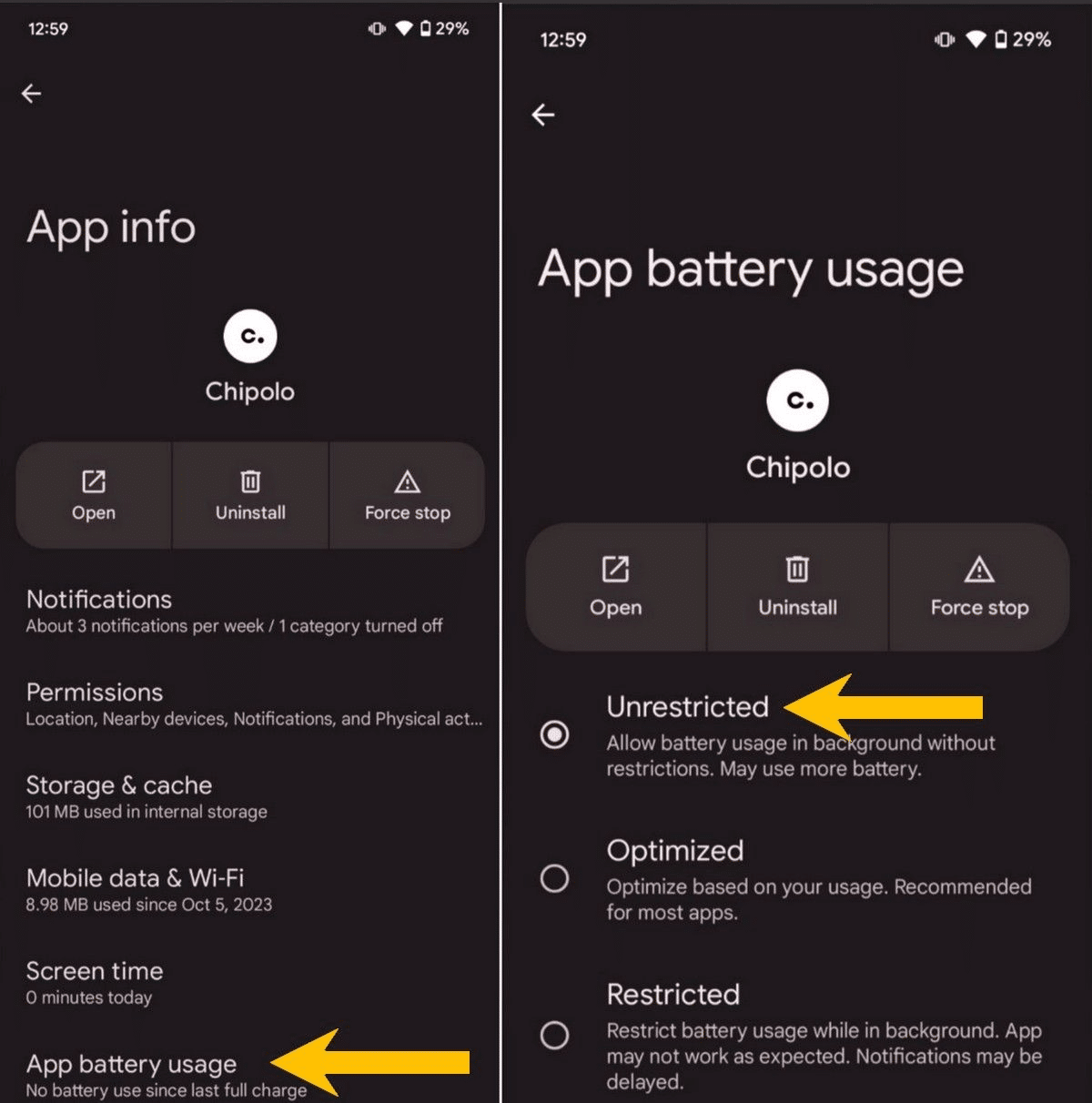
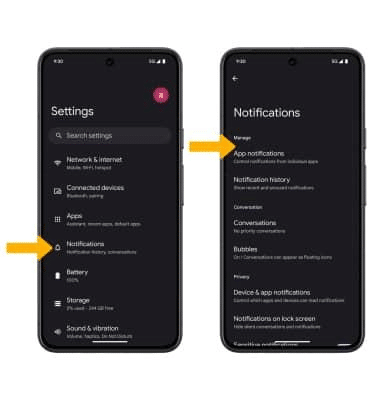
Vai in:
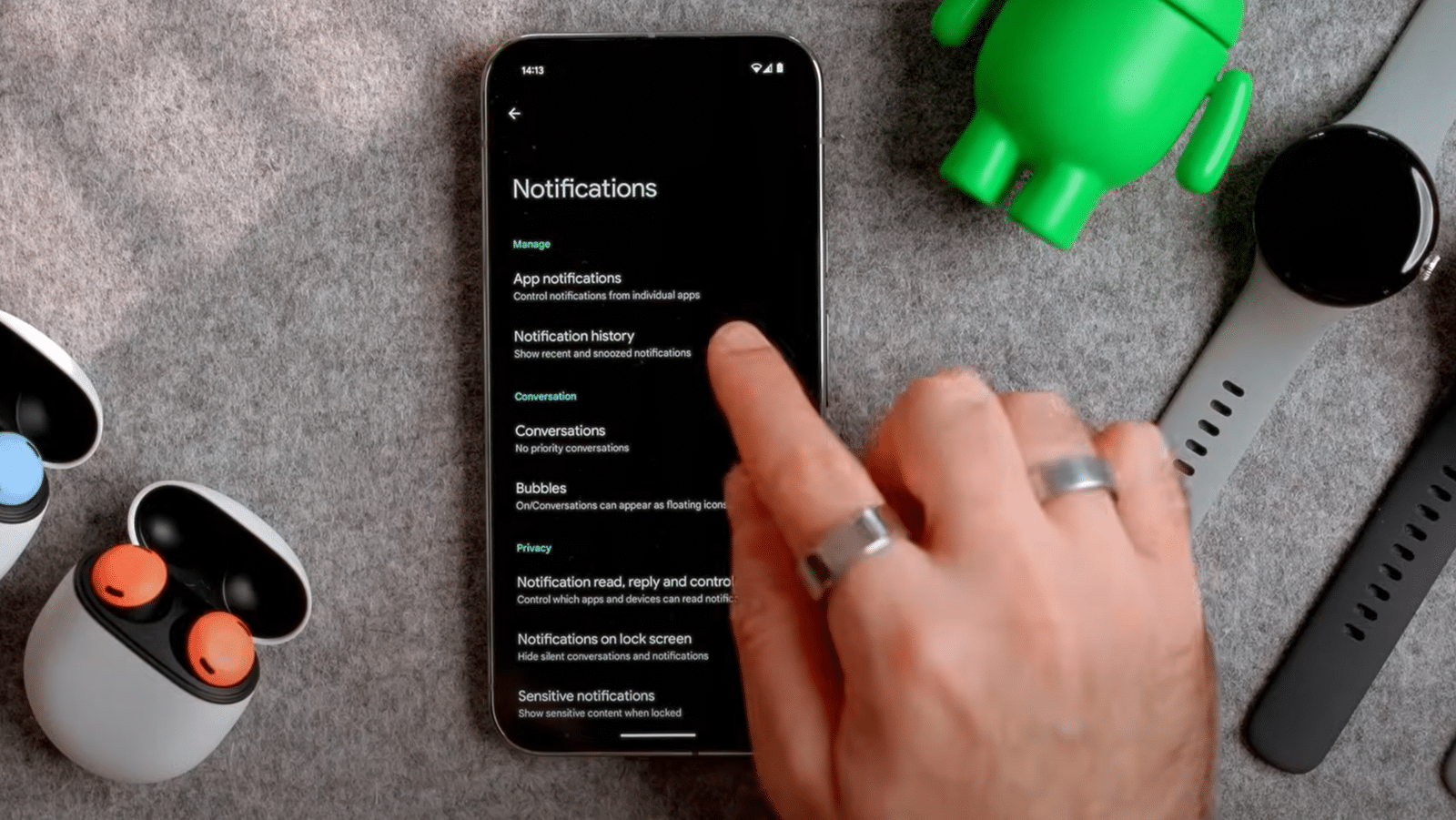
Impostazioni > Notifiche > Notifiche app
oppure tieni premuta l’icona dell’app e apri:
Informazioni app > Notifiche
Verifica che le notifiche siano abilitate.
Su Android le applicazioni possono inoltre avere categorie di notifica separate. Questo significa che potresti ricevere, per esempio, messaggi privati ma non notifiche relative a gruppi, chiamate, backup o altre funzioni della stessa app.
Google consiglia proprio di verificare le impostazioni di notifica dell’app quando gli avvisi non vengono ricevuti.
Controlla se è attivo Risparmio energetico
Il secondo controllo riguarda Risparmio energetico.
Vai in:
Impostazioni > Batteria > Risparmio energetico
Se è attivo, disattivalo temporaneamente e verifica se le notifiche tornano immediate.
Google specifica che durante il funzionamento del risparmio energetico le notifiche a bassa priorità possono essere ritardate.
Non significa che ogni messaggio WhatsApp debba necessariamente arrivare in ritardo, ma è una variabile importante da eliminare durante la diagnosi.
Fai la prova per qualche ora senza modificare altro.
Controlla l’utilizzo della batteria dell’app
Se il problema riguarda una sola applicazione, questo è il controllo più importante.
Apri:
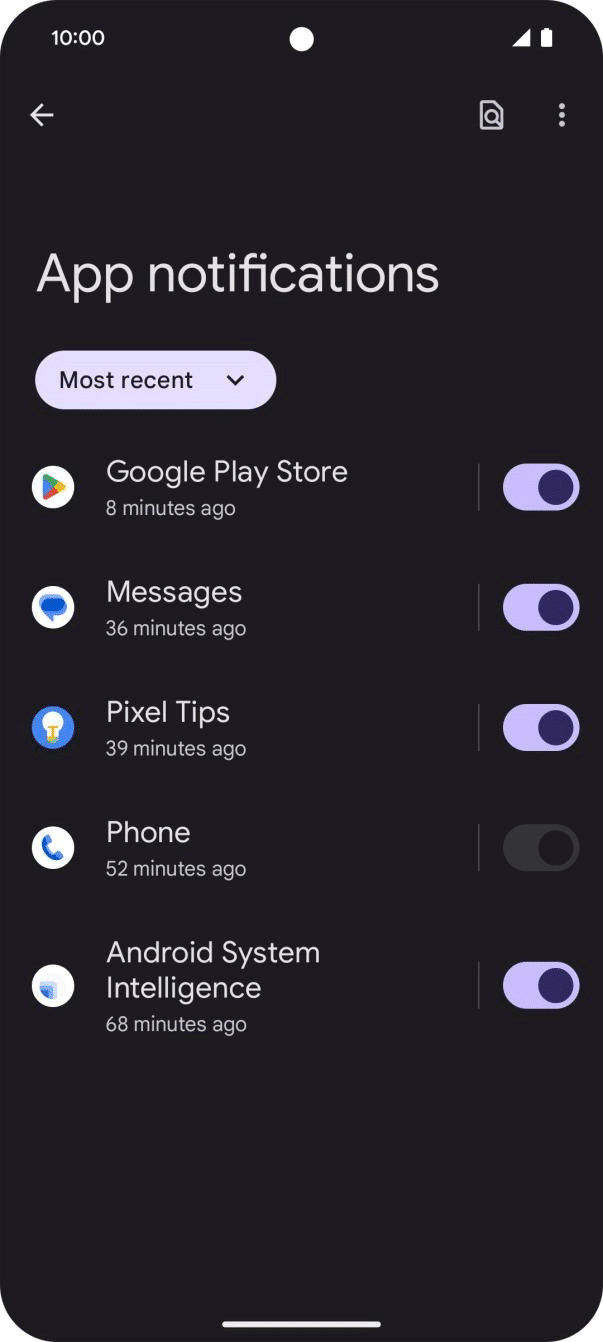
Impostazioni > App > nome dell’app > Utilizzo batteria app
oppure cerca l’app dalla schermata di utilizzo della batteria.
A seconda della versione di Android puoi trovare impostazioni differenti per l’attività in background.
Google spiega che disattivando l’ottimizzazione per una determinata app questa può lavorare maggiormente quando non viene utilizzata, ma con un conseguente aumento dei consumi.
Per questo non metterei tutte le applicazioni su “Senza restrizioni”.
Ha senso farlo come prova soltanto con l’app che presenta il problema.
Per esempio:
- WhatsApp arriva in ritardo;
- Telegram funziona normalmente;
- Gmail funziona normalmente.
In questo caso modifica soltanto WhatsApp e controlla il comportamento.
Se le notifiche diventano immediatamente regolari, hai trovato un indizio molto forte.
Attenzione: “Senza restrizioni” può aumentare il consumo
Qui c’è un collegamento importante con un altro problema tipico dei Pixel.
Consentire a un’app di lavorare sempre liberamente in background può aumentare il consumo energetico. Google lo indica esplicitamente nella propria documentazione.
Quindi non conviene risolvere le notifiche trasformando contemporaneamente dieci applicazioni in processi sempre attivi.
Se dopo Android 17 hai anche notato un’autonomia peggiore, abbiamo già approfondito perché un Google Pixel può perdere molta batteria durante la notte dopo Android 17.
Le due cose sono strettamente collegate:
- limitare troppo le app può ritardare le notifiche;
- lasciare troppe app libere può aumentare il consumo.
L’obiettivo è quindi trovare l’app specifica che viene gestita male, non disabilitare ogni forma di ottimizzazione.
Non disattivare subito Batteria Adattiva
Online si trova spesso questo consiglio:
“Disattiva Batteria Adattiva e risolvi.”
Può essere utile come test, ma non lo considererei il primo intervento.
Google raccomanda normalmente di mantenere attiva Batteria Adattiva, proprio perché il sistema impara progressivamente quali applicazioni utilizzi e limita quelle meno importanti.
Google ammette allo stesso tempo che questo sistema può ritardare alcune notifiche.
Quindi, se hai già verificato tutto il resto e il problema riguarda molte applicazioni contemporaneamente, puoi effettuare una prova temporanea.
Vai in:
Impostazioni > Batteria > Risparmio energetico > Batteria Adattiva
Disattivala e utilizza il Pixel normalmente per qualche ora.
Se il problema sparisce completamente, hai un indizio importante.
Non significa però che tu debba necessariamente lasciarla disattivata per sempre.
Controlla se l’app può usare i dati in background
Una notifica push ha bisogno anche della connessione.
Apri:
Impostazioni > App > nome dell’app > Dati mobili e Wi-Fi
e verifica che l’app non sia sottoposta a limitazioni anomale.
Il percorso esatto può cambiare leggermente in base alla versione di Android.
Questo controllo è particolarmente importante se:
- le notifiche arrivano appena apri l’app;
- l’app funziona correttamente sotto Wi-Fi ma non sotto rete mobile;
- utilizzi Risparmio dati;
- hai modificato recentemente le impostazioni di rete.
Se il problema compare solo quando passi dal Wi-Fi alla rete mobile, allora probabilmente siamo davanti a un problema di connettività più che di notifica.
Se succede solo con Gmail, controlla la sincronizzazione
Gmail merita un controllo separato.
Puoi avere le notifiche Android abilitate perfettamente ma la sincronizzazione della posta configurata in modo errato.
Apri Gmail e vai in:
Menu > Impostazioni > account interessato
quindi verifica che Sincronizza Gmail sia attivo.
Nella community Android, tra i controlli raccomandati nei casi di notifiche push assenti viene indicata proprio la verifica della sincronizzazione Gmail oltre alle restrizioni energetiche.
Se solo Gmail è lento mentre WhatsApp, Telegram e le altre app funzionano bene, partirei da qui prima di modificare Batteria Adattiva.
Se succede solo con WhatsApp o Telegram
In questo caso controlla sia Android sia l’applicazione.
Per WhatsApp verifica:
- notifiche abilitate nelle impostazioni Android;
- notifiche abilitate dentro WhatsApp;
- attività in background;
- connessione dati;
- eventuali chat silenziate;
- Risparmio energetico.
Per Telegram controlla analogamente le categorie di notifica interne all’app.
Se una delle due applicazioni funziona e l’altra no, difficilmente il problema riguarda l’intero sistema Android.
La situazione cambia se entrambe iniziano a notificare soltanto dopo lo sblocco del Pixel.
Segnalazioni recenti dopo Android 17 descrivono proprio questo comportamento su Pixel 10 Pro, con Telegram e WhatsApp che possono mostrare le notifiche solo dopo l’apertura dell’app. Anche in questo caso, però, parliamo di testimonianze degli utenti e non di un bug ufficialmente dichiarato per tutti i Pixel.
Fai un test semplice con lo schermo spento
Per capire se il problema è legato allo standby puoi fare un test molto semplice.
Servono due telefoni oppure un’altra persona.
- Chiudi normalmente WhatsApp o Telegram sul Pixel.
- Blocca lo schermo.
- Lascia il telefono fermo per almeno 15-30 minuti.
- Invia un messaggio al Pixel.
- Annota quando compare la notifica.
- Non toccare lo smartphone.
- Se non arriva, accendi semplicemente lo schermo.
Se la notifica compare esattamente quando accendi il display, il comportamento è molto più compatibile con una limitazione durante lo standby che con un semplice errore sonoro o grafico.
Questo tipo di segnalazione esiste sui Pixel da diverse generazioni: utenti Pixel 8, Pixel 9 e modelli precedenti hanno riportato notifiche che arrivano tutte insieme dopo il risveglio dello smartphone.
Android 17 potrebbe quindi aver fatto riemergere il problema per alcuni utenti senza necessariamente esserne l’origine assoluta.
Prova Wi-Fi e rete mobile separatamente
Un altro test utile consiste nel separare le due connessioni.
Prova prima esclusivamente sotto Wi-Fi.
Poi:
- disattiva Wi-Fi;
- utilizza solamente 4G/5G;
- ripeti lo stesso test con lo schermo bloccato.
Se le notifiche sono immediate sulla rete mobile ma ritardate tramite Wi-Fi, il problema potrebbe trovarsi nel router o nella gestione della connessione.
Esistono segnalazioni storiche Pixel nelle quali Gmail, WhatsApp e altre applicazioni notificavano in ritardo sotto Wi-Fi e immediatamente non appena il telefono passava ai dati mobili.
In questo caso cambiare le impostazioni della batteria potrebbe non servire a nulla.
Riavvia il Pixel dopo l’aggiornamento
Se il problema è iniziato immediatamente dopo Android 17 o una patch mensile, effettua un normale riavvio.
Può sembrare una soluzione elementare, ma dopo un aggiornamento diversi componenti di sistema, Google Play Services e applicazioni devono ristabilire servizi e sincronizzazioni.
Per riavviare i Pixel recenti puoi tenere premuti:
tasto di accensione + volume su
e selezionare Riavvia.
Non cancellare dati, cache di sistema o impostazioni avanzate prima di aver provato questa soluzione.
Controlla che Android sia aggiornato
Google ha distribuito l’aggiornamento Pixel di agosto 2026 ai dispositivi supportati con Android 17.
Controlla quindi:
Impostazioni > Sistema > Aggiornamento software
Se è disponibile una patch più recente, installala prima di intraprendere interventi invasivi.
Le patch Pixel possono includere correzioni non sempre immediatamente visibili all’utente e il comportamento delle notifiche può dipendere da più componenti del sistema.
Sul nostro sito abbiamo seguito anche lo sviluppo delle versioni trimestrali di Android 17, come Android 17 QPR1 Beta 2 e i relativi bug fix.
Aggiorna anche Google Play Services e le app
Non tutto passa dall’aggiornamento principale di Android.
Apri il Play Store e verifica gli aggiornamenti disponibili:
Play Store > immagine del profilo > Gestisci app e dispositivo
Aggiorna soprattutto l’app che presenta notifiche ritardate.
Controlla inoltre gli aggiornamenti di sistema Google Play nelle impostazioni Android.
Questo è importante perché la consegna delle notifiche push su Android coinvolge anche servizi Google che vengono aggiornati separatamente dal sistema operativo.
Cancellare la cache può servire?
Può essere un tentativo sensato per l’app specifica che presenta il problema, ma non cancellerei cache a caso di tutti i componenti Android.
Per esempio:
Impostazioni > App > WhatsApp > Spazio di archiviazione e cache > Svuota cache
La cache contiene principalmente file temporanei.
Evita invece di premere Cancella spazio di archiviazione senza sapere quali dati verranno rimossi.
Per alcune app potresti dover effettuare nuovamente l’accesso oppure perdere informazioni locali.
E Android Device Intelligence?
Nelle discussioni relative ad Android 17 alcuni utenti sostengono di aver risolto cancellando la cache di Android Device Intelligence e riavviando il telefono.
Non la considererei però una soluzione standard.
Non risulta una procedura ufficiale Google specificamente indicata per correggere questo problema, quindi la terrei tra i tentativi avanzati e non tra i primi passaggi.
Prima farei:
- controllo notifiche;
- Risparmio energetico;
- attività in background dell’app;
- sincronizzazione;
- test Wi-Fi/rete mobile;
- riavvio;
- aggiornamenti.
Solo dopo valuterei interventi su componenti di sistema.
Non disattivare Doze tramite ADB
Sul Web si trovano guide che suggeriscono comandi ADB per disattivare completamente Doze o modificare parametri avanzati di Android.
Non lo consiglio all’utente normale.
Può effettivamente cambiare il comportamento delle applicazioni in standby, ma rischia di:
- aumentare significativamente il consumo;
- modificare il comportamento previsto di Android;
- creare nuovi problemi;
- rendere difficile capire quale fosse la causa originale;
- richiedere altre modifiche dopo gli aggiornamenti.
Per una guida diagnostica normale non c’è motivo di partire da ADB.
Non mettere tutte le app su “Senza restrizioni”
È probabilmente l’errore più facile da fare.
Se ricevi in ritardo Gmail, WhatsApp e Telegram, potresti essere tentato di eliminare ogni restrizione per tutte le applicazioni.
Non farlo.
Google avverte che un’app senza ottimizzazione può continuare a funzionare maggiormente quando non la utilizzi e quindi consumare più batteria del necessario.
Meglio effettuare prove mirate.
Per esempio:
- imposta WhatsApp senza restrizioni;
- testa per alcune ore;
- controlla se cambia qualcosa;
- se non cambia, ripristina l’impostazione;
- passa all’ipotesi successiva.
È lo stesso metodo che consigliamo nella nostra guida su come individuare l’app che scarica velocemente la batteria Android.
Quando il problema è probabilmente Android e non l’app
L’ipotesi diventa più forte quando:
- più applicazioni diverse notificano in ritardo;
- il problema è iniziato nello stesso momento;
- tutto funzionava prima di un aggiornamento;
- le notifiche arrivano tutte quando accendi lo schermo;
- WhatsApp, Gmail e Telegram mostrano lo stesso comportamento;
- le impostazioni delle singole app risultano corrette.
Se invece soltanto un’app presenta il problema, inizierei da quella.
La presenza di segnalazioni recenti non significa comunque che ogni Pixel con Android 17 abbia un bug: l’aggiornamento di agosto 2026 è distribuito su tutti i Pixel supportati con Android 17 e Google non descrive nelle note pubbliche un problema generale delle notifiche che interessi necessariamente tutti i dispositivi.
Cosa fare nell’ordine giusto
Se il tuo Pixel mostra le notifiche in ritardo, procederei così:
- controlla che le notifiche dell’app siano abilitate;
- verifica le singole categorie di notifica;
- disattiva temporaneamente Risparmio energetico;
- controlla l’utilizzo batteria dell’app interessata;
- prova temporaneamente a consentirle maggiore attività in background;
- verifica dati e sincronizzazione;
- se è Gmail, controlla Sincronizza Gmail;
- confronta Wi-Fi e rete mobile;
- riavvia il Pixel;
- aggiorna Android, Google Play System e l’app;
- prova con lo schermo spento per 20-30 minuti;
- modifica Batteria Adattiva solo come test successivo;
- evita reset e comandi ADB finché non hai escluso le cause più semplici.
La tabella diagnostica finale
| Sintomo | Cosa provare prima |
|---|---|
| Notifica arriva aprendo l’app | attività background |
| Notifica arriva sbloccando Pixel | batteria / standby |
| Solo Gmail è in ritardo | sincronizzazione Gmail |
| Solo WhatsApp è in ritardo | impostazioni WhatsApp + batteria |
| Tutte le app sono in ritardo | Risparmio energetico / Android |
| Solo sotto Wi-Fi | router / rete |
| Solo sotto 4G/5G | rete mobile / dati background |
| Problema iniziato dopo Android 17 | patch, riavvio, aggiornamenti |
| Mettere app senza restrizioni risolve | ottimizzazione troppo aggressiva |
| Nulla cambia con nessuna prova | possibile problema di sistema |
Il punto più importante è non usare una soluzione universale per un problema che può avere cause diverse.
Se WhatsApp non notifica, non serve necessariamente disattivare Batteria Adattiva per tutto Android. Se invece dieci applicazioni iniziano a notificare tutte insieme appena accendi lo schermo, allora ha senso spostare l’attenzione sulla gestione dello standby.
E se contemporaneamente il Pixel ha iniziato anche a consumare molta energia durante la notte, controlla entrambi i fenomeni insieme: notifiche e autonomia sono due facce della stessa gestione delle applicazioni in background.


Entra nella conversazione
Condividi il tuo punto di vista: non serve creare un account. I contributi restano soggetti alla moderazione editoriale.