



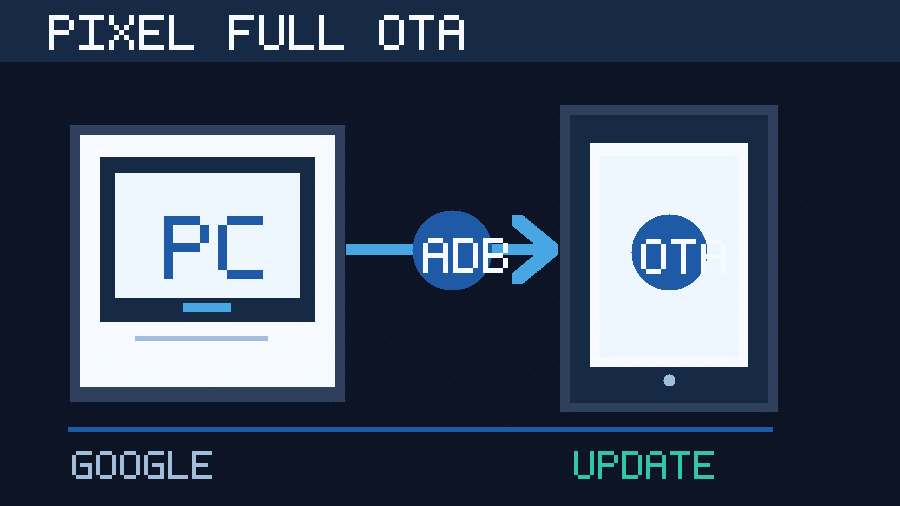
Se il Google Pixel non riceve un aggiornamento, puoi controllarlo dalle impostazioni oppure, se hai competenze tecniche e un pacchetto esatto per il tuo modello, installare manualmente un Full OTA ufficiale con un computer e ADB. La seconda strada non richiede normalmente lo sblocco del bootloader né la cancellazione dei dati, ma non è il primo tentativo consigliato quando Google sta ancora distribuendo l’aggiornamento. Serve un backup: la guida descrive la procedura documentata da Google, non una prova eseguita dalla redazione su uno smartphone.
Prima di installare un Full OTA, controlla se il Pixel è soltanto in attesa
Google può distribuire gli aggiornamenti per fasi. Prima di usare un PC apri Impostazioni > Sistema > Aggiornamenti software, cerca la versione disponibile e controlla modello, versione Android e numero build nelle informazioni sul telefono. Verifica anche batteria, spazio disponibile e rete. Se un aggiornamento è appena stato annunciato, aspettare il rollout è spesso più ragionevole che forzare un’installazione.
Abbiamo già chiarito questa differenza nella guida sull’aggiornamento Pixel di ottobre 2026 che non compare: quella pagina riguarda un rilascio mensile preciso, mentre qui descriviamo la procedura manuale generale.
Full OTA e Factory Image: cosa cambia per i dati?
| Metodo | Quando usarlo | Impatto sui dati |
|---|---|---|
| Aggiornamento integrato | Pixel funzionante, pacchetto disponibile | Normalmente conserva i dati |
| Full OTA con ADB | Utente esperto, pacchetto ufficiale compatibile, OTA fallito o esigenza documentata | La procedura standard non richiede di cancellarli |
| Factory Image | Ripristino avanzato del firmware | La procedura standard di flashing può richiedere sblocco e cancellazione; non è equivalente al Full OTA |
Google dichiara nella pagina ufficiale dei pacchetti Full OTA che l’installazione ha l’effetto della corrispondente immagine di fabbrica senza richiedere sblocco del bootloader o pulizia dei dati. Non è una promessa di recupero in ogni condizione: se qualcosa va storto possono essere necessari interventi ulteriori. Per questo il backup resta prudente.
Quale file e quali strumenti servono?
Servono un Pixel supportato, un computer Windows, macOS o Linux, un cavo USB adatto al trasferimento dati, un backup recente e gli Android SDK Platform-Tools ufficiali. La documentazione di Android Debug Bridge spiega come installare ADB e controllare che il dispositivo sia rilevato.
Nell’archivio Google Full OTA individua il modello esatto e il pacchetto compatibile con la versione installata e con il percorso di aggiornamento desiderato. La pagina può richiedere l’accettazione dei termini prima di mostrare i file. Non scaricare un pacchetto destinato a un modello diverso e non tentare un downgrade: modello, build, eventuale variante e indicazioni Google devono corrispondere. Le condizioni non cambiano solo perché il telefono si trova in Italia.
Come installare un Full OTA manualmente con ADB
Questi passaggi sono un percorso generale per un dispositivo compatibile. La modalità esatta di accesso alla Recovery può variare: controlla le istruzioni Google del modello prima di iniziare.
- Scarica e decomprimi Platform-Tools sul computer. Apri un terminale nella cartella in cui si trova l’eseguibile ADB; su alcuni sistemi dovrai richiamarlo con il percorso appropriato.
- Scarica il pacchetto Full OTA ufficiale del tuo Pixel dall’archivio Google e conserva il file ZIP senza modificarlo. Verifica nuovamente la corrispondenza di modello e build.
- Riavvia nella modalità Recovery usando la procedura prevista per il Pixel in questione. Quando compare la voce corretta, seleziona Apply update from ADB. Non scegliere Wipe data/factory reset, che è un’operazione diversa e distruttiva.
- Collega il telefono al computer con il cavo USB e, nella cartella che contiene ADB, esegui
adb devicesper verificare la connessione in modalità appropriata. Se il dispositivo non compare, interrompi e controlla cavo, strumenti e driver. - Invia lo ZIP selezionato con
adb sideload nome-file-ota.zip, sostituendo il nome di esempio con il percorso effettivo del file. Attendi l’esito della verifica e dell’installazione senza scollegare il telefono. - Riavvia quando la Recovery lo consente. Una volta avviato Android, controlla il numero build e il livello patch nelle informazioni software. La data della build e il livello della patch di sicurezza non coincidono necessariamente.
La percentuale mostrata dal terminale non sempre rappresenta da sola l’intera installazione: attendi la conferma conclusiva nella Recovery. Non interpretare un messaggio d’errore come un invito a cercare file di provenienza sconosciuta.
Se ADB non vede il Pixel o il file viene rifiutato
Un dispositivo non rilevato può indicare problemi di cavo, driver o strumenti sul computer. Ripeti solo i controlli reversibili e verifica di essere realmente nella modalità di aggiornamento da Recovery. Se il pacchetto è rifiutato, ricontrolla modello, build e compatibilità invece di cercare di forzare la verifica.
Se il telefono non viene riconosciuto dal PC anche in condizioni ordinarie, può essere utile la nostra guida al collegamento USB di un telefono Android, precisando che diagnosi del collegamento e modalità Recovery sono situazioni differenti.
Quando è meglio fermarsi e scegliere l’aggiornamento normale?
Non procedere se non conosci esattamente il modello, non trovi un pacchetto compatibile, usi una build beta o modificata senza avere controllato il percorso di aggiornamento, non hai un backup oppure il dispositivo manifesta guasti hardware. Un Pixel regolarmente funzionante non ha bisogno del sideload solo perché un altro utente ha già ricevuto l’update.
In sintesi: il Full OTA è una possibilità ufficiale e documentata per utenti preparati, non una scorciatoia obbligatoria. Se la distribuzione è ancora in corso, il controllo dalle impostazioni resta la soluzione più semplice. Se la procedura non è chiara o la Recovery segnala incompatibilità, fermati e consulta l’assistenza Google prima di tentare altre modifiche al firmware.

Entra nella conversazione
Condividi il tuo punto di vista: non serve creare un account. I contributi restano soggetti alla moderazione editoriale.