


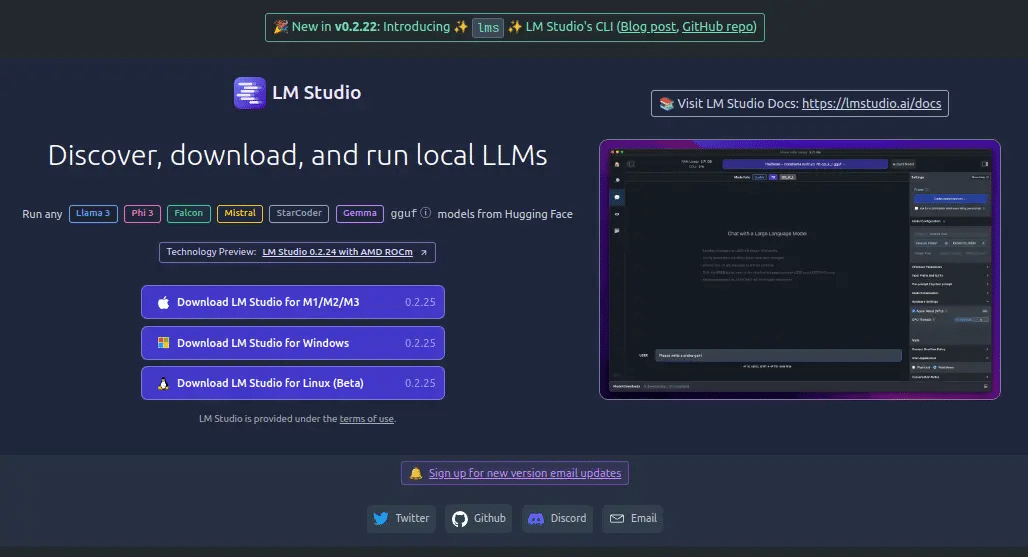
Se il server API di LM Studio non risponde su localhost, nella maggior parte dei casi il problema è uno di questi: server locale non avviato, modello non caricato, indirizzo o porta sbagliati, client configurato su un endpoint diverso oppure blocco locale di firewall o software di sicurezza. Prima di reinstallare LM Studio conviene quindi verificare il percorso completo, dall’app al client che prova a collegarsi.
Questa guida riguarda il caso in cui LM Studio funziona come applicazione, ma un programma, uno script o un tool che dovrebbe usare la sua API locale restituisce errori come connection refused, failed to connect, timeout oppure “server non raggiungibile”. Se invece il problema è che LM Studio non usa la GPU su Windows 11, il controllo da fare è diverso.
Controllo rapido: LM Studio deve avere davvero un server in ascolto
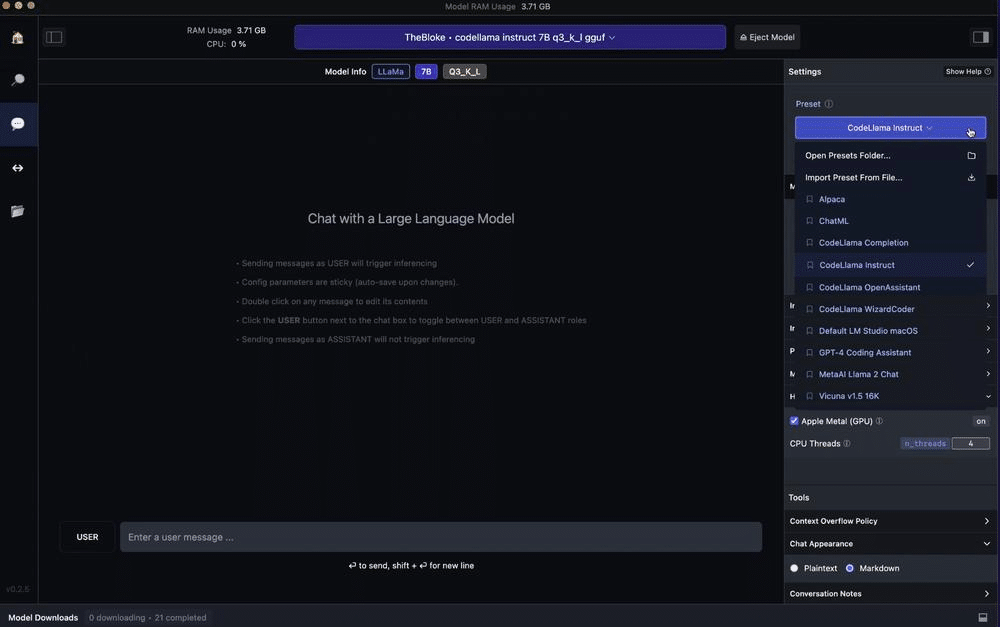
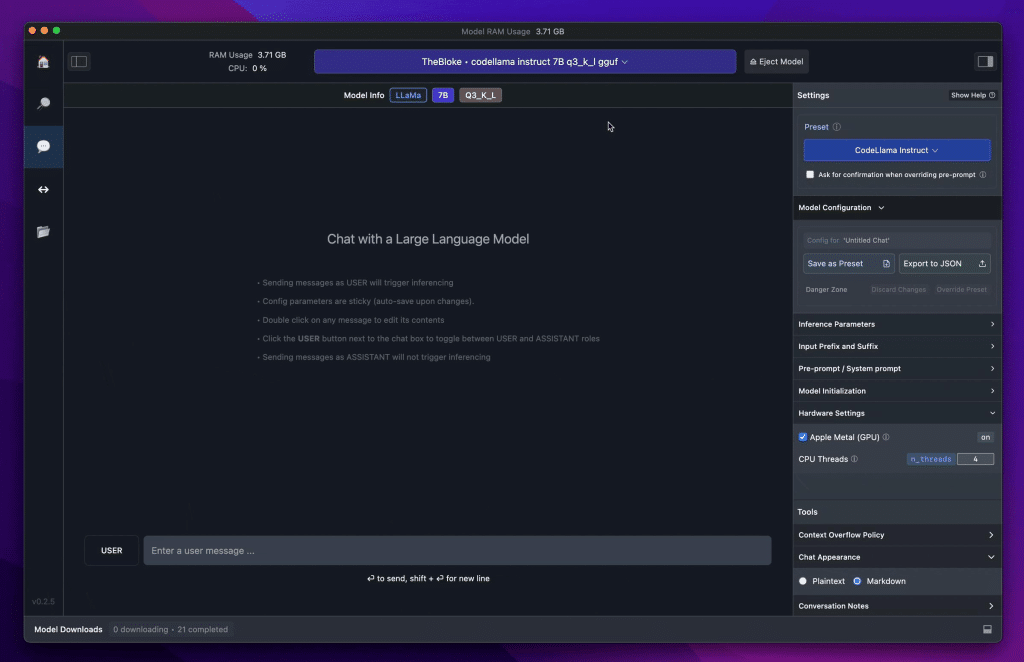
Aprire LM Studio non significa automaticamente che un endpoint API sia già disponibile. Nella sezione dedicata al Local Server o agli strumenti per sviluppatori, in base alla versione installata, verifica che il server sia stato avviato e annota indirizzo e porta mostrati dall’app.
- server locale: deve risultare avviato;
- modello: deve essere caricato se il client deve generare testo;
- indirizzo: usa esattamente quello indicato da LM Studio;
- porta: non presumere che sia quella usata in una vecchia guida;
- client: deve puntare allo stesso host e alla stessa porta.
La documentazione ufficiale di LM Studio resta il riferimento per l’interfaccia e le funzioni disponibili nella versione corrente. Se hai appena aggiornato l’app, controlla sempre il valore mostrato dall’interfaccia invece di riutilizzare alla cieca una configurazione precedente.
1. Verifica che il modello sia caricato
Un server può risultare avviato ma non essere ancora pronto a rispondere a una richiesta di completamento se nessun modello è disponibile. Apri LM Studio e controlla che il modello scelto sia effettivamente caricato.
Se il caricamento fallisce per memoria insufficiente, modello incompatibile o runtime, non inseguire un errore di rete: prima risolvi il problema del modello. Nella nostra guida a LM Studio su Windows 11 trovi installazione e requisiti di base; per capire quanta memoria serve puoi consultare anche il confronto su 8, 16 o 32 GB di RAM per l’AI locale.
2. Controlla localhost, 127.0.0.1 e la porta
Quando client e LM Studio girano sullo stesso PC, l’indirizzo è normalmente locale. Se un’app non riesce a collegarsi usando localhost, prova a inserire l’indirizzo numerico 127.0.0.1 mantenendo la porta indicata da LM Studio. Il contrario vale allo stesso modo: se una configurazione contiene un vecchio IP o un hostname non più valido, riportala all’indirizzo locale corretto.
Non cambiare porta a caso. Se due programmi cercano di usare la stessa porta, uno dei due può non riuscire ad aprirla. Chiudi temporaneamente altri server AI locali, strumenti di sviluppo o vecchie istanze di LM Studio, riavvia il server e riprova.
3. Testa l’endpoint prima del programma che lo usa
Il modo più rapido per capire dove si trova il problema è separare LM Studio dal client finale. Se la tua versione espone l’API compatibile con il formato OpenAI, usa l’indirizzo base mostrato da LM Studio e prova prima un endpoint di sola lettura, per esempio l’elenco dei modelli. In molte configurazioni il percorso è /v1/models.
Un test tipico, sostituendo PORTA con quella realmente mostrata dall’app, è:
curl http://127.0.0.1:PORTA/v1/modelsSe ricevi una risposta dal server, LM Studio è raggiungibile e il problema si sposta quasi certamente nella configurazione del programma che stai usando. Se ottieni connection refused, invece, il processo non sta ascoltando su quell’indirizzo o su quella porta. Se il comando resta in attesa fino al timeout, controlla firewall, binding e software di sicurezza.
4. Il client usa davvero la stessa base URL?
Molti tool permettono di configurare un provider “OpenAI compatible”. In quel caso controlla la base URL: deve puntare al server locale e non a un vecchio endpoint cloud, a Ollama o a un’altra installazione.
- host corretto;
- porta corretta;
- eventuale suffisso
/v1richiesto dal client; - nome del modello identico a quello esposto dal server;
- nessuna variabile d’ambiente che sovrascriva l’URL configurato nell’interfaccia.
Se stai confrontando due stack locali diversi, la nostra guida LM Studio vs Ollama aiuta a distinguere i due flussi. Evita di copiare un URL pensato per Ollama dentro un client configurato per LM Studio.
5. Firewall e antivirus: quando controllarli
Se LM Studio e il client sono sullo stesso PC, il traffico resta locale e normalmente non richiede di aprire porte sul router. Un firewall locale può comunque bloccare il processo, soprattutto dopo un aggiornamento dell’app o se hai negato in precedenza il permesso di rete.
- chiudi LM Studio;
- riaprilo e avvia il server;
- controlla se Windows Firewall o il software di sicurezza mostra una richiesta;
- consenti soltanto il profilo di rete necessario;
- ripeti il test con
127.0.0.1.
Non disattivare permanentemente firewall o antivirus solo per far funzionare l’API. Se il problema scompare disattivando una protezione, crea una regola mirata per l’app e riattiva subito la protezione.
6. Docker, WSL e macchine virtuali: localhost può indicare un altro sistema
Questo è uno dei casi più facili da confondere. Se il client gira dentro Docker, WSL o una macchina virtuale, localhost può riferirsi al container o alla VM, non al sistema operativo dove è aperto LM Studio. In quel caso una configurazione che funziona da browser o Terminale sul PC può fallire dentro il runtime isolato.
Prima di rendere il server visibile su tutta la rete, controlla la documentazione del runtime che stai usando e scegli il percorso di rete più ristretto possibile. Esporre un server AI locale su 0.0.0.0 può renderlo raggiungibile da altri dispositivi della LAN: fallo soltanto se ti serve davvero e con regole firewall coerenti.
7. Se il server risponde ma la generazione fallisce
Se /v1/models risponde ma una richiesta di generazione fallisce, la rete non è più il primo sospetto. Controlla modello caricato, memoria disponibile, context, parametri inviati dal client e compatibilità dell’endpoint. La documentazione ufficiale sul caricamento dei modelli in LM Studio è utile per distinguere un errore di server da un problema del modello.
Quando non conviene reinstallare LM Studio
Se il server risponde al test locale, reinstallare l’app raramente risolve un client configurato male. Prima confronta URL, porta, modello e ambiente di esecuzione. La reinstallazione ha senso solo quando LM Studio non riesce più ad avviare il server, i componenti locali risultano danneggiati oppure un aggiornamento non si è completato correttamente.
Checklist finale
- Server non avviato: avvialo dall’interfaccia di LM Studio.
- Connection refused: verifica host, porta e processo in ascolto.
- Timeout: controlla firewall, binding e ambiente virtualizzato.
- Server raggiungibile ma client KO: verifica base URL,
/v1, modello e variabili d’ambiente. - Modello non risponde: controlla caricamento, RAM/VRAM e runtime.
- Client in Docker/WSL: ricorda che localhost può non indicare il PC host.
Il test decisivo è semplice: prima fai rispondere LM Studio direttamente sul suo endpoint locale, poi aggiungi il client. In questo modo capisci se il problema è nel server, nella rete locale o nella configurazione dell’app che prova a usarlo, senza reinstallare tutto alla cieca.



Entra nella conversazione
Condividi il tuo punto di vista: non serve creare un account. I contributi restano soggetti alla moderazione editoriale.