Esci di casa, il Wi-Fi diventa sempre più debole, apri WhatsApp, Maps o Safari e per qualche secondo l’iPhone sembra completamente senza Internet. Poi compare il 4G o il 5G e tutto ricomincia a funzionare.
Non è necessariamente un problema dell’operatore. Il punto critico può essere proprio il passaggio tra Wi-Fi e rete cellulare.
Apple utilizza da anni una funzione chiamata Assistenza Wi-Fi, progettata per usare automaticamente i dati mobili quando la connessione Wi-Fi diventa troppo debole. Con iOS 27 Apple ha inoltre lavorato proprio per rendere più fluido il passaggio tra le due reti, segno che questo comportamento non è affatto un dettaglio marginale.
Se il tuo iPhone continua però ad aggrapparsi a un Wi-Fi quasi inutilizzabile oppure rimane senza Internet quando esci dalla sua copertura, puoi capire abbastanza facilmente dove si trova il problema.
iPhone non passa dal Wi-Fi alla rete mobile: controllo rapido
Prima di modificare impostazioni avanzate, prova a identificare cosa succede realmente.
| Cosa succede | Causa più probabile | Prima prova |
|---|---|---|
| Il Wi-Fi rimane visibile ma Internet non funziona | Segnale Wi-Fi troppo debole | Allontanati ancora o disattiva temporaneamente il Wi-Fi |
| Il Wi-Fi sparisce ma non compare 4G/5G | Problema rete mobile | Controlla Dati cellulare |
| Compare 4G/5G ma le app non navigano | VPN, DNS, operatore o impostazioni rete | Modalità aereo |
| Succede solo con alcune app | Dati mobili disattivati per quelle app | Controlla Impostazioni > Cellulare |
| Succede quando sei all’estero | Roaming dati disattivato | Controlla roaming |
| Il problema è iniziato dopo un aggiornamento | Possibile problema software | Aggiornamento + riavvio |
| Basta spegnere il Wi-Fi e torna Internet | Passaggio Wi-Fi/cellulare lento | Controlla Assistenza Wi-Fi |
La distinzione più importante è quindi questa:
l’iPhone non trova la rete mobile oppure continua troppo a lungo a utilizzare un Wi-Fi ormai inutilizzabile?
Sono due problemi diversi e richiedono verifiche differenti.
Perché l’iPhone può rimanere collegato a un Wi-Fi troppo debole?

Quando ti allontani dal router, il segnale Wi-Fi non passa istantaneamente da “perfetto” a “assente”.
Per qualche secondo o anche più a lungo l’iPhone può continuare a vedere la rete, ma con una qualità insufficiente per navigare bene.
È esattamente il tipico caso in cui:
- esci di casa;
- il simbolo Wi-Fi rimane presente;
- Safari non apre le pagine;
- WhatsApp resta su “connessione”;
- Maps non carica;
- dopo qualche secondo compare 4G o 5G;
- tutto torna improvvisamente normale.
Apple ha riconosciuto l’importanza di questo passaggio introducendo in iOS 27 miglioramenti specifici agli handoff tra Wi-Fi e rete cellulare. Secondo la documentazione presentata con iOS 27, le transizioni dovrebbero essere più fluide proprio per ridurre le brevi interruzioni di connessione.
Se vuoi approfondire cosa cambia con il nuovo sistema operativo, abbiamo già analizzato iOS 27 Beta 1 e le principali novità introdotte da Apple.
Controlla che i dati mobili siano realmente attivi
Sembra banale, ma è il controllo numero uno.
Apri:
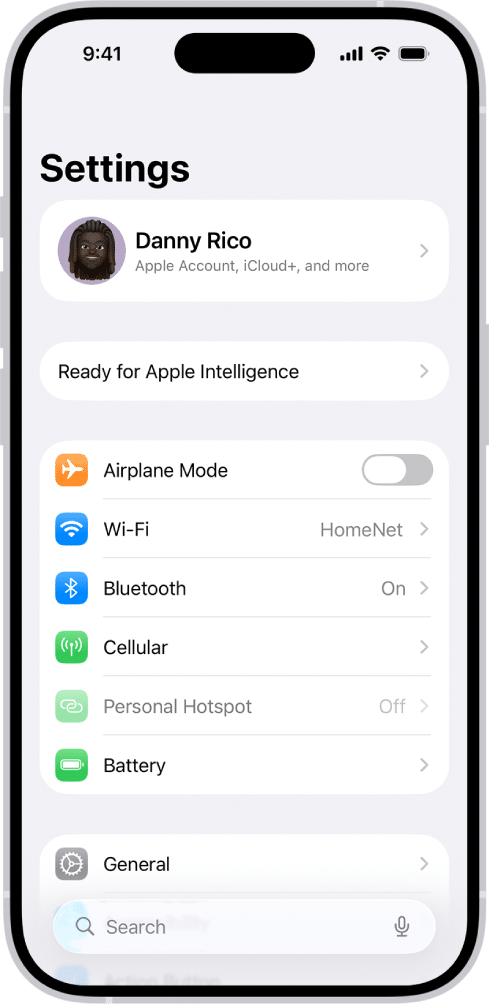
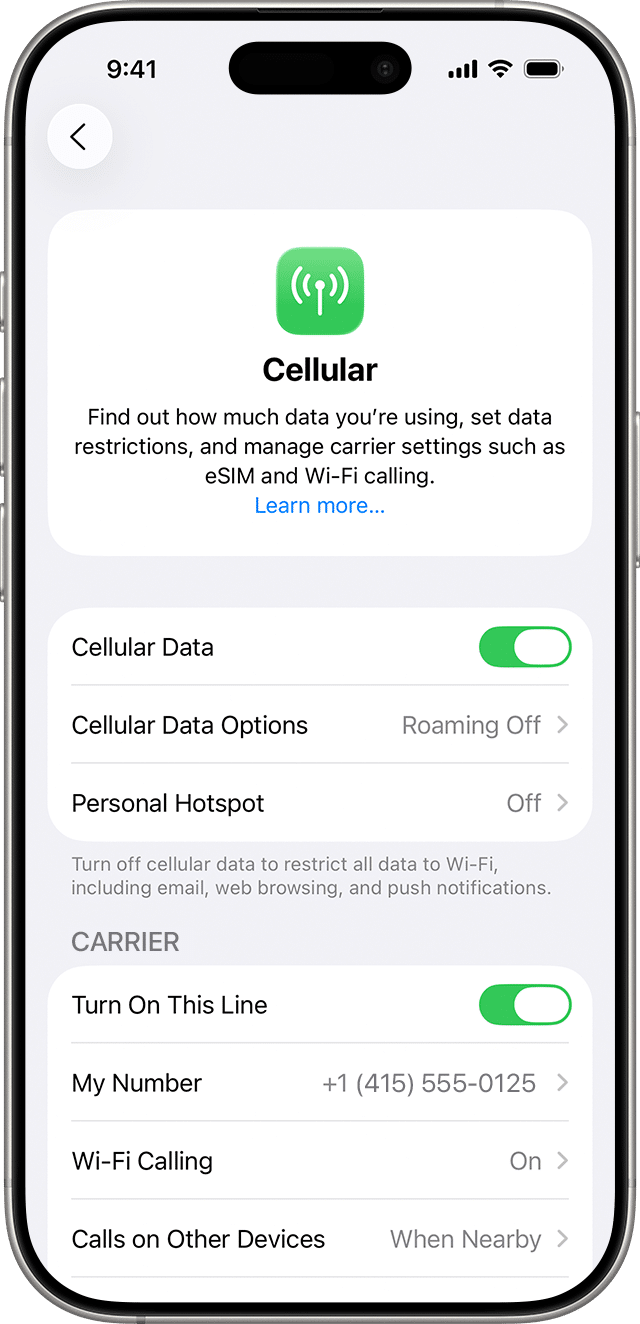
Impostazioni > Cellulare
e verifica che Dati cellulare sia attivo.
Poi scorri verso il basso.
iOS permette infatti di decidere quali applicazioni possono utilizzare la rete mobile. Potresti quindi avere i dati attivi ma Safari, Spotify, Maps o un’altra app specifica autorizzata a funzionare solamente tramite Wi-Fi.
Apple conferma che da questa sezione è possibile attivare o disattivare l’accesso ai dati mobili per ogni singola applicazione.
Se il problema riguarda solo una o due app, controlla quindi prima questo elenco.
Controlla Assistenza Wi-Fi

La funzione più importante per questo problema è Assistenza Wi-Fi.
Apple la descrive come un sistema capace di passare automaticamente alla rete cellulare quando la qualità della connessione Wi-Fi diventa insufficiente.
Per controllarla:
- apri Impostazioni;
- entra in Cellulare;
- scorri fino in fondo;
- cerca Assistenza Wi-Fi;
- verifica che sia attiva.
Normalmente è abilitata di default.
Quando funziona correttamente, se Safari sta tentando di aprire una pagina attraverso una connessione Wi-Fi troppo debole, l’iPhone può iniziare a utilizzare automaticamente la rete cellulare.
Questo è esattamente il comportamento che ci interessa.
Assistenza Wi-Fi non funziona sempre
Qui c’è però un dettaglio che spesso viene ignorato.
Assistenza Wi-Fi non interviene in qualsiasi situazione.
Apple specifica alcune limitazioni precise:
- non interviene durante il roaming dati;
- funziona quando un’app è utilizzata in primo piano;
- non viene utilizzata per alcuni download in background;
- alcune app di terze parti che trasferiscono grandi quantità di dati possono non sfruttarla.
Questo significa che potresti avere Assistenza Wi-Fi correttamente attiva e vedere comunque una breve interruzione.
Per esempio, Spotify potrebbe comportarsi diversamente da Safari oppure un’app potrebbe aspettare che la connessione Wi-Fi venga completamente persa prima di riprendere tramite rete mobile.
Con iOS 27 il passaggio dovrebbe migliorare
Questa guida assume particolare interesse proprio adesso perché iOS 27 interviene direttamente su questo comportamento.
Apple ha dichiarato di aver reso più fluide le transizioni tra rete cellulare e Wi-Fi nel nuovo sistema operativo. I test e le prime beta indicano inoltre che l’iPhone dovrebbe essere meno incline a rimanere collegato troppo a lungo a un Wi-Fi ormai debole.
Nelle beta di iOS 27 è inoltre comparsa una gestione della connettività evoluta rispetto alla precedente Assistenza Wi-Fi, anche se alcune caratteristiche osservate nelle versioni di prova possono cambiare prima del rilascio stabile.
Attenzione però: al 16 agosto 2026 iOS 27 è ancora in beta.
Non installerei quindi la beta sul telefono principale soltanto per provare a correggere questo problema. Le versioni beta possono introdurre altri bug, problemi di autonomia e incompatibilità con le app. Ne avevamo già spiegato i rischi nella nostra guida alla beta di iOS 27.
Fai questo test uscendo dalla portata del Wi-Fi

C’è un test molto semplice che permette di capire subito se il problema è nel passaggio tra le reti.
Collegati al Wi-Fi di casa e apri una pagina web.
Poi:
- lascia il Wi-Fi acceso;
- verifica che i dati mobili siano attivi;
- esci lentamente dalla copertura del router;
- continua ad aggiornare la pagina;
- osserva quando sparisce l’icona Wi-Fi;
- controlla quanto tempo impiega a comparire 4G o 5G.
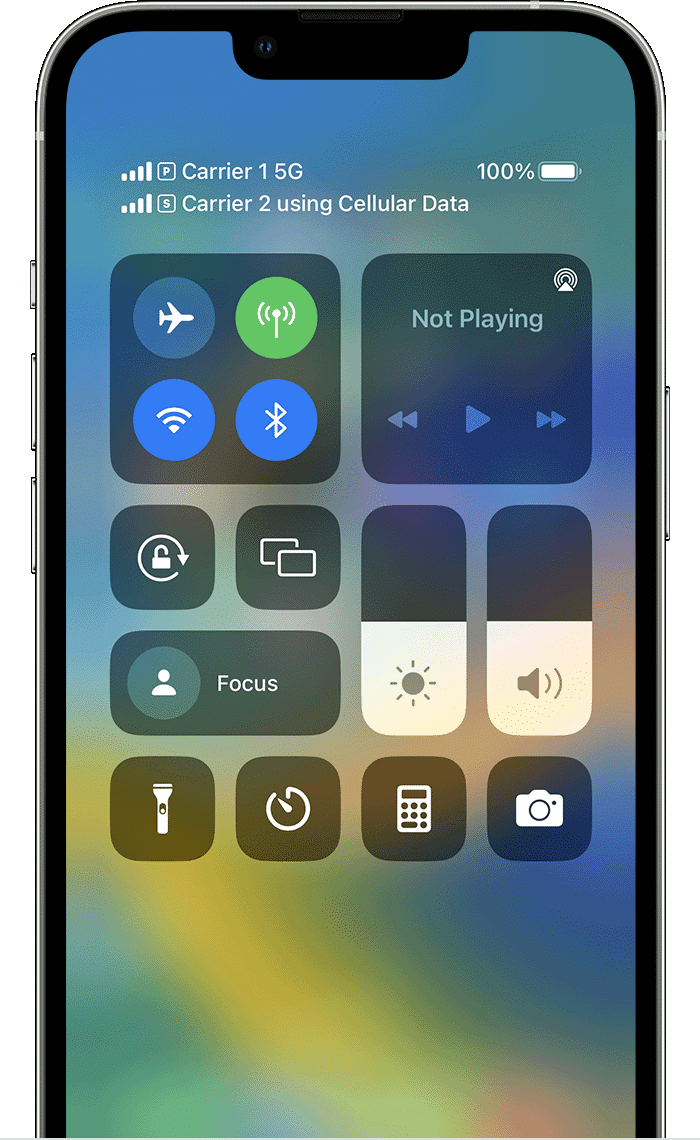
Se Internet torna immediatamente quando disattivi manualmente il Wi-Fi dal Centro di Controllo, il problema probabilmente non è la rete cellulare.
È l’iPhone che sta mantenendo troppo a lungo la connessione Wi-Fi debole.
Questo comportamento è proprio uno degli scenari che iOS 27 cerca di migliorare.
Se non compare 4G o 5G, il problema è diverso
Se il Wi-Fi scompare completamente ma l’iPhone non si collega alla rete mobile, devi spostare l’indagine sulla connessione cellulare.
Controlla:
- presenza delle tacche di segnale;
- comparsa di 4G, LTE, 5G o 5G+;
- eventuale scritta SOS;
- SIM o eSIM attiva;
- dati cellulari abilitati;
- eventuali problemi dell’operatore.
Se compare SOS, “Nessun servizio” o “Ricerca”, Apple consiglia tra i primi tentativi di attivare la modalità aereo per almeno 15 secondi e poi disattivarla.
Prova la modalità aereo per 15 secondi
Questo è quindi uno dei test più utili e meno invasivi.
- Apri Impostazioni.
- Attiva Modalità aereo.
- Aspetta almeno 15 secondi.
- Disattivala.
- Aspetta che l’iPhone si registri nuovamente sulla rete.
Se 4G o 5G ricompaiono e Internet torna a funzionare, probabilmente si era verificato un problema temporaneo nella registrazione alla rete cellulare.
Non serve riavviare immediatamente tutto il telefono.
Controlla VPN e profili di rete
Se l’iPhone mostra correttamente 4G o 5G ma Internet continua a non funzionare, presta attenzione alle VPN.
Una VPN può infatti rimanere bloccata durante il passaggio tra Wi-Fi e rete cellulare.
Fai una prova temporanea:
- disattiva la VPN;
- chiudi e riapri l’app interessata;
- passa dal Wi-Fi alla rete mobile;
- verifica se il problema scompare.
Lo stesso ragionamento vale per DNS personalizzati, software di sicurezza e profili aziendali.
Se senza VPN il passaggio funziona perfettamente, non ha senso ripristinare tutte le impostazioni dell’iPhone: hai già ristretto la causa.
Attenzione se succede all’estero

All’estero cambia completamente lo scenario.
Assistenza Wi-Fi non passa automaticamente alla rete cellulare quando sei in roaming dati, secondo quanto indicato da Apple.
Quindi potresti uscire dal Wi-Fi dell’hotel e vedere il telefono rimanere senza connessione nonostante tutto sembri configurato correttamente.
Controlla:
Impostazioni > Cellulare > Opzioni dati cellulare > Roaming dati
Prima di attivarlo, verifica naturalmente le condizioni previste dal tuo operatore.
Se utilizzi una SIM da viaggio puoi consultare anche la nostra guida su come funziona una eSIM all’estero e quando conviene rispetto al roaming.
Dimenticare la rete Wi-Fi può aiutare?
Sì, ma solamente in alcuni casi.
Ha senso se il problema riguarda sempre una rete Wi-Fi specifica, per esempio quella di casa.
Vai in:
Impostazioni > Wi-Fi
tocca il pulsante delle informazioni accanto alla rete e scegli Dissocia questa rete.
Poi riconnettiti inserendo nuovamente la password.
Apple documenta questa procedura tra le modalità per eliminare una rete conosciuta dall’iPhone.
Non utilizzerei invece questo tentativo se il problema compare con qualsiasi Wi-Fi: in quel caso è improbabile che la causa sia una singola configurazione salvata.
Riavvia iPhone prima delle soluzioni drastiche
Se il problema è comparso improvvisamente, riavvia l’iPhone.
Il riavvio forza iOS a ristabilire le connessioni e può eliminare un blocco temporaneo del modem o dei servizi di rete.
È particolarmente sensato:
- dopo un aggiornamento iOS;
- dopo un cambio SIM/eSIM;
- dopo aver modificato una VPN;
- se modalità aereo risolve solo temporaneamente;
- se la rete cellulare compare e scompare senza motivo apparente.
È un test semplice e non cancella nessuna configurazione.
Controlla gli aggiornamenti di iOS
Se il problema è iniziato dopo un aggiornamento, verifica che non sia già disponibile una versione più recente.
Vai in:
Impostazioni > Generali > Aggiornamento Software
Gli aggiornamenti iOS possono includere modifiche al modem, alla gestione Wi-Fi e alla connettività.
È anche il motivo per cui conviene evitare guide che suggeriscono configurazioni “miracolose” valide per qualsiasi versione di iOS: il comportamento della rete può cambiare con gli aggiornamenti.
Sul nostro sito puoi seguire anche gli sviluppi di iOS 27 e delle nuove funzioni introdotte su iPhone.
Il problema potrebbe essere il router?
Sì, soprattutto se succede solamente a casa.
Un router può mantenere una connessione apparentemente attiva anche quando il segnale è ormai troppo debole per trasferire dati in modo affidabile.
Il problema tende a essere più evidente:
- in case grandi;
- con router molto lontani;
- attraverso muri spessi;
- utilizzando extender;
- durante il roaming tra nodi mesh;
- nelle zone al limite della copertura Wi-Fi.
Apple pubblica anche una serie di impostazioni consigliate per router e access point utilizzati con iPhone e dispositivi Apple.
Prima di modificare l’iPhone, verifica quindi se lo stesso comportamento si presenta collegandoti a un altro Wi-Fi.
Il ripristino delle impostazioni di rete è l’ultima prova
È una soluzione spesso consigliata troppo presto.
Il ripristino delle impostazioni di rete può effettivamente correggere configurazioni danneggiate, ma comporta la cancellazione delle reti Wi-Fi e relative password salvate, oltre al ripristino delle impostazioni cellulari, VPN e APN.
Per questo lo lascerei quasi alla fine.
Se hai già provato tutto il resto:
Impostazioni > Generali > Trasferisci o inizializza iPhone > Ripristina > Ripristina impostazioni rete
Dopo il riavvio dovrai riconnetterti alle reti Wi-Fi.
Non confonderlo con Inizializza contenuto e impostazioni: non è necessario cancellare completamente l’iPhone per risolvere un problema di connettività.
Cosa fare nell’ordine giusto
Se il tuo iPhone resta senza Internet quando passa dal Wi-Fi alla rete mobile, procederei così:
- controlla che Dati cellulare sia attivo;
- verifica che l’app interessata possa utilizzare i dati mobili;
- controlla Assistenza Wi-Fi;
- prova ad allontanarti dal router e osserva cosa succede;
- disattiva manualmente il Wi-Fi e verifica se Internet torna;
- attiva modalità aereo per almeno 15 secondi;
- disattiva temporaneamente eventuali VPN;
- riavvia l’iPhone;
- aggiorna iOS;
- prova un’altra rete Wi-Fi;
- dimentica la rete problematica;
- solo alla fine ripristina le impostazioni di rete.
Come capire rapidamente dove si trova il problema
Puoi utilizzare questa semplice logica diagnostica.
| Test | Risultato | Probabile causa |
|---|---|---|
| Spegni Wi-Fi e Internet torna subito | Positivo | Passaggio Wi-Fi → cellulare |
| Modalità aereo risolve | Positivo | Registrazione rete mobile |
| Senza VPN funziona | Positivo | VPN/profilo rete |
| Succede solo con un Wi-Fi | Positivo | Router/rete salvata |
| Succede con qualsiasi Wi-Fi | Positivo | iPhone/iOS |
| Solo alcune app non funzionano | Positivo | Permessi dati cellulare |
| All’estero non passa ai dati | Positivo | Roaming |
| Nessun 4G/5G anche senza Wi-Fi | Positivo | SIM, operatore o rete cellulare |
Non disattivare definitivamente il Wi-Fi per aggirare il problema
Può funzionare, ma non è una vera soluzione.
Se ogni volta che esci di casa devi aprire il Centro di Controllo e spegnere il Wi-Fi, stai semplicemente aggirando il comportamento anomalo.
Meglio capire perché l’iPhone non cambia rete correttamente.
Inoltre iOS 27 introduce proprio miglioramenti dedicati alle transizioni tra Wi-Fi e rete cellulare, quindi il comportamento dovrebbe diventare progressivamente più affidabile sui dispositivi compatibili.
Se invece il problema persiste anche dopo aggiornamenti, reset delle impostazioni di rete e test con reti differenti, allora vale la pena verificare la SIM/eSIM con l’operatore oppure contattare l’assistenza Apple.
La chiave è non modificare tutto contemporaneamente: fai un test alla volta. Se disattivi Wi-Fi, VPN, 5G, DNS e altre cinque impostazioni insieme e il problema sparisce, non saprai quale fosse realmente la causa.