


Gemini in Home è disponibile in accesso in anteprima anche in Italia, ma iscriversi non significa riceverlo immediatamente. Google abilita il nuovo assistente gradualmente e invia una notifica quando l’upgrade diventa disponibile per la propria casa. Se quindi hai aderito all’Early Access ma sul tuo Nest continui a trovare Google Assistant, non significa necessariamente che qualcosa non funzioni.
Il punto più importante è distinguere quattro situazioni diverse: non compare la voce Accesso in anteprima, compare ma Gemini non arriva, l’invito è arrivato ma l’upgrade non sembra riuscito, oppure Gemini è attivo ma alcuni servizi non funzionano come previsto.
| Situazione | Cosa significa | Cosa controllare | Cosa fare |
|---|---|---|---|
| Accesso in anteprima non compare | L’account, l’app o la configurazione potrebbero non essere idonei | Account, lingua, versione Google Home, Google Gruppi | Verifica i requisiti prima di modificare altro |
| Accesso in anteprima compare, ma Gemini non arriva | Probabilmente sei in attesa del rollout | Registrazione completata e notifiche Google Home | Attendi l’abilitazione della casa |
| Compare il banner per configurare Gemini | L’upgrade è disponibile | App e firmware aggiornati | Avvia la configurazione |
| Gemini è attivo ma alcuni comandi falliscono | Potrebbe essere un limite del servizio o una funzione ancora in rollout | Servizi collegati, dispositivi e aggiornamenti | Controlla le singole integrazioni |
Gemini for Home è disponibile in Italia?
Sì, ma al momento Google parla ancora di accesso in anteprima, non di disponibilità generale immediata per ogni casa italiana.
L’Italia figura ufficialmente tra i Paesi supportati e l’italiano è tra le lingue abilitate. Google specifica però che Gemini in Home viene distribuito progressivamente e che gli utenti ricevono una notifica soltanto quando l’assistente è disponibile per la loro casa.
Questo spiega perché due persone in Italia con dispositivi simili possono trovarsi in situazioni differenti: una può avere già completato l’upgrade, mentre l’altra può essere ancora in attesa.
La documentazione ufficiale Google dedicata a Gemini in Home è quindi più importante di eventuali trucchi trovati online: non esiste una procedura ufficiale che permetta di forzare immediatamente il rollout sulla propria casa.
Come richiedere l’accesso a Gemini in Home
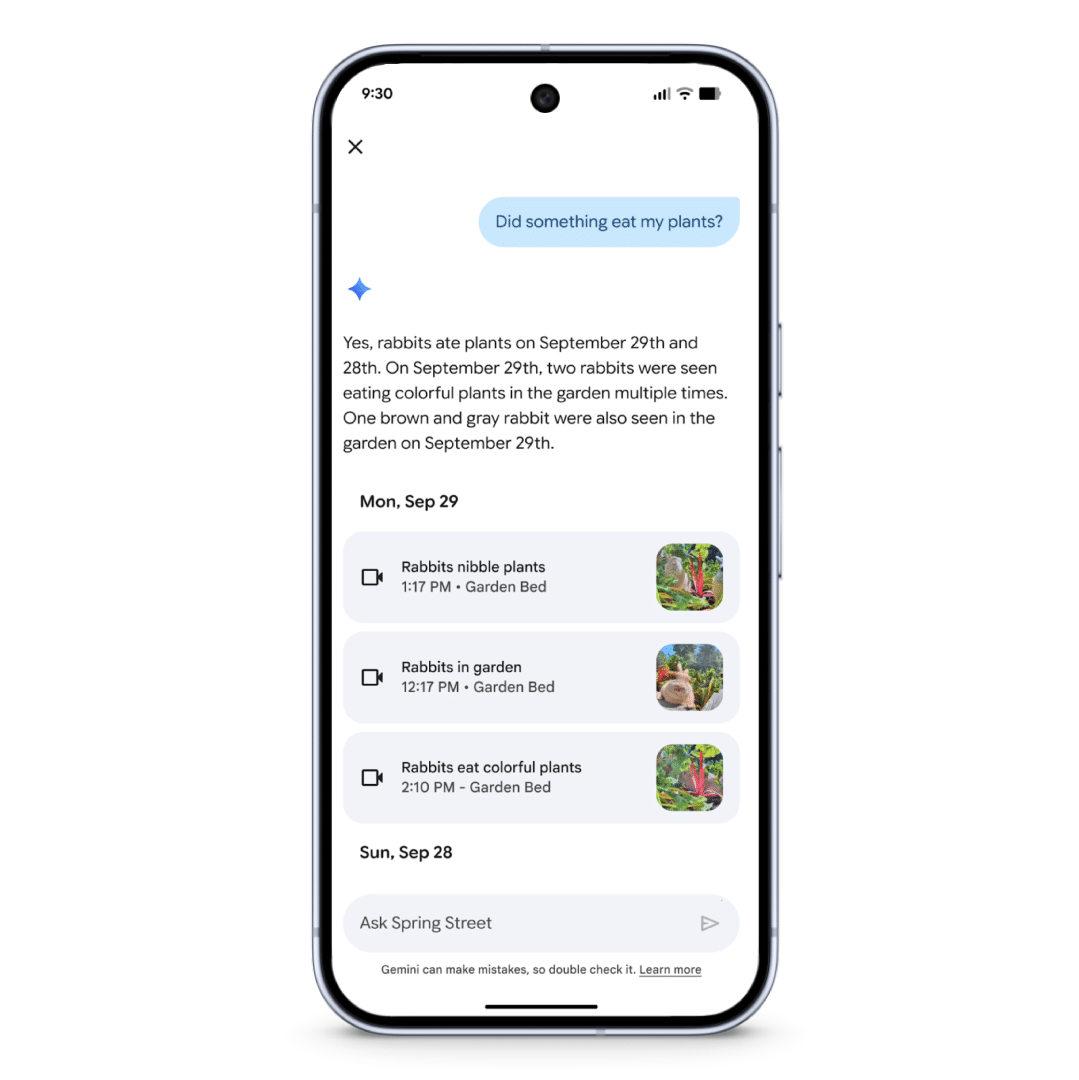
Se non hai ancora aderito all’accesso in anteprima, Google indica una procedura precisa.
Prima di tutto devi controllare le impostazioni di Google Gruppi:
- accedi a Google Gruppi con lo stesso account usato per Google Home;
- apri le impostazioni generali;
- verifica che l’opzione che consente agli altri di aggiungerti ai propri gruppi sia attiva;
- salva le modifiche.
Successivamente aggiorna l’app Google Home e aprila.
Il percorso indicato da Google è:
Google Home → immagine del profilo → Impostazioni casa → Accesso in anteprima.
Da qui puoi registrarti per ricevere Gemini in Home quando Google lo renderà disponibile per la tua casa.
La registrazione è quindi una richiesta di accesso, non un comando di installazione.
Perché Gemini for Home non compare nell’app Google Home
Se non trovi nemmeno la voce Accesso in anteprima, conviene controllare i requisiti prima di reinstallare app, resettare speaker o modificare la configurazione della casa.
Google indica alcuni controlli specifici.
Controlla che l’account sia personale
Gemini in Home richiede attualmente un Account Google personale per la casa.
Se utilizzi un account Workspace aziendale o scolastico, questo può impedire l’accesso al programma. Google consiglia quindi di verificare con quale account è stata configurata la casa nell’app Google Home.
Controlla la lingua dell’assistente
Per l’Italia è supportato l’italiano.
Se però nelle impostazioni dell’assistente è configurata una lingua non prevista dall’accesso in anteprima, Gemini potrebbe non essere disponibile correttamente.
Aggiorna Google Home
La documentazione italiana richiede Google Home 4.1 o versione successiva per la procedura di risoluzione dei problemi.
In pratica conviene installare sempre l’ultima versione disponibile per Android o iPhone, perché Google continua ad aggiungere funzioni e correzioni all’app.
Controlla il firmware del dispositivo
Per i dispositivi Google compatibili vengono indicati anche requisiti minimi:
- speaker: firmware Cast 3.76 o successivo;
- display: firmware Fuchsia 28 o successivo.
Se il dispositivo non è aggiornato, attendi l’aggiornamento prima di cercare soluzioni più invasive.
Vedi Early Access ma Gemini non arriva: è normale?
Può esserlo.
Questa è probabilmente la situazione più confusa: la presenza della voce Accesso in anteprima non significa che Gemini sia già stato assegnato alla casa.
Google lo spiega esplicitamente. L’iscrizione permette di entrare nel programma e ricevere un invito, mentre una notifica viene inviata quando Gemini in Home diventa effettivamente disponibile.
Anche nelle community dedicate a Google Home si trovano utenti che riferiscono attese molto differenti dopo la registrazione, compresi utenti italiani che aspettano da mesi mentre altri hanno già ottenuto l’upgrade. Queste testimonianze sono utili per capire il comportamento del rollout, ma non costituiscono una procedura alternativa a quella indicata da Google.
In questo caso quindi reinstallare continuamente l’app o ripristinare il Nest alle impostazioni di fabbrica difficilmente accelera il rollout.
Come capire se Gemini in Home è finalmente disponibile
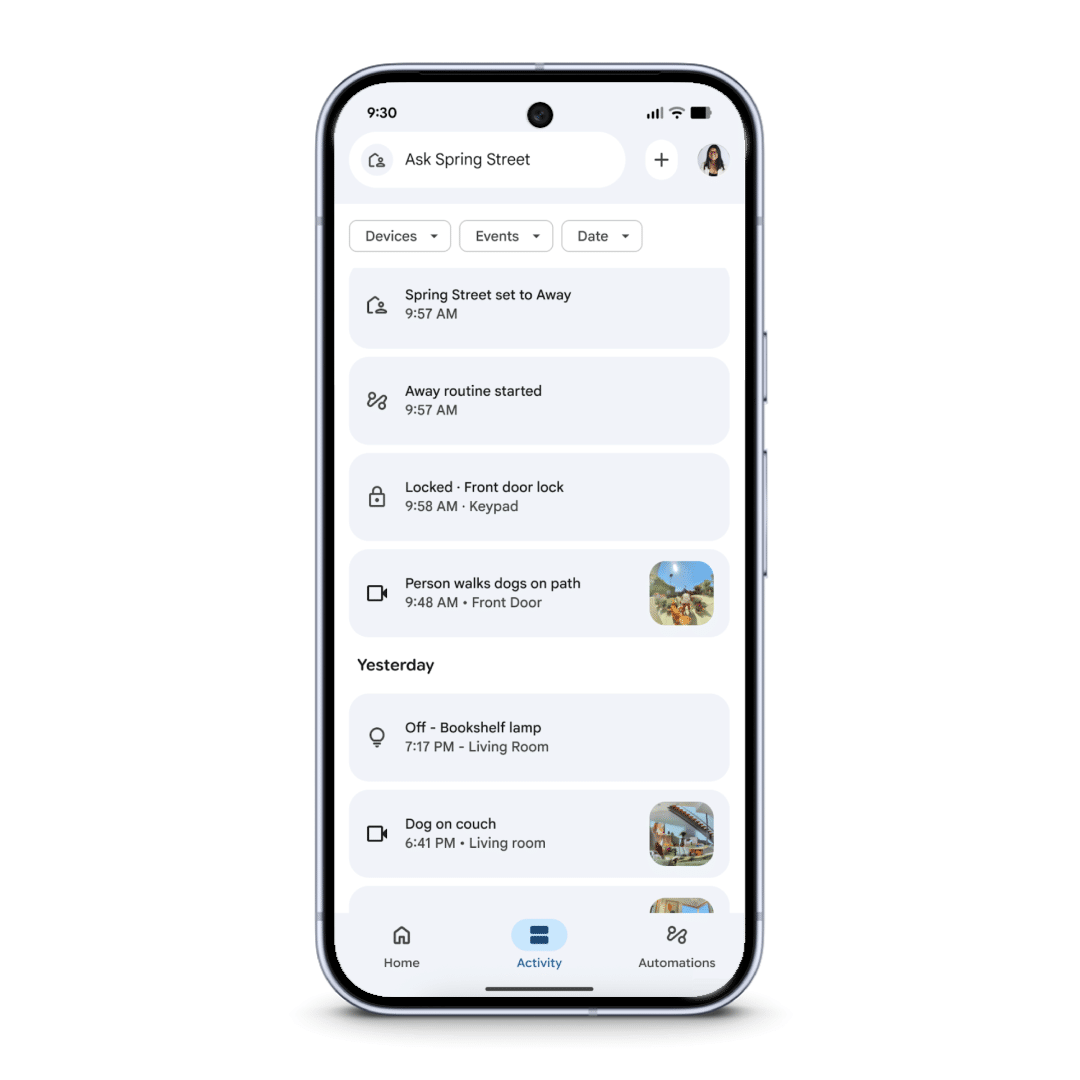
Quando arriva il tuo turno, Google Home dovrebbe mostrare una notifica con un messaggio simile a “Ti presentiamo Gemini in Home”.
Toccandola viene avviata la procedura di configurazione.
Se hai chiuso la notifica, puoi controllare direttamente:
Google Home → profilo → Impostazioni casa.
Quando l’upgrade è disponibile dovrebbe apparire un banner per configurare Gemini in Home e avviare il passaggio dal vecchio Assistente Google.
Dopo aver completato l’upgrade puoi fare anche un controllo molto semplice: chiedi all’assistente chi è. Google indica che, quando stai utilizzando Gemini in Home, la risposta dovrebbe identificare il sistema come un modello linguistico.
Nelle impostazioni della casa dovrebbe inoltre apparire la sezione dedicata all’Assistente vocale Gemini in Home, dalla quale puoi gestire voce, lingua, Voice Match e altre opzioni.
Attenzione: Early Access e Anteprima pubblica non sono la stessa cosa
Uno degli errori più facili è pensare che essere iscritti all’Anteprima pubblica dell’app Google Home significhi avere automaticamente richiesto Gemini.
Non è così.
Google gestisce almeno tre programmi differenti:
- Accesso in anteprima a Gemini in Home, dedicato al nuovo assistente;
- Anteprima pubblica dell’app Google Home, dedicata alle nuove funzioni dell’app;
- Programma Anteprima firmware, dedicato agli aggiornamenti anticipati di speaker, display e altri dispositivi.
Google li descrive come programmi separati.
Se sei già nella Public Preview ma Gemini non compare, quindi, controlla comunque che sia stata effettuata anche la registrazione specifica all’Accesso in anteprima di Gemini in Home.
Quali Nest sono compatibili con Gemini in Home
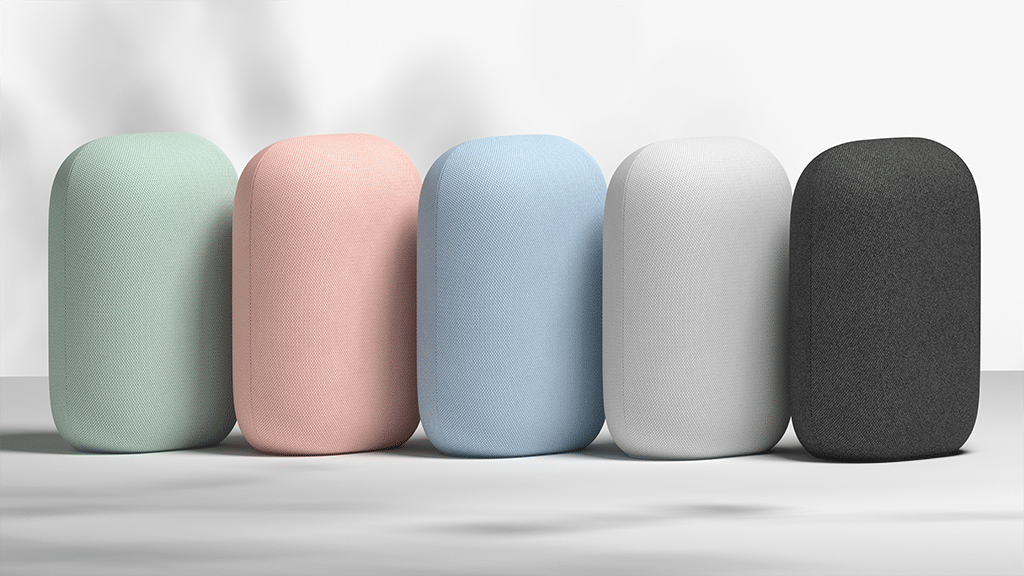
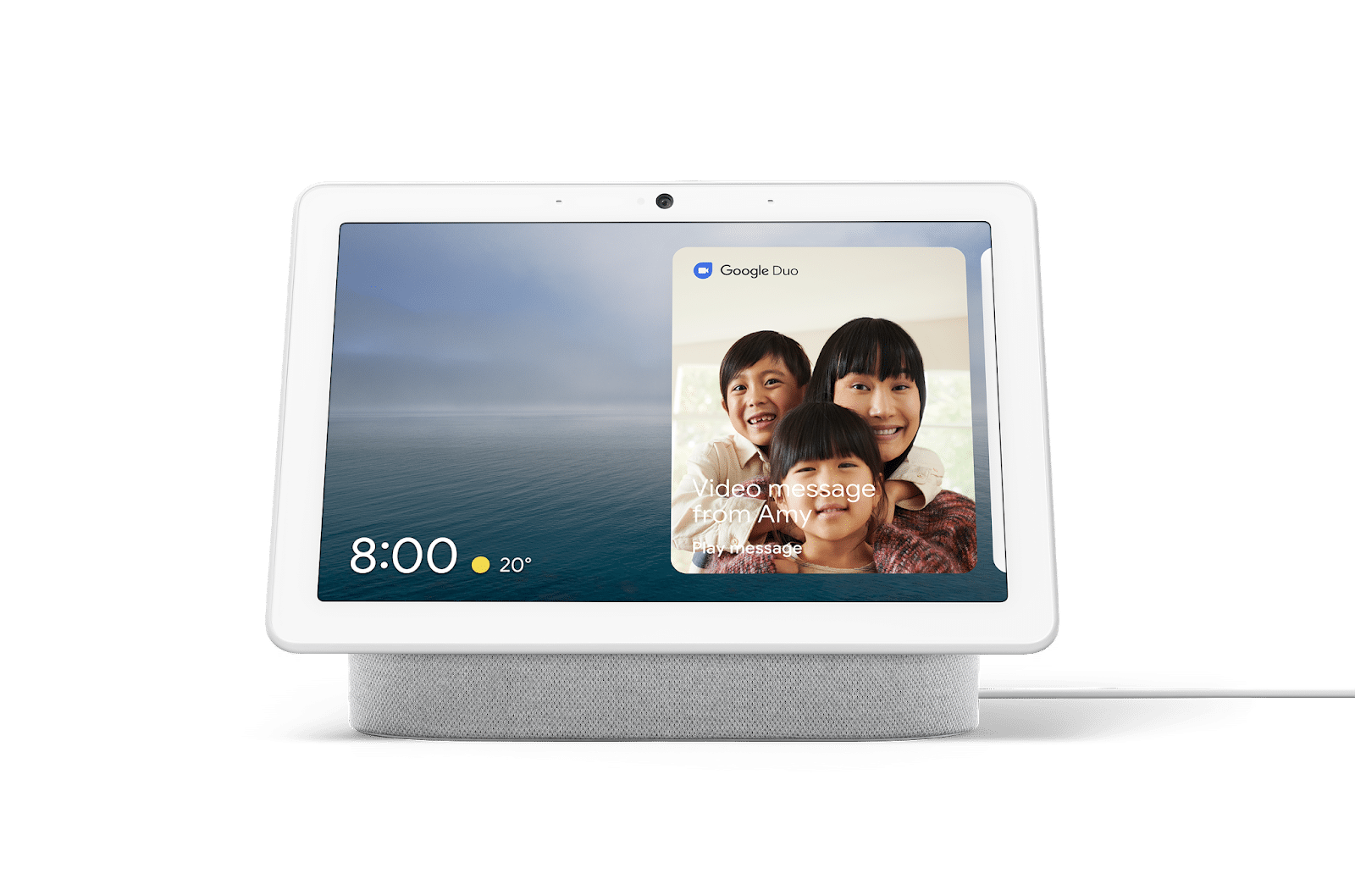
La documentazione Google aggiornata indica come dispositivi sui quali è disponibile l’esperienza completa:
| Dispositivo | Gemini in Home |
|---|---|
| Google Home Speaker 2026 | Compatibile |
| Nest Audio | Compatibile |
| Nest Mini 2ª generazione | Compatibile |
| Nest Hub 2ª generazione | Compatibile |
| Nest Hub Max | Compatibile |
Per questi dispositivi rimangono validi i requisiti minimi di firmware indicati da Google.
Gli apparecchi Google Home meno recenti possono ricevere parte delle funzionalità, ma la disponibilità delle singole funzioni può essere differente, soprattutto per quelle più avanzate come Gemini Live.
Google sta continuando ad ampliare il supporto anche sui prodotti più vecchi. Nelle release notes del 23 luglio 2026, per esempio, ha annunciato Gemini Live anche per Google Home Mini e Nest Hub di prima generazione per gli abbonati Google Home Premium.
Per questo, se possiedi un dispositivo molto vecchio, conviene verificare la funzione che ti interessa e non limitarsi alla domanda generica “supporta Gemini?”.
Gemini è arrivato, ma luci, Spotify o altri servizi non funzionano
Avere Gemini attivo non significa che ogni integrazione sia già perfetta.
Gemini in Home può controllare dispositivi smart di numerosi produttori collegati a Google Home, ma la compatibilità dipende anche dal singolo servizio e dall’integrazione utilizzata. Google mantiene un elenco dei servizi supportati e consiglia di verificare la presenza del produttore nella sezione Works with Google dell’app Home.
Se il problema riguarda una lampadina, una presa, una videocamera o un altro dispositivo:
- controlla che il dispositivo funzioni direttamente dalla sua app;
- verifica che sia ancora collegato a Google Home;
- prova il comando manualmente dall’app Home;
- controlla che il servizio del produttore risulti ancora associato;
- soltanto dopo prova nuovamente il comando vocale.
Gemini sta inoltre modificando profondamente il modo in cui Google Home interpreta automazioni e dispositivi. Su Tech iCrewPlay abbiamo già analizzato, per esempio, le automazioni visive di Google Home che utilizzano Gemini e le videocamere come trigger intelligenti.
Perché Gemini in Home continua a cambiare
L’accesso in anteprima è ancora in piena evoluzione.
Il 20 agosto 2026 Google ha pubblicato nuove release notes dedicate proprio a Gemini in Home, migliorando tra le altre cose il riconoscimento di brani e playlist Spotify, il controllo della temperatura colore delle lampadine e la trasmissione dei messaggi all’interno della casa.
Questo è un buon indicatore dello stato attuale del prodotto: Gemini non è una funzione lanciata e ormai immutabile, ma un assistente che Google continua a modificare durante il rollout.
Per questo una funzione che oggi non risponde correttamente può dipendere dal rollout del servizio e non necessariamente da un problema del tuo Nest.
Cosa non fare per cercare di forzare Gemini
Online circolano diversi workaround per ottenere anticipatamente Gemini, come modificare regione, indirizzo della casa o utilizzare collegamenti non documentati.
Non sono necessari per seguire la procedura ufficiale e possono rendere più difficile capire quale sia il vero problema.
Prima di tentare soluzioni simili evita soprattutto di:
- ripristinare lo speaker solo perché Gemini non è ancora arrivato;
- creare una nuova casa Google senza una reale necessità;
- modificare Paese o indirizzo per simulare un’altra regione;
- confondere Public Preview e Accesso in anteprima;
- dare per guasto il dispositivo soltanto perché Gemini non compare.
Se account, Paese, lingua, app e firmware rispettano i requisiti e hai già richiesto l’accesso, il passo successivo può semplicemente essere attendere l’abilitazione della tua casa.
Cosa succede dopo il passaggio da Google Assistant a Gemini
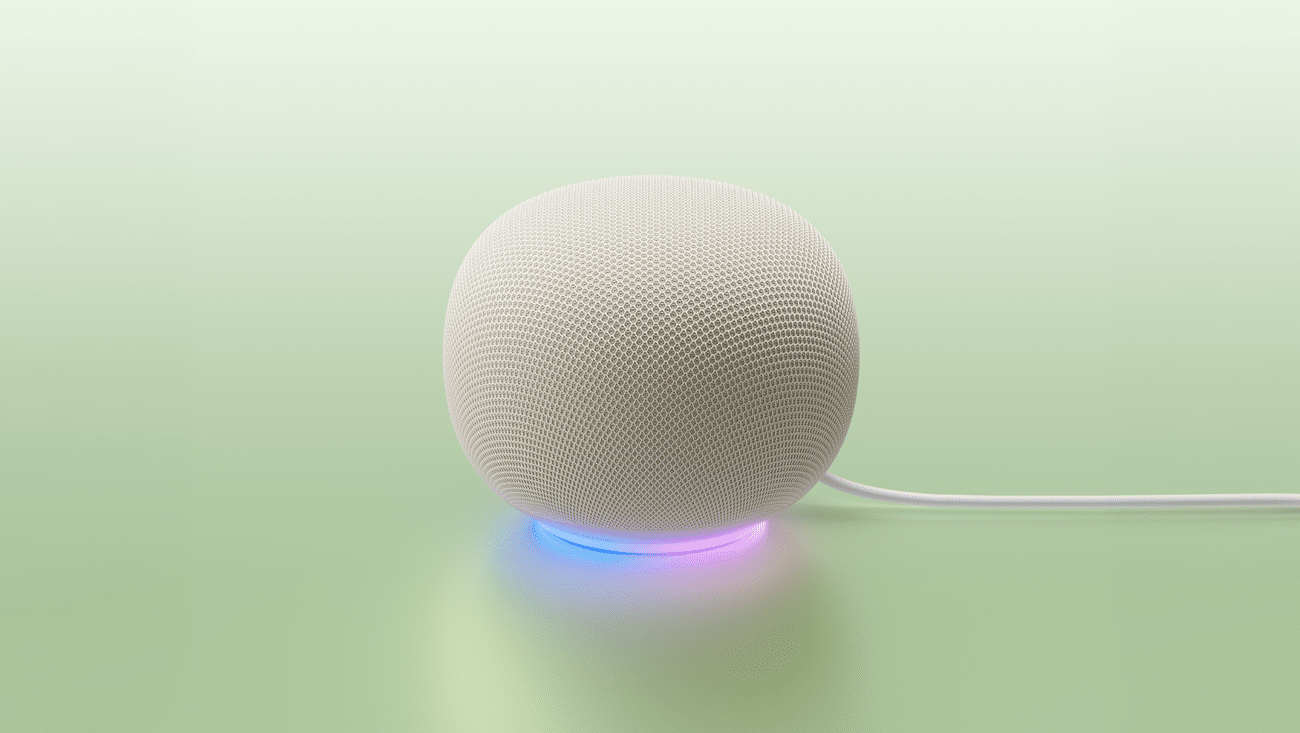
Una volta completato l’upgrade, Gemini in Home viene reso disponibile ai membri della casa e ai dispositivi compatibili associati.
C’è però una conseguenza importante da conoscere prima di confermare: Google specifica che, dopo il passaggio della casa a Gemini in Home, non è possibile tornare all’Assistente Google.
Non conviene quindi trattare l’upgrade come una semplice prova temporanea.
Le funzioni di base, tra cui controllo della smart home, media, timer, calendari, note, liste e domande a Gemini, sono disponibili senza abbonamento, mentre alcune capacità più avanzate richiedono Google Home Premium.
In sintesi, se Gemini for Home non compare sul tuo Nest in Italia, il primo controllo non deve essere il dispositivo ma lo stato dell’accesso. L’Italia e l’italiano sono supportati, ma Google continua a distribuire Gemini progressivamente. Verifica account personale, iscrizione corretta all’Accesso in anteprima, versione dell’app e firmware. Se tutto è in regola ma non hai ancora ricevuto l’invito, non esiste al momento un comando ufficiale per accelerare il rollout.
Entra nella conversazione
Condividi il tuo punto di vista: non serve creare un account. I contributi restano soggetti alla moderazione editoriale.