


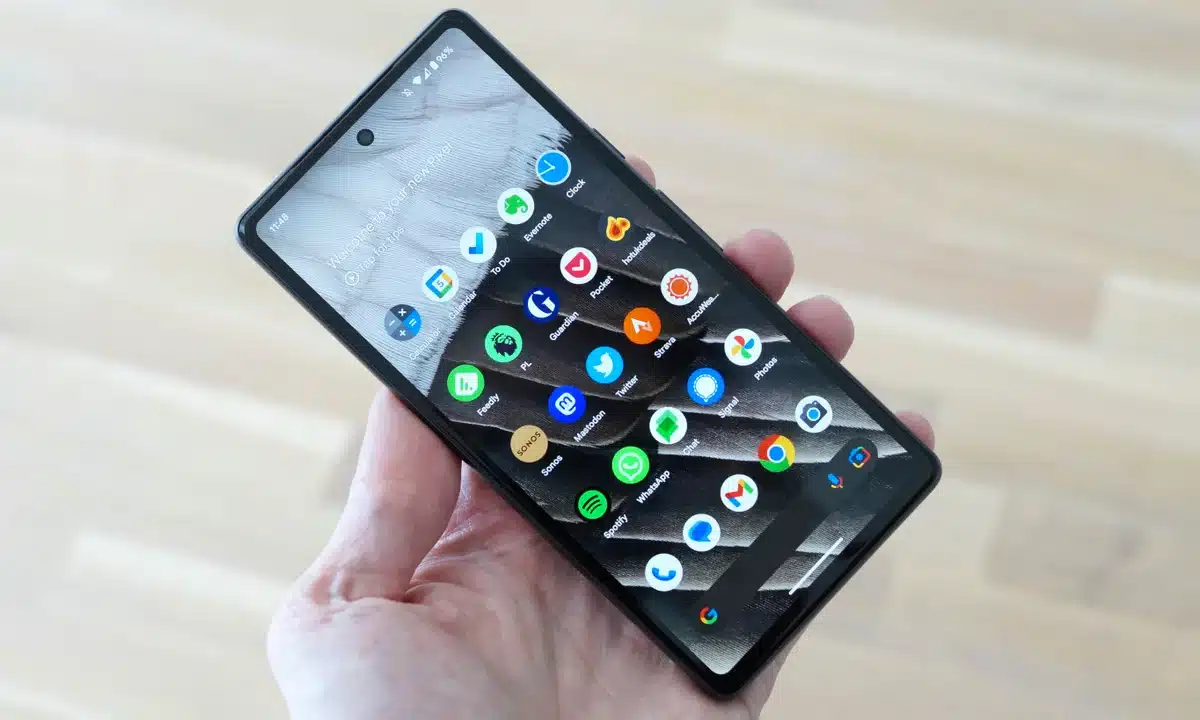
Se il touchscreen del tuo Google Pixel 10 ha iniziato a non rispondere correttamente dopo Android 17, non significa necessariamente che il display sia guasto. Il problema può dipendere dal software, da una pellicola protettiva, dalla sensibilità del touch, da un’app oppure, nei casi peggiori, da un difetto hardware.
La parte più importante è che Google ha effettivamente corretto nell’aggiornamento di agosto 2026 un problema capace di rendere il pannello touch non responsivo in determinate condizioni sui Pixel 10. La correzione riguarda Pixel 10, Pixel 10 Pro, Pixel 10 Pro XL, Pixel 10 Pro Fold e Pixel 10a.
Quindi, se il problema è comparso dopo Android 17, la prima cosa da fare non è cambiare display o ripristinare il telefono: bisogna capire che tipo di blocco stai realmente vedendo.
Pixel 10 touchscreen non funziona: individua prima il sintomo
I problemi touch non sono tutti uguali.
| Sintomo | Causa da controllare per prima |
|---|---|
| Lo schermo non risponde completamente | aggiornamento, blocco software, hardware |
| Solo alcune zone non rispondono | bug software, pellicola, display |
| Gli angoli non prendono i tocchi | Android/app/modalità orizzontale |
| Lo scrolling si blocca o interpreta male i gesti | software o sensibilità touch |
| Il problema compare solo in un’app | app specifica |
| Succede solo in orizzontale | possibile bug Android 17 |
| Dopo aver bloccato e riacceso lo schermo torna normale | probabile problema software |
| Dopo un riavvio torna normale | sistema/app |
| Continua anche in modalità provvisoria | possibile sistema o hardware |
| È iniziato dopo Android 17 | controllare update di agosto |
Ci sono infatti segnalazioni recenti nella community Google di utenti che, dopo Android 17, hanno trovato gli angoli superiori dello schermo non responsivi quando il telefono viene utilizzato in orizzontale.
Questo tipo di comportamento è molto diverso da un display completamente morto.
Prima cosa: installa l’aggiornamento Pixel di agosto 2026
È il controllo più importante.
Google ha iniziato a distribuire il 4 agosto 2026 l’aggiornamento mensile per i Pixel supportati. Nel changelog ufficiale compare espressamente:
- una correzione per crash di alcuni giochi;
- miglioramenti alle prestazioni GPU;
- una correzione per un problema che poteva rendere il pannello touch non responsivo.
La correzione touch interessa specificamente:
- Pixel 10;
- Pixel 10 Pro;
- Pixel 10 Pro XL;
- Pixel 10 Pro Fold;
- Pixel 10a.
Controlla quindi:
Impostazioni > Sistema > Aggiornamento software
e verifica di avere installato la build disponibile più recente.
Per la distribuzione globale di agosto, la build indicata per questi modelli è CP2A.260805.005.
Se non hai ancora installato l’aggiornamento, farei questo prima di qualsiasi altra modifica importante.
Se hai già aggiornato ma il touch continua a bloccarsi
Qui la situazione diventa più interessante.
La patch di agosto corregge un problema specifico, ma questo non significa automaticamente che qualsiasi anomalia del touchscreen dei Pixel 10 dipenda da quel bug.
Se hai già aggiornato e il problema continua, devi distinguere tra:
- touchscreen totalmente bloccato;
- tocchi saltati occasionalmente;
- zona dello schermo che non risponde;
- problema legato a una specifica applicazione;
- sensibilità ridotta dopo aver installato una pellicola;
- bug della navigazione gestuale.
Google stessa consiglia una serie di controlli progressivi per i problemi di risposta del touchscreen, partendo da aggiornamenti e impostazioni prima di arrivare all’assistenza. Puoi consultare anche la guida ufficiale Google per risolvere i problemi di risposta dello schermo Pixel.
Riavvia il Pixel se il touchscreen si blocca completamente
Se il display è acceso ma non accetta alcun tocco, prova prima un riavvio forzato.
Google indica che, se un Pixel è bloccato con lo schermo acceso, puoi tenere premuto il tasto di accensione per circa 30 secondi fino al riavvio.
Questo test è molto utile perché permette già di separare due casi:
- dopo il riavvio il touch torna perfettamente normale;
- il touch continua a non rispondere.
Nel primo caso aumenta la probabilità di un problema software.
Nel secondo bisogna continuare la diagnosi.
Controlla la pellicola o il vetro protettivo
Una pellicola non perfettamente compatibile può ridurre la sensibilità del touchscreen.
È particolarmente sospetta se il problema è iniziato:
- dopo aver cambiato vetro;
- dopo aver applicato una nuova pellicola;
- soltanto vicino ai bordi;
- con tocchi leggeri;
- con il sensore di impronte.
Esistono anche segnalazioni recentissime di utenti Pixel 10 che hanno avuto problemi di sensibilità dopo l’installazione di una protezione per lo schermo.
Prima di rimuoverla, però, prova a modificare l’impostazione dedicata.
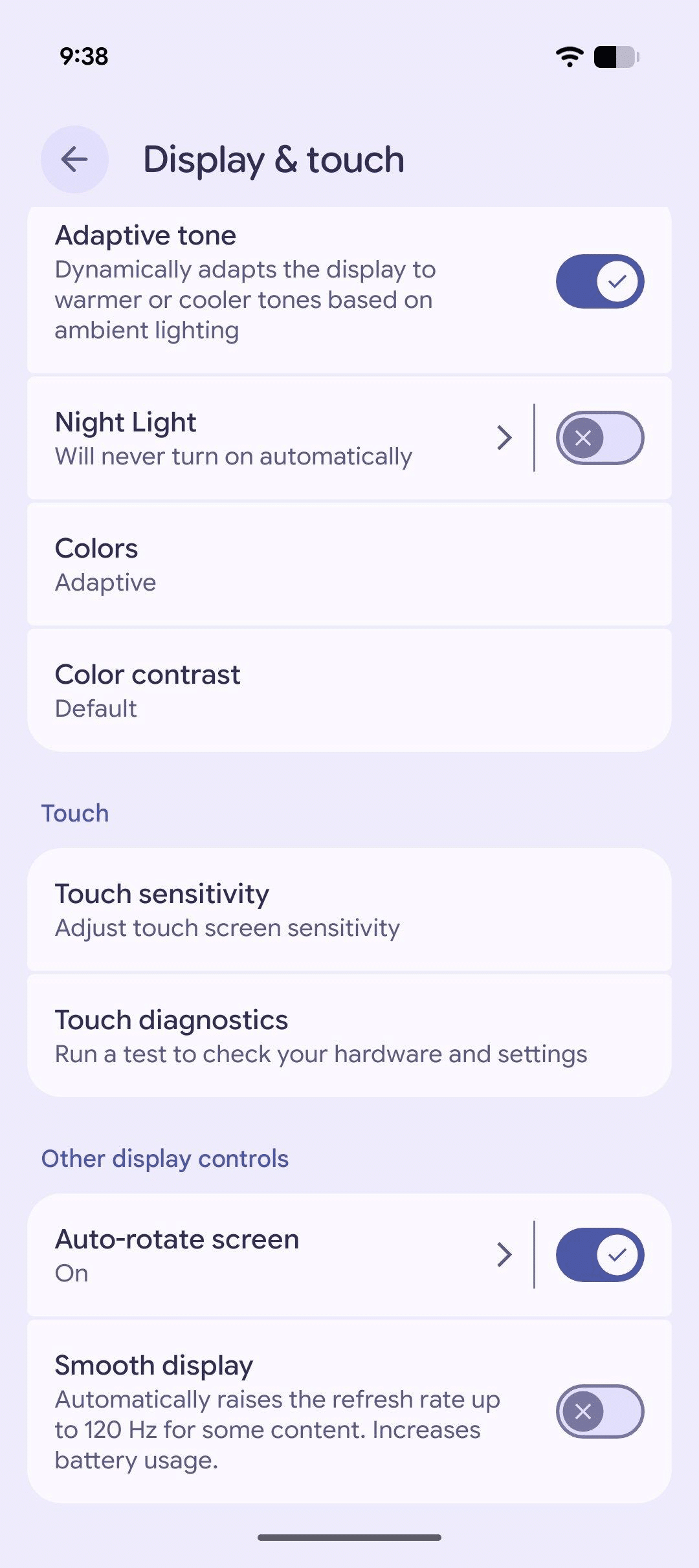
Prova Touch adattivo
Sui Pixel recenti Google mette a disposizione Adaptive Touch, pensato proprio per regolare la risposta del touchscreen in base alle condizioni.
Vai in:
Impostazioni > Display e tocco > Sensibilità al tocco
e prova ad attivare o disattivare Touch adattivo.
Google include espressamente questa procedura nella documentazione ufficiale relativa ai problemi di risposta del touchscreen.
Fai il test in entrambi i modi.
Se il problema compare solo con una configurazione, hai probabilmente trovato una causa legata alla sensibilità piuttosto che un guasto fisico.
Controlla se il problema compare soltanto in orizzontale
Questa prova è particolarmente importante con Android 17.
Alcuni utenti hanno segnalato che dopo l’aggiornamento il touch smette di funzionare correttamente nelle parti superiori dello schermo quando il Pixel viene ruotato in orizzontale.
Prova quindi:
- apri Chrome;
- verifica i quattro angoli dello schermo in verticale;
- gira il telefono in orizzontale;
- prova nuovamente a toccare gli stessi punti;
- ripeti il test con YouTube o Google Foto.
Se gli angoli funzionano in verticale ma smettono di rispondere in orizzontale, è molto difficile attribuire immediatamente la colpa a un pannello fisicamente danneggiato.
Una segnalazione del 30 luglio 2026 descrive proprio un problema touchscreen nelle app a schermo intero/orizzontali che scompare passando allo split screen.
Questo è un indizio fortemente orientato verso il software.
Se succede solo in una singola app
Non accusare subito Android.
Se il touch funziona normalmente:
- nella Home;
- nelle Impostazioni;
- in Chrome;
- nella tastiera;
- nella schermata di blocco;
ma non all’interno di un singolo gioco o applicazione, la causa potrebbe essere proprio quell’app.
Prova nell’ordine:
- chiudi completamente l’app;
- riaprila;
- controlla gli aggiornamenti sul Play Store;
- svuota la cache;
- riavvia il Pixel;
- prova un’app differente.
L’aggiornamento Pixel di agosto corregge tra l’altro anche crash che potevano verificarsi in alcuni giochi sui Pixel 10.
Questo conferma quanto sia importante distinguere un problema dell’intero touchscreen da uno che compare soltanto dentro specifiche applicazioni.
Prova la modalità provvisoria
Se il problema continua, la modalità provvisoria è uno dei test migliori.
Serve a eseguire Android limitando le applicazioni scaricate dall’utente.
Se in modalità provvisoria il touchscreen torna completamente normale, aumenta la probabilità che il problema dipenda da:
- launcher;
- app di personalizzazione;
- overlay;
- software di accessibilità;
- utility;
- applicazioni installate di recente.
Se invece il problema rimane identico, le app di terze parti diventano meno sospette.
Google consiglia proprio di verificare se un’app è responsabile dei problemi di risposta dello schermo.
Controlla la navigazione gestuale
Se il problema riguarda principalmente i bordi dello schermo, le gesture meritano un controllo.
Vai in:
Impostazioni > Sistema > Modalità di navigazione > Navigazione tramite gesti
e controlla le impostazioni relative alla sensibilità.
Google include anche questo controllo tra le procedure ufficiali per i problemi touch.
Prova temporaneamente anche la navigazione con pulsanti.
Se il presunto “touch non funzionante” sparisce passando ai tre pulsanti, il pannello probabilmente non è il problema.
Controlla le funzioni di Accessibilità
Alcune anomalie apparentemente legate al touch possono essere influenzate da funzioni di accessibilità.
Controlla in particolare:
Impostazioni > Accessibilità
e verifica se hai attivato recentemente:
- ingrandimento;
- menu Accessibilità;
- TalkBack;
- Switch Access;
- scorciatoie basate sui tocchi;
- applicazioni che hanno privilegi di accessibilità.
Dopo Android 17 alcuni utenti hanno collegato problemi di gesture e tocchi a specifiche configurazioni software.
Non disattiverei tutte le funzioni indiscriminatamente: prova soltanto quelle che utilizzi realmente.
Pixel Launcher può essere responsabile?
Solo se il problema riguarda prevalentemente la schermata Home.
Per esempio:
- non riesci a toccare icone sulla Home;
- il drawer delle app risponde male;
- alcune gesture del launcher si bloccano;
- dentro altre app il touchscreen funziona perfettamente.
In questo caso puoi provare a svuotare solamente la cache di Pixel Launcher:
Impostazioni > App > Pixel Launcher > Spazio di archiviazione e cache > Svuota cache
Non cancellerei subito i dati.
Se invece il touchscreen non risponde nemmeno nelle Impostazioni o nella schermata di blocco, Pixel Launcher difficilmente è la causa.
Pulire lo schermo può sembrare banale, ma va fatto
Google consiglia anche di controllare fisicamente il display.
Pulisci lo schermo e verifica che non ci siano:
- acqua;
- umidità;
- sporco;
- grasso;
- pellicola sollevata;
- bordi della cover che premono sul display.
Prova anche a rimuovere temporaneamente la custodia.
Una cover molto rigida o montata male può esercitare pressione sui bordi.
Come capire se il problema è software o hardware
Questa è probabilmente la domanda più importante.
| Comportamento | Più probabile software | Più probabile hardware |
|---|---|---|
| Problema iniziato subito dopo Android 17 | Sì | No |
| Sparisce dopo il riavvio | Sì | Poco probabile |
| Compare solo in orizzontale | Sì | Poco probabile |
| Compare solo dentro una app | Sì | Poco probabile |
| Sparisce in modalità provvisoria | Sì | No |
| Stessa zona sempre morta | Possibile | Sì |
| Schermo rotto dopo caduta | Poco probabile | Sì |
| Touch guasto anche durante configurazione iniziale | Possibile | Sì |
| Peggiora premendo fisicamente il display | No | Sì |
| Continua dopo aggiornamento e reset | Meno probabile | Sì |
Nessun singolo test può dare una certezza assoluta, ma combinandoli è possibile evitare interventi inutili.
E se il problema è iniziato proprio dopo Android 17?
Non sei l’unico ad averlo osservato.
Nella community Google sono presenti segnalazioni di problemi touch comparsi dopo Android 17, compresi casi con angoli non responsivi in modalità landscape e touchscreen intermittente.
Questo però non significa che Android 17 rompa il touchscreen di tutti i Pixel.
La formulazione corretta è diversa: dopo Android 17 sono stati segnalati problemi di risposta del touch e Google ha successivamente inserito nell’aggiornamento di agosto una correzione specifica per il pannello touchscreen della famiglia Pixel 10.
Sul nostro sito abbiamo già seguito l’evoluzione degli aggiornamenti con Android 17 QPR1 Beta 2 e i relativi bug fix.
Se dopo l’aggiornamento di agosto il problema rimane
A questo punto procederei così:
- riavvio completo;
- test senza pellicola/custodia;
- Touch adattivo acceso/spento;
- test verticale e orizzontale;
- test con più applicazioni;
- prova navigazione con tre pulsanti;
- modalità provvisoria;
- controllo delle funzioni Accessibilità;
- aggiornamento delle app;
- verifica di eventuali danni fisici.
Soltanto dopo questi passaggi valuterei interventi più drastici.
Non fare subito un reset di fabbrica
È troppo invasivo come primo tentativo.
Un reset cancella applicazioni, configurazioni e dati locali e non ha senso se il problema dipende, per esempio, da:
- una pellicola;
- Android 17;
- un’app;
- un’impostazione di sensibilità;
- una gesture.
Il reset può diventare utile come ultimo test software, soprattutto prima di concludere che il touchscreen è fisicamente guasto.
Ma prima assicurati di avere un backup.
Il touchscreen non risponde e non riesci nemmeno a riavviare?
Se il telefono è completamente bloccato ma continua a essere acceso, prova il riavvio forzato.
Google consiglia di tenere premuto il pulsante di accensione per circa 30 secondi quando un Pixel rimane congelato.
Se non cambia nulla, prova a lasciarlo collegato al caricatore e ripetere il tentativo.
Se il display mostra immagini ma non registra mai alcun tocco anche dopo il riavvio, il problema merita una verifica hardware.
Quando contattare l’assistenza Google
Passerei all’assistenza quando:
- il touch non funziona più completamente;
- una stessa area rimane sempre morta;
- il problema continua in modalità provvisoria;
- hai già installato l’aggiornamento di agosto;
- il problema non cambia senza pellicola o custodia;
- il telefono è caduto;
- il display presenta crepe;
- compaiono linee, flickering o colori anomali;
- il touchscreen continua a bloccarsi dopo un reset.
In questi casi puoi partire dalla pagina ufficiale di assistenza e diagnostica del touchscreen Pixel.
Cosa fare nell’ordine corretto
Se il Pixel 10 non risponde bene ai tocchi, questa è la sequenza che utilizzerei:
- installa l’aggiornamento Pixel di agosto 2026;
- riavvia il telefono;
- pulisci lo schermo;
- prova senza custodia;
- controlla la pellicola;
- attiva/disattiva Touch adattivo;
- prova verticale e orizzontale;
- testa più applicazioni;
- cambia temporaneamente modalità di navigazione;
- controlla Accessibilità;
- prova la modalità provvisoria;
- solo alla fine valuta reset o assistenza.
Il punto è evitare di confondere un bug software con un display guasto.
Google ha già corretto ufficialmente almeno un problema del pannello touchscreen sui Pixel 10 con l’aggiornamento di agosto 2026, quindi se il malfunzionamento è comparso dopo Android 17, aggiornare il telefono deve essere il primo intervento.
Se invece una zona del display continua a non rispondere in qualsiasi app, dopo riavvio, aggiornamento, modalità provvisoria e senza pellicola, allora l’ipotesi hardware diventa molto più concreta.


Entra nella conversazione
Condividi il tuo punto di vista: non serve creare un account. I contributi restano soggetti alla moderazione editoriale.