Tech iCrewPlay.comTech iCrewPlay.com
  • Scienza
  • Spazio
  • Natura
    • Cambiamenti climatici
  • Curiosità
  • Salute
  • Tecnologia
    • App e software
    • Prodotti Audio
    • Domotica e IoT
    • Elettrodomestici
    • Guide
    • Hardware e periferiche
    • Notebook e PC
    • Smartphone e tablet
    • Visione Digitale
    • Wearable
    • Cronologia
    • Seguiti
    • Segui
Cerca
  • Anime
  • Arte
  • Cinema
  • gamecast
  • Libri
  • Videogiochi
Copyright © Alpha Unity. Tutti i diritti riservati.​
Lettura: Hotspot e tethering non funzionano dopo Android 17: cosa fare sui Google Pixel
Share
Notifica
Ridimensionamento dei caratteriAa
Tech iCrewPlay.comTech iCrewPlay.com
Ridimensionamento dei caratteriAa
  • Anime
  • Arte
  • Cinema
  • gamecast
  • Libri
  • Videogiochi
Cerca
  • Scienza
  • Spazio
  • Natura
    • Cambiamenti climatici
  • Curiosità
  • Salute
  • Tecnologia
    • App e software
    • Prodotti Audio
    • Domotica e IoT
    • Elettrodomestici
    • Guide
    • Hardware e periferiche
    • Notebook e PC
    • Smartphone e tablet
    • Visione Digitale
    • Wearable
    • Cronologia
    • Seguiti
    • Segui
Seguici
  • Contatto
  • Media Kit
  • Chi siamo
  • Lavora con noi
  • Cookie Policy
  • Disclaimer
Copyright © Alpha Unity. Tutti i diritti riservati.​
NotiziaSmartphone e tablet

Hotspot e tethering non funzionano dopo Android 17: cosa fare sui Google Pixel

Il Pixel si collega ma Internet non va, l’hotspot è lento o il tethering USB sparisce: prima di resettare tutto conviene capire dove si blocca davvero la connessione.

Massimo 2 minuti fa Commenta! 15
SHARE

Dopo l’aggiornamento ad Android 17, alcuni utenti Google Pixel stanno segnalando problemi con hotspot Wi-Fi e tethering USB: il computer si collega ma non naviga, la connessione è molto lenta, cade dopo pochi secondi oppure Windows non riconosce correttamente il telefono come dispositivo di rete.

Contenuti di questo articolo
Prima di tutto: hotspot e tethering USB non sono la stessa cosaIl problema è iniziato subito dopo Android 17?Controlla se Internet funziona sul PixelSpegni e riaccendi l’hotspotProva a cambiare la banda dell’hotspotDisattiva temporaneamente VPN e DNS privatoHotspot collegato ma senza InternetSe il problema riguarda il tethering USBWindows vede “CDC NCM”? Controlla il driverCome provare il driver UsbNcm Host Device su WindowsProva un’altra porta USBControlla il risparmio energetico di WindowsProva hotspot e tethering separatamenteProva il Pixel con un altro computerControlla gli aggiornamenti del PixelConviene resettare le impostazioni di rete?E il ripristino di fabbrica?Il problema potrebbe dipendere da WindowsAndroid 17 ha davvero rotto hotspot e tethering?La sequenza che userei

Non significa necessariamente che Android 17 abbia introdotto un bug universale. Le segnalazioni non riguardano tutti i Pixel e in alcuni casi il problema sembra dipendere dall’interazione tra Android, Windows, driver USB e configurazione di rete. Il punto importante è capire dove si interrompe davvero la connessione, prima di iniziare a resettare impostazioni o reinstallare aggiornamenti.

Prima di tutto: hotspot e tethering USB non sono la stessa cosa

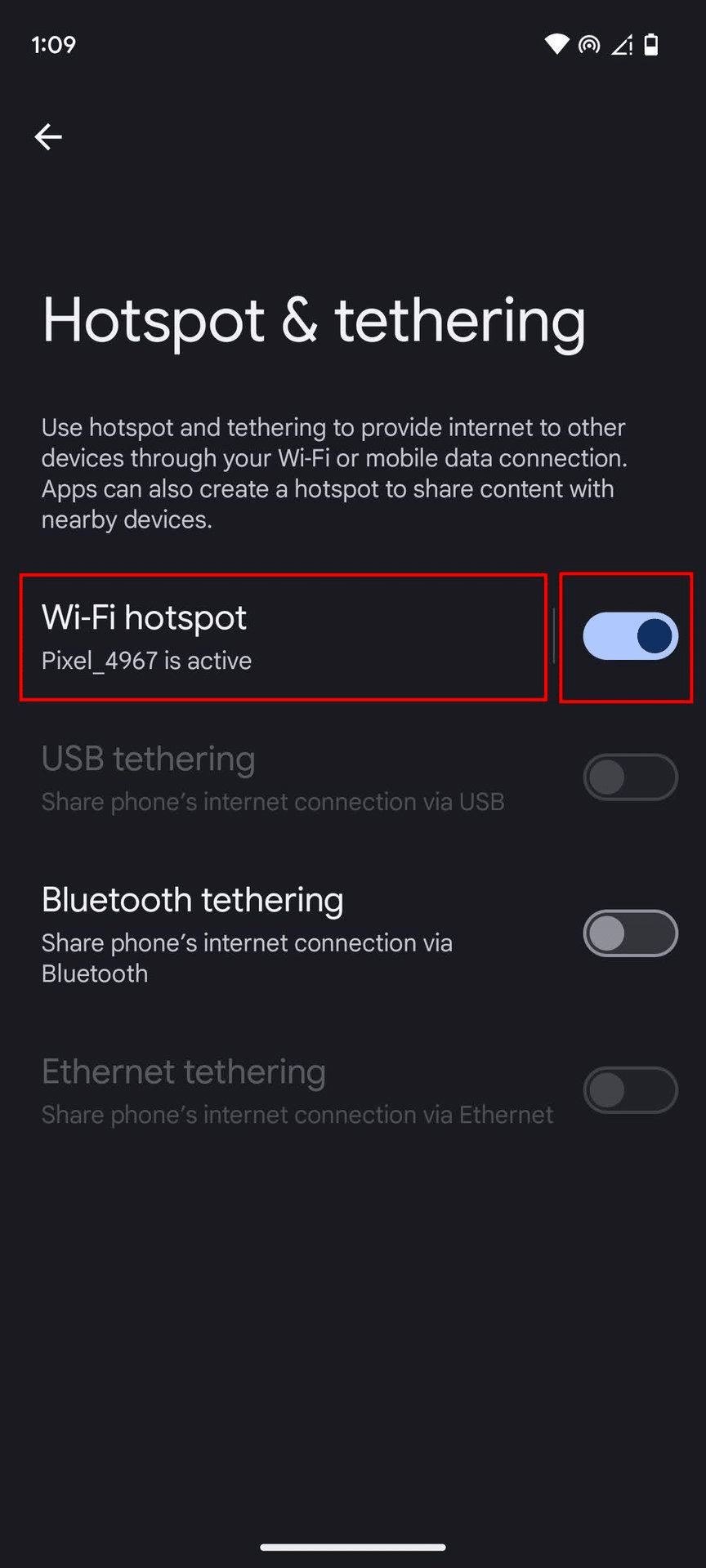
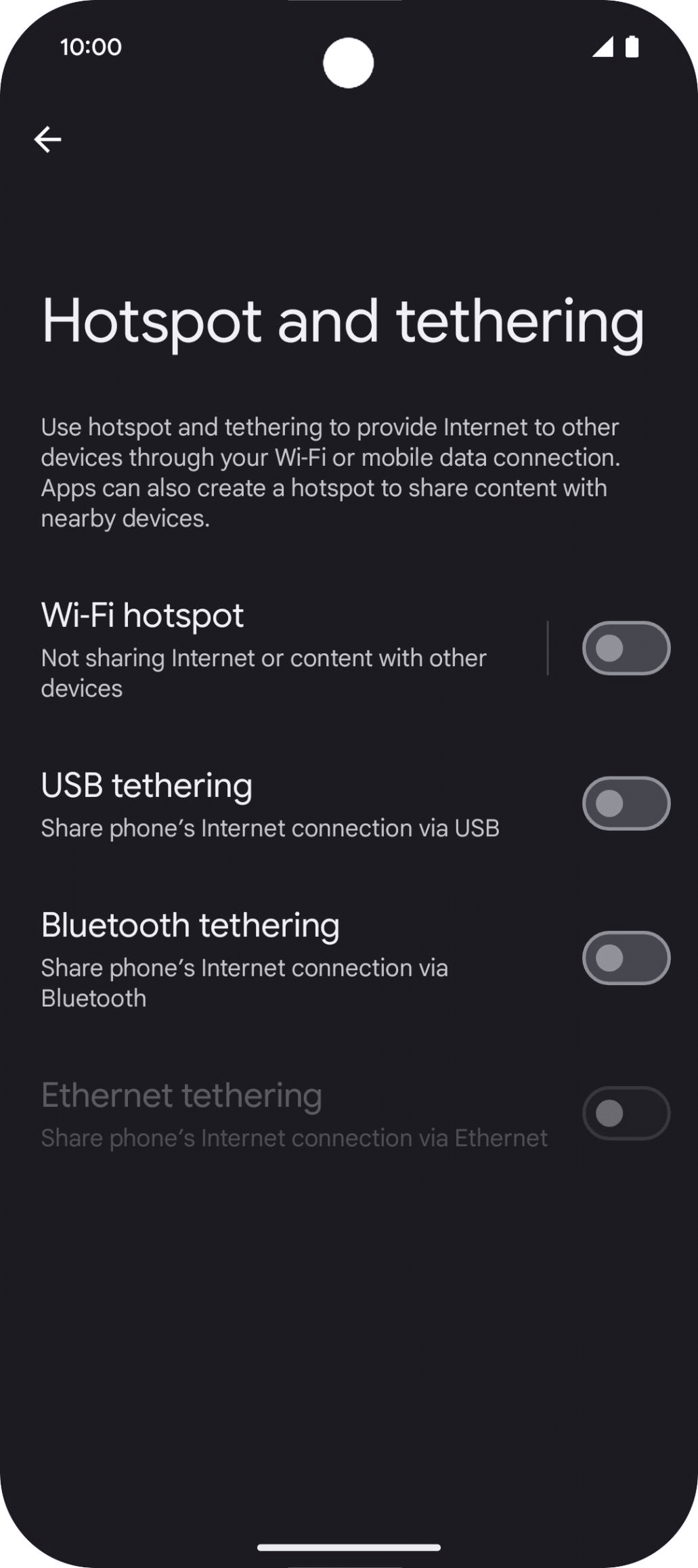
Android permette di condividere la connessione dati del telefono in diversi modi. Google indica ufficialmente il percorso Impostazioni > Rete e Internet > Hotspot e tethering, dal quale è possibile attivare hotspot Wi-Fi, tethering USB e altre modalità di condivisione della connessione nella sua guida ufficiale dedicata ai Pixel.

Leggi Altro

Windows 11 perde le periferiche USB dopo KB5121003? Cosa controllare prima di disinstallare l’aggiornamento
Android Auto si disconnette continuamente? Perché succede e cosa provare
Pixel 10 touchscreen non risponde dopo Android 17? Cause, test e soluzioni
Pixel 11 Pro: HiLight non si accende con le notifiche? Ecco perché
Pubblicità

Se qualcosa non funziona, conviene quindi capire quale modalità presenta il problema.

ProblemaCausa più probabile da controllare
Hotspot attivo ma il PC non lo vedebanda Wi-Fi, configurazione hotspot, problema rete
PC collegato all’hotspot ma senza Internetrete mobile, VPN, APN o bug software
Hotspot molto lentointerferenze, banda 2,4 GHz, problema Android 17
Tethering USB non si attivacavo, porta USB o modalità USB
Windows vede il Pixel ma non crea la retedriver USB/NCM
Connessione USB cade continuamentedriver, porta USB, risparmio energetico
Hotspot e USB non funzionano entrambiproblema Android, modem o configurazione di rete

Questa distinzione evita di cercare soluzioni per il Wi-Fi quando il problema è in realtà nel driver USB del PC.

Il problema è iniziato subito dopo Android 17?

Questo è il primo indizio importante.

Dopo il rilascio stabile di Android 17 sono emerse diverse segnalazioni relative alla connettività dei Pixel, comprese disconnessioni Wi-Fi e prestazioni irregolari. Non tutti gli smartphone sembrano coinvolti e non esiste al momento una conferma che colleghi ogni problema di hotspot allo stesso bug.

Ci sono però anche segnalazioni specifiche di utenti che dichiarano di aver perso il tethering USB immediatamente dopo l’aggiornamento, con hotspot Wi-Fi diventato contemporaneamente lento o instabile.

Se il tuo Pixel funzionava normalmente con Android 16 e il problema è comparso esattamente dopo l’aggiornamento, quindi, Android 17 diventa un sospetto concreto, ma prima è meglio escludere le cause più semplici.

Controlla se Internet funziona sul Pixel

Prima ancora di modificare l’hotspot:

  1. disattiva il Wi-Fi del Pixel;
  2. lascia attivi solo i dati mobili;
  3. apri un sito o un’app che richieda Internet;
  4. verifica che la connessione 4G o 5G funzioni normalmente.

Se Internet non funziona nemmeno direttamente sul telefono, il problema non riguarda l’hotspot.

Potrebbero esserci:

  • problemi dell’operatore;
  • SIM o eSIM;
  • APN errato;
  • copertura insufficiente;
  • VPN;
  • limite dati;
  • problema temporaneo del modem.

Se invece il Pixel naviga correttamente ma il dispositivo collegato all’hotspot no, possiamo restringere molto il campo.

Spegni e riaccendi l’hotspot

Può sembrare banale, ma dopo un aggiornamento alcuni servizi di rete possono restare in uno stato anomalo.

Vai in:

Impostazioni > Rete e Internet > Hotspot e tethering > Hotspot Wi-Fi

Disattivalo, aspetta alcuni secondi e riattivalo.

Sul computer o sul dispositivo collegato:

  • dimentica la rete del Pixel;
  • cercala nuovamente;
  • inserisci di nuovo la password;
  • verifica se la connessione viene ristabilita.

Evita di modificare contemporaneamente cinque impostazioni diverse: altrimenti diventa difficile capire cosa ha effettivamente risolto il problema.

Prova a cambiare la banda dell’hotspot

Hotspot e tethering non funzionano dopo android 17: cosa fare sui google pixel

Se l’hotspot viene visto ma è lentissimo o instabile, prova la banda alternativa disponibile nelle impostazioni del Pixel.

In generale:

  • 2,4 GHz offre maggiore copertura ed è compatibile con praticamente tutti i dispositivi;
  • 5 GHz può offrire maggiore velocità, ma ha una portata inferiore;
  • frequenze più elevate possono dipendere dal Pixel e dal dispositivo collegato.

Se il notebook è lontano dal telefono o ci sono parecchie reti Wi-Fi nelle vicinanze, la stabilità può cambiare sensibilmente passando da una banda all’altra.

Se invece il problema è comparso esclusivamente dopo Android 17 e si manifesta anche tenendo telefono e notebook molto vicini, la distanza difficilmente è la causa principale.

Disattiva temporaneamente VPN e DNS privato

Una VPN può interferire con il routing della connessione condivisa.

Per una prova veloce:

  • disattiva eventuali VPN;
  • disattiva temporaneamente il DNS privato;
  • riavvia l’hotspot;
  • prova nuovamente la connessione.

Non significa che dovrai rinunciare alla VPN definitivamente. Serve solo a capire se è lei a impedire il passaggio del traffico attraverso l’hotspot.

Hotspot collegato ma senza Internet

Questo è uno dei casi più fastidiosi: Windows mostra la rete del Pixel come collegata, ma le pagine non si aprono.

Prova in quest’ordine:

  1. disattiva e riattiva i dati mobili;
  2. attiva la modalità aereo per circa 10 secondi e poi disattivala;
  3. spegni e riaccendi l’hotspot;
  4. dimentica la rete sul computer;
  5. riavvia il Pixel;
  6. riavvia il computer.

Se altri dispositivi riescono a navigare attraverso lo stesso hotspot, il problema è probabilmente sul computer.

Se invece nessun dispositivo riceve Internet dal Pixel, il sospetto torna sul telefono o sulla configurazione dell’operatore.

Se il problema riguarda il tethering USB

Il tethering USB ha una diagnostica diversa.

Collega il Pixel direttamente a una porta USB del computer, evitando inizialmente:

  • hub;
  • dock;
  • adattatori;
  • prolunghe USB.

Poi apri:

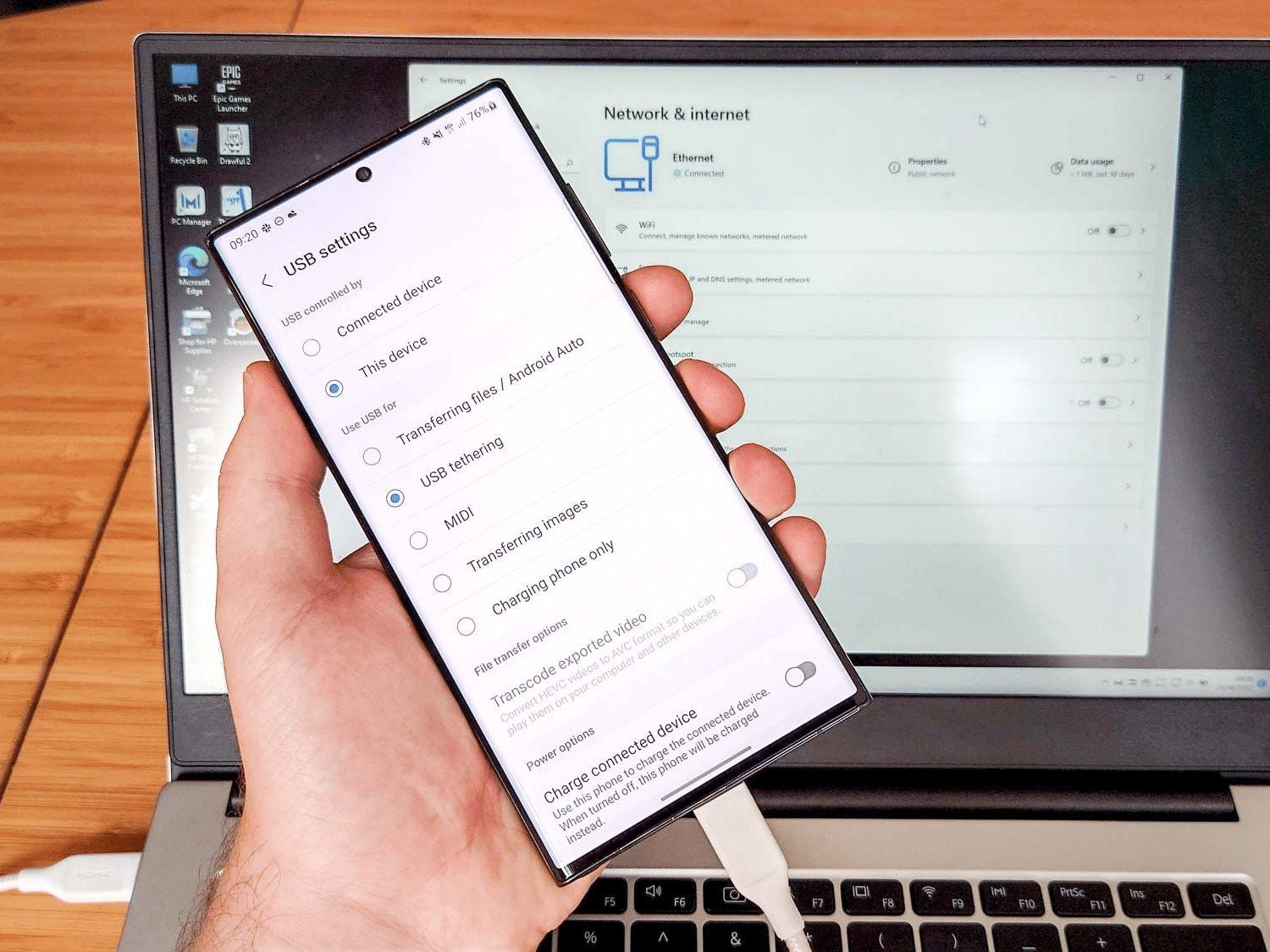
Impostazioni > Rete e Internet > Hotspot e tethering > Tethering USB

Se l’opzione rimane disattivata o non selezionabile, verifica prima il cavo.

Un cavo capace di ricaricare il telefono non è necessariamente in grado di trasferire dati.

Abbiamo già affrontato in dettaglio questo problema nella guida su cosa fare quando il PC non riconosce uno smartphone Android via USB: è utile soprattutto se Windows non vede correttamente il Pixel neppure fuori dal tethering.

Windows vede “CDC NCM”? Controlla il driver

Qui arriviamo al caso più interessante emerso dopo Android 17.

Alcuni utenti Pixel hanno segnalato che Windows rileva il telefono in modalità tethering come dispositivo CDC NCM, ma non utilizza correttamente il driver necessario per creare la connessione di rete.

In diverse segnalazioni della community, il tethering ha ricominciato a funzionare selezionando manualmente il driver Microsoft UsbNcm Host Device.

Prima di farlo, però, controlla cosa mostra realmente il tuo computer.

Apri:

Gestione dispositivi

e cerca:

  • CDC NCM;
  • dispositivo di rete sconosciuto;
  • dispositivo USB con triangolo giallo;
  • Pixel;
  • Network Adapter con errore.

Se non compare nessun dispositivo quando colleghi il telefono, non partire dai driver NCM: torna a cavo, porta USB e riconoscimento del Pixel.

Come provare il driver UsbNcm Host Device su Windows

Hotspot e tethering non funzionano dopo android 17: cosa fare sui google pixel

Questa procedura ha risolto il problema ad alcuni utenti, ma non è una correzione ufficiale annunciata da Google. Usala solo se Windows mostra effettivamente il dispositivo CDC NCM e il tethering USB non funziona.

In Gestione dispositivi:

  1. individua CDC NCM;
  2. clicca con il tasto destro;
  3. scegli Aggiorna driver;
  4. seleziona Cerca i driver nel computer;
  5. scegli Scegli da un elenco di driver disponibili nel computer;
  6. seleziona la categoria degli adattatori di rete;
  7. cerca Microsoft;
  8. seleziona UsbNcm Host Device;
  9. completa l’installazione;
  10. disattiva e riattiva il tethering USB.

La procedura nasce da segnalazioni della community Pixel e ha funzionato per diversi utenti che avevano perso il tethering dopo Android 17, ma non è una soluzione universale. Il caso è documentato anche in una recente discussione della community Pixel su Android 17.

Se Windows propone un driver completamente diverso oppure il dispositivo ha un altro nome, non forzare questa procedura alla cieca.

Prova un’altra porta USB

Se il tethering funziona per qualche minuto e poi cade, prova una porta diversa.

Preferibilmente:

  • direttamente sulla scheda madre nei desktop;
  • una porta diversa del notebook;
  • senza dock USB-C;
  • senza hub passivi.

Se con un’altra porta il problema scompare, Android 17 potrebbe non avere nulla a che vedere con il malfunzionamento.

Controlla il risparmio energetico di Windows

Windows può sospendere alcuni dispositivi USB per ridurre i consumi.

In Gestione dispositivi:

  1. apri il dispositivo USB o l’adattatore di rete interessato;
  2. entra in Proprietà;
  3. cerca la scheda Risparmio energia;
  4. se presente, prova a disattivare l’opzione che consente al computer di spegnere il dispositivo per risparmiare energia.

Se il tethering funziona quando il PC è appena acceso ma cade dopo qualche minuto, questo controllo ha più senso che reinstallare Android.

Prova hotspot e tethering separatamente

Questo è uno dei test più utili.

Prova prima solo l’hotspot Wi-Fi.

Poi disattivalo e prova solo il tethering USB.

Il risultato permette di capire molto:

RisultatoCosa suggerisce
Hotspot funziona, USB noproblema USB/driver Windows
USB funziona, hotspot noproblema Wi-Fi/hotspot
Entrambi non funzionanoAndroid, rete mobile o configurazione
Entrambi funzionano su un altro PCproblema del primo computer
Problema presente su più dispositiviPixel/Android più sospetto

Prova il Pixel con un altro computer

Se puoi, collega lo smartphone a un secondo PC.

È un test molto più utile di molti reset.

Se il tethering USB funziona immediatamente sull’altro computer, la causa è quasi certamente nel primo PC:

  • driver;
  • Windows;
  • porta USB;
  • configurazione di rete.

Se non funziona neppure sul secondo computer, Android 17 o il Pixel diventano molto più sospetti.

Controlla gli aggiornamenti del Pixel

Se il problema è realmente legato ad Android 17, potrebbe essere corretto con uno degli aggiornamenti successivi.

Vai in:

Impostazioni > Sistema > Aggiornamenti software

e verifica la presenza di nuove patch.

Google ha già lavorato su diversi problemi di tethering e connettività durante lo sviluppo di Android 17 e delle successive build QPR. Questo non significa però che qualsiasi problema di hotspot attuale sia già stato corretto o abbia la stessa origine.

Conviene resettare le impostazioni di rete?

Hotspot e tethering non funzionano dopo android 17: cosa fare sui google pixel

Lo terrei quasi alla fine.

Il reset delle impostazioni di rete può aiutare quando Wi-Fi, Bluetooth e rete mobile hanno configurazioni corrotte, ma comporta anche la perdita di alcune preferenze e reti memorizzate.

Prima prova:

  • riavvio;
  • nuova connessione all’hotspot;
  • banda diversa;
  • VPN disattivata;
  • altro PC;
  • altra porta USB;
  • altro cavo;
  • controllo driver.

Solo dopo valuterei il reset.

E il ripristino di fabbrica?

Non lo farei come prima soluzione.

Se il tethering ha smesso di funzionare dopo Android 17, un reset completo potrebbe non servire a nulla qualora il problema dipenda dal sistema operativo o dal driver del computer.

Prima di cancellare tutto il telefono dovrebbe esserci almeno una prova concreta che il problema sia causato dalla configurazione locale del Pixel.

Il problema potrebbe dipendere da Windows

È facile attribuire tutto ad Android 17 quando il malfunzionamento compare subito dopo l’aggiornamento, ma il tethering USB coinvolge contemporaneamente:

  • Android;
  • USB;
  • Windows;
  • driver NCM;
  • rete mobile.

Per questo un problema del computer può sembrare un bug Android.

Se Windows non riconosce correttamente neppure altri dispositivi collegati via USB, conviene separare i due problemi prima di continuare.

Android 17 ha davvero rotto hotspot e tethering?

Al momento la risposta più corretta è: non per tutti.

Esistono segnalazioni reali successive all’aggiornamento, incluse testimonianze nelle quali hotspot e tethering USB hanno iniziato a funzionare male immediatamente dopo Android 17.

Ma esistono anche utenti con Android 17 sui Pixel che non riscontrano alcun problema.

Per questo eviterei conclusioni drastiche come “Android 17 rompe l’hotspot”. È più utile parlare di problema segnalato da alcuni utenti, che può avere cause differenti a seconda del dispositivo collegato.

La sequenza che userei

Se dovessi diagnosticare il problema da zero, seguirei questo ordine:

  1. verificare che Internet funzioni sui dati mobili del Pixel;
  2. provare l’hotspot con un secondo dispositivo;
  3. dimenticare e riconnettere la rete;
  4. cambiare banda dell’hotspot;
  5. disattivare temporaneamente VPN e DNS privato;
  6. riavviare Pixel e PC;
  7. provare un altro cavo e una seconda porta USB;
  8. controllare Gestione dispositivi;
  9. verificare la presenza di CDC NCM;
  10. provare il driver UsbNcm Host Device solo se pertinente;
  11. provare un secondo computer;
  12. controllare eventuali aggiornamenti Android;
  13. valutare solo alla fine il reset delle impostazioni di rete.

In questo modo puoi capire se il problema è nel Pixel, in Android 17 oppure nel computer, senza iniziare subito dalle soluzioni più invasive.

Condividi questo articolo
Facebook Twitter Copia il link
Share
Cosa ne pensi?
-0
-0
-0
-0
-0
-0
lascia un commento lascia un commento

Lascia un commento Annulla risposta

Il tuo indirizzo email non sarà pubblicato. I campi obbligatori sono contrassegnati *

  • Contatto
  • Media Kit
  • Chi siamo
  • Lavora con noi
  • Cookie Policy
  • Disclaimer

Copyright © Alpha Unity. Tutti i diritti riservati.​

  • Anime
  • Arte
  • Cinema
  • gamecast
  • Libri
  • Videogiochi
Bentornato in iCrewPlay!

Accedi al tuo account

Hai dimenticato la password?