Tech iCrewPlay.comTech iCrewPlay.com
  • Scienza
  • Spazio
  • Natura
    • Cambiamenti climatici
  • Curiosità
  • Salute
  • Tecnologia
    • App e software
    • Prodotti Audio
    • Domotica e IoT
    • Elettrodomestici
    • Guide
    • Hardware e periferiche
    • Notebook e PC
    • Smartphone e tablet
    • Visione Digitale
    • Wearable
    • Cronologia
    • Seguiti
    • Segui
Cerca
  • Anime
  • Arte
  • Cinema
  • gamecast
  • Libri
  • Videogiochi
Copyright © Alpha Unity. Tutti i diritti riservati.​
Lettura: Wi-Fi si attiva da solo su Android: come impedirlo
Share
Notifica
Ridimensionamento dei caratteriAa
Tech iCrewPlay.comTech iCrewPlay.com
Ridimensionamento dei caratteriAa
  • Anime
  • Arte
  • Cinema
  • gamecast
  • Libri
  • Videogiochi
Cerca
  • Scienza
  • Spazio
  • Natura
    • Cambiamenti climatici
  • Curiosità
  • Salute
  • Tecnologia
    • App e software
    • Prodotti Audio
    • Domotica e IoT
    • Elettrodomestici
    • Guide
    • Hardware e periferiche
    • Notebook e PC
    • Smartphone e tablet
    • Visione Digitale
    • Wearable
    • Cronologia
    • Seguiti
    • Segui
Seguici
  • Contatto
  • Media Kit
  • Chi siamo
  • Lavora con noi
  • Cookie Policy
  • Disclaimer
Copyright © Alpha Unity. Tutti i diritti riservati.​
NotiziaGuida

Wi-Fi si attiva da solo su Android: come impedirlo

Spegni il Wi-Fi ma dopo poco torna acceso? Prima di pensare a un bug controlla queste impostazioni: Android può riattivarlo automaticamente vicino alle reti salvate.

Massimo 4 minuti fa Commenta! 15
SHARE

Disattivi il Wi-Fi sul tuo smartphone Android e dopo qualche ora lo ritrovi nuovamente acceso? Non è necessariamente un bug. Android può riattivare automaticamente il Wi-Fi vicino alle reti salvate e, sui Pixel, alcune impostazioni di rete e localizzazione possono creare confusione su ciò che è realmente spento.

Contenuti di questo articolo
Prima verifica: hai spento il Wi-Fi o ti sei solo disconnesso?Disattiva “Attiva Wi-Fi automaticamente”Perché Android riaccende automaticamente il Wi-Fi?Wi-Fi spento ma Android continua a cercare retiWi-Fi attivo e scansione Wi-Fi non sono la stessa cosaConviene disattivare la scansione Wi-Fi?Il Wi-Fi si riaccende da solo sui Pixel con Android 17Controlla la versione di AndroidRiavvia il telefono dopo aver modificato le impostazioniIl Wi-Fi si attiva soprattutto quando torni a casa?Il Wi-Fi si attiva da solo durante la notteAttenzione alla modalità aereoSamsung e altri Android possono comportarsi diversamenteControlla eventuali automazioniUn’app può riaccendere il Wi-Fi?Prova la modalità provvisoriaNon resettare subito le impostazioni di reteCosa perdi con il reset delle impostazioni di rete?Se il Wi-Fi continua ad attivarsiCosa non fareWi-Fi si attiva da solo: la verifica più veloceIl punto da ricordare

Il problema sta tornando particolarmente visibile sui Google Pixel con Android 17, dove alcuni utenti segnalano che il Wi-Fi sembra riaccendersi dopo essere stato disattivato.

Prima di pensare a un malfunzionamento, però, bisogna distinguere tre situazioni completamente diverse:

Leggi Altro

Pixel 11: Ricarica estrema non disponibile o disattivata, cosa controllare
Pixel segnala batteria degradata: può essere un falso avviso
Cookie rubati: come possono entrare nei tuoi account senza password e cosa fare
Il maxi data center AI di OpenAI può arrivare a 8 GW: quanta energia significa davvero?
Pubblicità
  • Wi-Fi realmente attivo;
  • Wi-Fi attivo ma temporaneamente disconnesso da una rete;
  • Wi-Fi spento ma scansione Wi-Fi per la posizione ancora attiva.
SintomoPossibile causaDove controllareCosa fare
Wi-Fi torna acceso vicino casaAttiva Wi-Fi automaticamentePreferenze di reteDisattiva la funzione
Ti disconnetti ma il Wi-Fi resta attivoHai solo interrotto la connessionePannello InternetSpegni realmente il Wi-Fi
Wi-Fi spento ma il telefono cerca retiScansione Wi-FiServizi di geolocalizzazioneDisattiva la scansione se non ti serve
Wi-Fi torna acceso di notteAutomazione, rete salvata o comportamento softwarePreferenze rete e aggiornamentiControlla impostazioni e software
Wi-Fi continua a riattivarsi senza motivo apparentePossibile bugSistema e aggiornamentiRiavvio, update e diagnostica

Prima verifica: hai spento il Wi-Fi o ti sei solo disconnesso?

Wi-fi si attiva da solo su android: come impedirlo

È una distinzione più importante di quanto sembri.

Sulle versioni recenti di Android, soprattutto sui Pixel, il pannello rapido Internet integra in un’unica schermata Wi-Fi e rete mobile.

Se tocchi una rete o scegli temporaneamente di non utilizzarla, puoi avere l’impressione di aver spento il Wi-Fi quando in realtà il modulo Wi-Fi è ancora attivo.

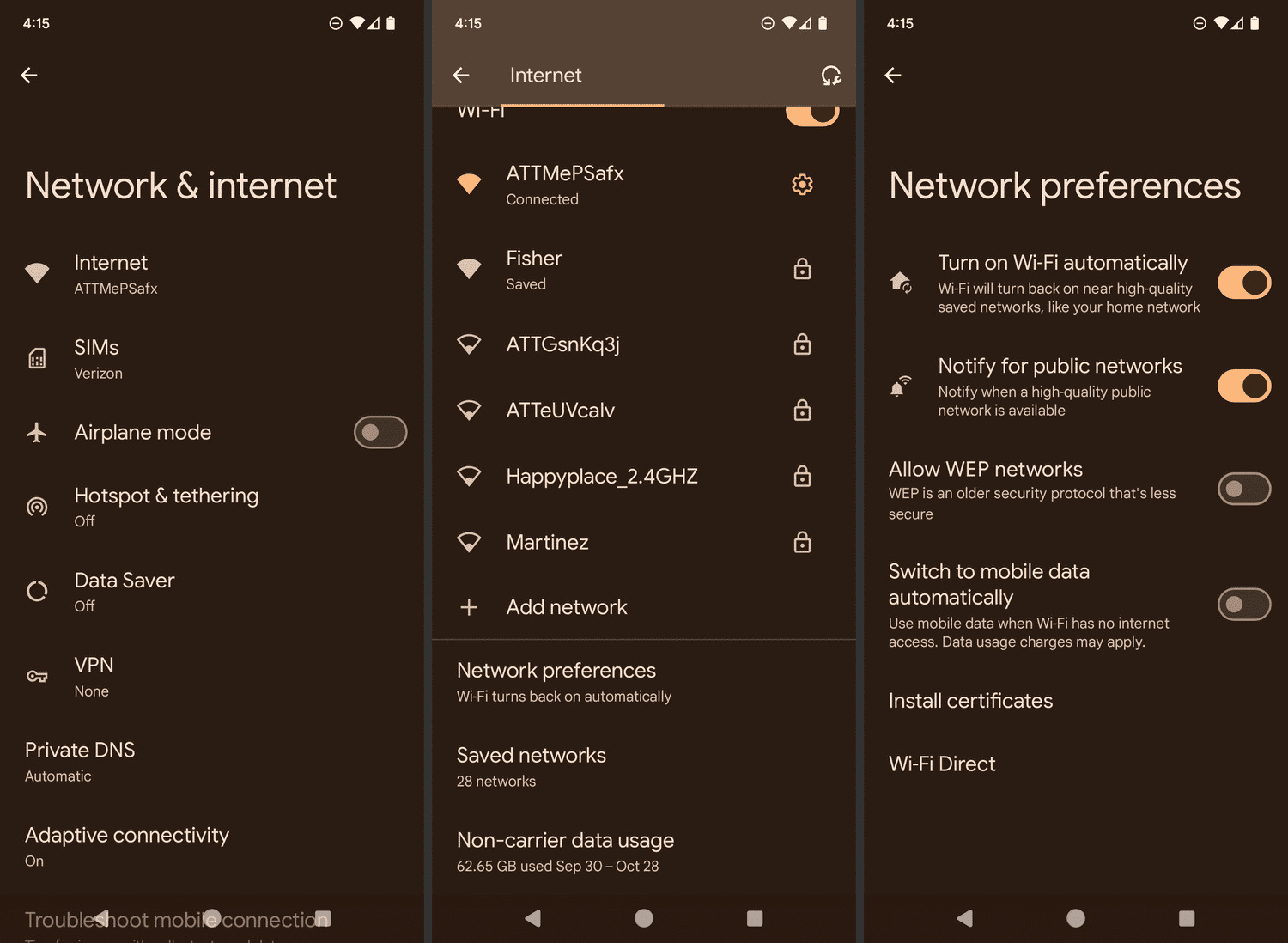
Per verificarlo senza dubbi vai in:

Impostazioni → Rete e Internet → Internet

e controlla l’interruttore Wi-Fi.

Se è attivo, Android può continuare a cercare e collegarsi alle reti disponibili.

Se vuoi spegnerlo completamente, porta l’interruttore su Off.

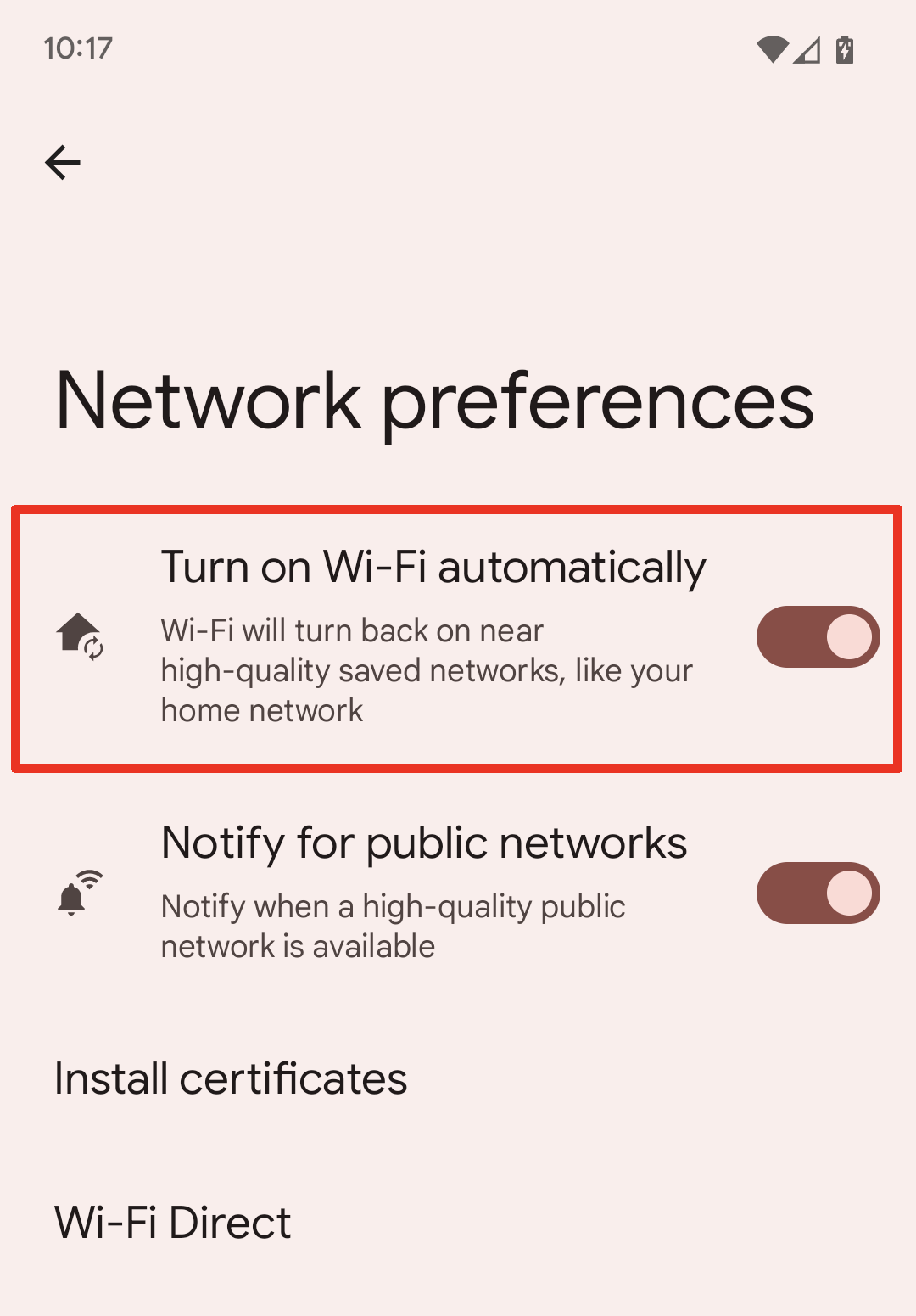
Disattiva “Attiva Wi-Fi automaticamente”

Questa è una delle cause più comuni del problema.

Android dispone di una funzione che può riattivare automaticamente il Wi-Fi quando il telefono si trova vicino a reti salvate considerate affidabili.

Sui Pixel vai generalmente in:

Impostazioni → Rete e Internet → Internet → Preferenze di rete

cerca:

Attiva Wi-Fi automaticamente

e disattiva l’interruttore.

Google conferma nella propria documentazione ufficiale sulla connessione Wi-Fi dei Pixel che questa funzione permette al telefono di riaccendere automaticamente il Wi-Fi vicino alle reti salvate.

Se il telefono tende a riattivare il Wi-Fi appena rientri a casa o in ufficio, questa è la prima impostazione che controllerei.

Perché Android riaccende automaticamente il Wi-Fi?

Wi-fi si attiva da solo su android: come impedirlo

La funzione nasce per comodità.

L’idea è semplice: se normalmente utilizzi una determinata rete a casa o al lavoro, Android può riconoscere quando torni in quella zona e riattivare il Wi-Fi senza richiedere un intervento manuale.

Questo permette di:

  • ridurre l’utilizzo dei dati mobili;
  • collegarsi automaticamente alle reti conosciute;
  • migliorare alcune funzioni basate sulla posizione;
  • evitare di dimenticare il Wi-Fi spento per ore.

Ma se vuoi avere controllo manuale completo sulla connettività, può essere fastidioso.

In quel caso puoi tranquillamente disattivare l’opzione.

Wi-Fi spento ma Android continua a cercare reti

Qui entriamo in un’altra situazione molto comune.

Anche con il Wi-Fi apparentemente spento, Android può continuare a effettuare scansioni delle reti nelle vicinanze per migliorare la precisione della posizione.

Questo non significa necessariamente che il telefono sia collegato a Internet attraverso il Wi-Fi.

La scansione viene utilizzata principalmente per aiutare Android e le app autorizzate a determinare la posizione del dispositivo.

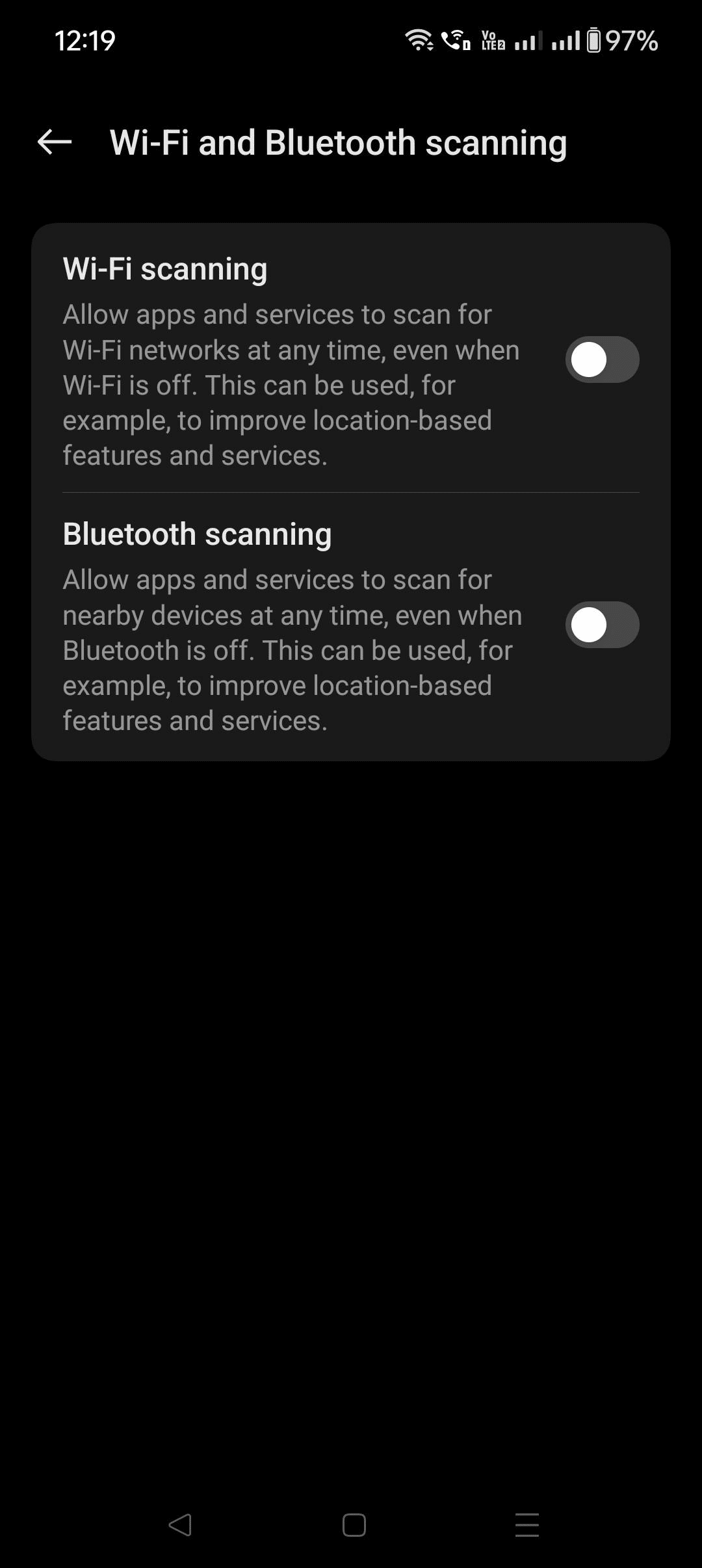
Per controllarla vai in:

Impostazioni → Posizione → Servizi di geolocalizzazione → Scansione Wi-Fi

Il percorso può cambiare leggermente in base al produttore.

Se la funzione è attiva, il telefono può rilevare le reti vicine anche quando non stai utilizzando normalmente il Wi-Fi.

Wi-Fi attivo e scansione Wi-Fi non sono la stessa cosa

Questa distinzione evita molta confusione.

Wi-Fi attivo significa che il telefono può:

  • cercare reti;
  • collegarsi;
  • trasferire dati;
  • utilizzare Internet attraverso un router.

Scansione Wi-Fi, invece, viene utilizzata principalmente dai servizi di localizzazione per rilevare access point nelle vicinanze.

Può quindi esistere questa situazione:

Wi-Fi principale spento → scansione Wi-Fi attiva

senza che il telefono sia normalmente connesso a una rete.

Disattivare la scansione non equivale quindi a spegnere il Wi-Fi e viceversa.

Conviene disattivare la scansione Wi-Fi?

Dipende da quello che vuoi ottenere.

Può avere senso disattivarla se:

  • vuoi ridurre al minimo le scansioni in background;
  • non utilizzi frequentemente servizi di localizzazione;
  • stai facendo una prova diagnostica;
  • vuoi verificare se è lei a generare il comportamento che stai osservando.

Bisogna però considerare un compromesso: la precisione della posizione può diminuire.

Android utilizza infatti reti Wi-Fi, Bluetooth, GPS e altre informazioni per determinare più rapidamente dove si trova il dispositivo.

Per questo non consiglierei di disattivarla automaticamente a tutti.

Il Wi-Fi si riaccende da solo sui Pixel con Android 17

Nel 2026 sono comparse diverse segnalazioni da utenti Pixel che descrivono proprio questo comportamento dopo aggiornamenti ad Android 17.

Alcuni utenti riportano che:

  • spengono il Wi-Fi;
  • escono dalla copertura della rete;
  • successivamente il Wi-Fi torna attivo;
  • il Pixel si ricollega automaticamente a una rete conosciuta.

In alcuni casi il comportamento è compatibile con Attiva Wi-Fi automaticamente.

In altri, invece, la nuova interfaccia può rendere meno evidente la differenza tra disconnettersi temporaneamente e spegnere realmente il Wi-Fi.

Non considererei quindi ogni segnalazione come prova di un bug di Android 17.

Prima bisogna escludere le funzioni previste dal sistema.

Controlla la versione di Android

Wi-fi si attiva da solo su android: come impedirlo

Vai in:

Impostazioni → Informazioni sul telefono → Versione Android

e verifica quale versione stai utilizzando.

Se il problema è iniziato immediatamente dopo un aggiornamento, controlla anche:

Impostazioni → Sistema → Aggiornamenti software

Installare gli aggiornamenti più recenti è particolarmente importante quando un problema appare subito dopo un major update.

I Pixel ricevono frequentemente patch correttive che possono modificare comportamento di rete, modem, Bluetooth e Wi-Fi.

Riavvia il telefono dopo aver modificato le impostazioni

Dopo aver disattivato Attiva Wi-Fi automaticamente, farei anche un riavvio.

Non è sempre necessario, ma permette di partire da una situazione pulita durante la diagnosi.

Procedi così:

  1. disattiva Attiva Wi-Fi automaticamente;
  2. controlla la scansione Wi-Fi;
  3. spegni manualmente il Wi-Fi;
  4. riavvia lo smartphone;
  5. lascialo qualche ora con Wi-Fi spento;
  6. controlla se torna ad attivarsi.

Se rimane spento, hai probabilmente individuato la causa.

Il Wi-Fi si attiva soprattutto quando torni a casa?

Questo è uno degli indizi più forti.

Se accade sistematicamente quando:

  • torni a casa;
  • arrivi in ufficio;
  • raggiungi un luogo con una rete già salvata;

Attiva Wi-Fi automaticamente diventa il principale sospetto.

Android riconosce che sei nelle vicinanze di una rete conosciuta e può riaccendere il Wi-Fi.

Se invece si attiva in posti dove non hai reti salvate, continuerei con gli altri controlli.

Il Wi-Fi si attiva da solo durante la notte

In questo caso controllerei prima se il telefono è rimasto vicino alla rete domestica.

Può infatti succedere che:

  1. spegni il Wi-Fi prima di dormire;
  2. il Pixel rimane nella zona coperta dalla rete salvata;
  3. la funzione automatica riconosce la rete conosciuta;
  4. il Wi-Fi viene riattivato.

Se contemporaneamente hai notato consumi insoliti durante la notte, abbiamo già una guida dedicata al problema del Pixel che perde batteria di notte dopo Android 17.

I due problemi non sono necessariamente collegati, ma possono comparire nello stesso periodo dopo un aggiornamento.

Attenzione alla modalità aereo

La modalità aereo introduce un’altra possibile fonte di confusione.

Android può ricordare alcune preferenze relative a Wi-Fi e Bluetooth quando utilizzi la modalità aereo.

Se in passato hai riattivato manualmente il Wi-Fi mentre la modalità aereo era attiva, il sistema può ricordare quella scelta.

Quindi non dare per scontato che:

Modalità aereo = Wi-Fi sempre spento

Controlla sempre l’interruttore effettivo.

Samsung e altri Android possono comportarsi diversamente

La guida vale principalmente per Android stock e Google Pixel.

Samsung, Xiaomi, Motorola e altri produttori possono però aggiungere:

  • routine automatiche;
  • modalità intelligenti;
  • impostazioni Wi-Fi proprietarie;
  • automazioni basate sulla posizione;
  • sistemi di ottimizzazione della connettività.

Su Samsung, ad esempio, controllerei anche eventuali Modalità e Routine configurate.

Una routine potrebbe essere impostata per:

quando arrivo a casa → attiva Wi-Fi

In quel caso il problema non dipende dalle impostazioni standard Android.

Controlla eventuali automazioni

Wi-fi si attiva da solo su android: come impedirlo

Se utilizzi applicazioni come:

  • Tasker;
  • MacroDroid;
  • app di automazione del produttore;
  • routine Samsung;
  • profili aziendali;

controlla che nessuna regola possa modificare automaticamente la connettività.

Un’automazione basata sulla posizione può facilmente sembrare un bug:

esco di casa → Wi-Fi Off

torno a casa → Wi-Fi On

Se non ricordi di aver creato la routine, può essere difficile individuarla.

Un’app può riaccendere il Wi-Fi?

Sulle versioni moderne di Android le applicazioni normali hanno molte meno possibilità di modificare direttamente il Wi-Fi senza coinvolgere l’utente rispetto alle vecchie versioni del sistema.

Per questo, se il Wi-Fi continua a riattivarsi, non partirei subito alla ricerca di un’app malevola.

Controllerei prima:

  • impostazioni Android;
  • scansione Wi-Fi;
  • automazioni;
  • routine del produttore;
  • aggiornamenti.

Le app diventano una possibilità da valutare solo successivamente.

Prova la modalità provvisoria

Se hai escluso tutte le impostazioni principali e il problema continua, puoi effettuare una prova in modalità provvisoria.

La modalità provvisoria avvia Android limitando l’esecuzione delle applicazioni installate dall’utente.

Se il comportamento sparisce, un’app o un servizio aggiunto successivamente può avere un ruolo.

Se invece il Wi-Fi continua ad attivarsi anche in modalità provvisoria, il problema è più probabilmente legato a:

  • sistema;
  • impostazioni;
  • firmware;
  • servizi Google;
  • configurazione del produttore.

Non resettare subito le impostazioni di rete

Online viene spesso consigliato come primo tentativo:

Reimposta Wi-Fi, rete mobile e Bluetooth

Io non partirei da qui.

Il reset elimina informazioni e configurazioni che poi dovrai ricreare.

Prima conviene verificare le impostazioni specifiche illustrate sopra.

Considererei il reset soltanto quando:

  • il Wi-Fi continua a riattivarsi senza motivo;
  • le impostazioni automatiche sono già disattivate;
  • non ci sono routine;
  • il telefono è aggiornato;
  • il riavvio non ha risolto.

Cosa perdi con il reset delle impostazioni di rete?

A seconda della versione Android, potresti dover riconfigurare:

  • reti Wi-Fi;
  • alcune preferenze di rete;
  • Bluetooth;
  • dispositivi associati;
  • impostazioni mobile.

Per questo è una misura diagnostica più invasiva.

Non la utilizzerei per risolvere una funzione che magari è semplicemente attiva nelle Preferenze di rete.

Se il Wi-Fi continua ad attivarsi

Procedi in questo ordine:

  1. verifica che il Wi-Fi sia realmente Off;
  2. disattiva Attiva Wi-Fi automaticamente;
  3. controlla Scansione Wi-Fi;
  4. verifica routine e automazioni;
  5. controlla la modalità aereo;
  6. aggiorna Android;
  7. riavvia lo smartphone;
  8. prova la modalità provvisoria;
  9. solo alla fine valuta il reset delle impostazioni di rete.

Questo ordine parte dalle cause più semplici e meno invasive.

Cosa non fare

Evita invece di:

  • installare app “Wi-Fi fixer” casuali;
  • cancellare dati di sistema senza sapere cosa fanno;
  • utilizzare ADB come primo tentativo;
  • ripristinare completamente il telefono;
  • disattivare servizi Google indiscriminatamente;
  • modificare opzioni sviluppatore trovate casualmente online.

Nella maggior parte dei casi non serve arrivare a interventi così drastici.

Wi-Fi si attiva da solo: la verifica più veloce

Se vuoi capire rapidamente cosa sta succedendo, controlla queste tre cose.

1. Wi-Fi realmente spento

Vai in:

Impostazioni → Rete e Internet → Internet

2. Riattivazione automatica

Vai in:

Internet → Preferenze di rete → Attiva Wi-Fi automaticamente

e disattivala.

3. Scansione Wi-Fi

Vai in:

Impostazioni → Posizione → Servizi di geolocalizzazione → Scansione Wi-Fi

e verifica se è attiva.

Questi tre controlli permettono di distinguere quasi immediatamente Wi-Fi acceso, riattivazione automatica e semplice scansione delle reti.

Il punto da ricordare

Se il Wi-Fi si attiva da solo su Android, non significa automaticamente che ci sia un bug.

La prima causa da controllare è Attiva Wi-Fi automaticamente, soprattutto quando il fenomeno avviene vicino a una rete salvata.

Se invece hai già disabilitato questa funzione, devi distinguere il Wi-Fi vero e proprio dalla scansione Wi-Fi utilizzata per la localizzazione.

Solo quando queste impostazioni sono escluse e il comportamento continua anche dopo aggiornamento e riavvio inizierei a trattarlo come un possibile malfunzionamento.

Sui Pixel con Android 17 questo controllo è ancora più importante, perché l’interfaccia di connettività può rendere poco evidente la differenza tra disconnettersi da una rete e spegnere realmente il Wi-Fi.

Condividi questo articolo
Facebook Twitter Copia il link
Share
Cosa ne pensi?
-0
-0
-0
-0
-0
-0
lascia un commento lascia un commento

Lascia un commento Annulla risposta

Il tuo indirizzo email non sarà pubblicato. I campi obbligatori sono contrassegnati *

  • Contatto
  • Media Kit
  • Chi siamo
  • Lavora con noi
  • Cookie Policy
  • Disclaimer

Copyright © Alpha Unity. Tutti i diritti riservati.​

  • Anime
  • Arte
  • Cinema
  • gamecast
  • Libri
  • Videogiochi
Bentornato in iCrewPlay!

Accedi al tuo account

Hai dimenticato la password?