


Android Auto si collega regolarmente, Maps parte, la musica funziona e poi, dopo pochi minuti, lo schermo dell’auto torna improvvisamente al sistema originale. Dopo qualche secondo Android Auto si riconnette e il problema ricomincia.
Se succede continuamente, soprattutto in modalità wireless, non stiamo parlando dello stesso problema di Android Auto che non riesce proprio a collegarsi.
Nel 2026 sono aumentate le segnalazioni di disconnessioni ripetute dopo aggiornamenti di Android Auto e Google Play Services, comprese sessioni wireless che cadono ogni 3-10 minuti. Nella community ufficiale Google sono presenti thread recenti dedicati proprio a questo comportamento.
La buona notizia è che puoi restringere molto la causa facendo pochi test mirati, senza cancellare subito cache, associazioni Bluetooth e impostazioni a caso.
Aggiornamento: Google indica Android Auto 17.4 o successivo come fix
Se le disconnessioni sono iniziate con Android Auto 17.1 o 17.2 e avvengono circa ogni cinque minuti, prima di cambiare cavo, telefono o infotainment aggiorna Android Auto alla versione 17.4 o successiva. In un thread della community ufficiale con centinaia di segnalazioni, il team Android Auto ha comunicato di avere implementato una correzione e ha indicato esplicitamente la versione 17.4+ come soluzione prevista.
Apri il Play Store, cerca Android Auto e controlla la versione installata. Se sei già su 17.4 o una release successiva ma il problema continua, non significa automaticamente che il telefono o l’auto siano guasti: esistono anche segnalazioni successive su combinazioni specifiche. In quel caso prosegui con i test della guida, partendo dal confronto tra collegamento wireless e USB.
La segnalazione e la risposta del team sono consultabili nel thread ufficiale Android Auto sulle disconnessioni dopo la versione 17.2.
Android Auto si disconnette: prima identifica come succede
Il comportamento è già un indizio.
| Cosa succede | Prima causa da controllare |
|---|---|
| Si scollega ogni pochi minuti | aggiornamento, Wi-Fi Direct, risparmio energetico |
| Succede solo wireless | Wi-Fi, Bluetooth, interferenze o gestione batteria |
| Con il cavo è stabile | problema specifico della connessione wireless |
| Succede anche via USB | cavo, porta USB, telefono o infotainment |
| Cade quando lo schermo del telefono si spegne | gestione energetica |
| Si disconnette sempre nello stesso punto del percorso | possibile interferenza wireless |
| È iniziato subito dopo un update | software / Google Play Services / Android Auto |
| Succede solo con un dongle | adattatore o configurazione del dongle |
| Si scollega con più telefoni | infotainment o auto |
| Succede solo con un telefono | smartphone o software |
La distinzione più utile è quindi questa:
Android Auto si disconnette anche con il cavo oppure soltanto wireless?
Da qui partirei.
Se Android Auto non si collega proprio, questa non è la guida giusta
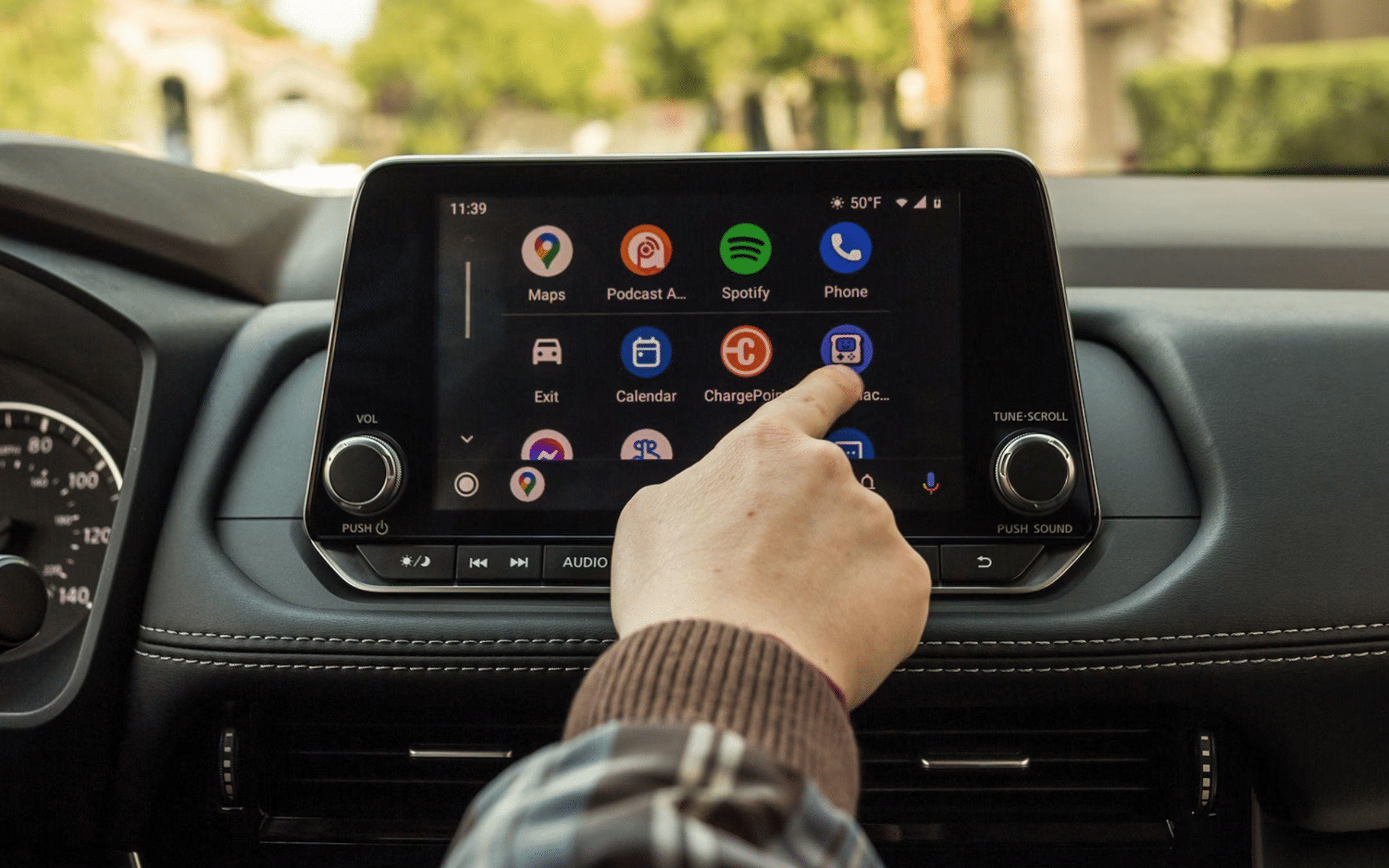
Prima di continuare conviene separare chiaramente i due intenti.
Se Android Auto:
- non compare mai;
- non riconosce il telefono;
- non parte né via USB né wireless;
- resta fermo durante la configurazione;
abbiamo già una guida specifica su Android Auto che non si collega e sui controlli da fare via USB o wireless.
Qui invece affrontiamo il caso in cui Android Auto parte correttamente ma successivamente perde la connessione.
Le disconnessioni wireless sono segnalate anche nel 2026
Non è un problema puramente teorico.
Nella community Android Auto di Google compaiono segnalazioni recenti di connessioni wireless che iniziano a cadere dopo aggiornamenti software.
Un thread di marzo 2026 descrive Android Auto Wireless che continua a scollegarsi dopo un aggiornamento recente.
Un’altra segnalazione di aprile descrive disconnessioni e riconnessioni a intervalli compresi tra 3 e 10 minuti, mentre a maggio sono comparsi casi di sessioni wireless che cadono casualmente e ripetono automaticamente il collegamento Bluetooth/Wi-Fi.
Questo non significa che esista un unico bug universale.
Significa però che, se Android Auto funzionava perfettamente e ha iniziato a disconnettersi subito dopo un aggiornamento, la componente software deve essere considerata seriamente prima di cambiare cavi, dongle o autoradio.
Primo test: prova Android Auto con il cavo
Se normalmente utilizzi Android Auto Wireless, questa è la prova più importante.
Collega lo smartphone direttamente alla porta USB dell’auto con un buon cavo dati.
Poi usa Android Auto per un tragitto sufficientemente lungo.
Se:
- wireless si scollega;
- via cavo rimane perfettamente stabile;
hai quasi certamente ristretto il problema alla parte wireless.
Android Auto Wireless utilizza Bluetooth durante alcune fasi del collegamento ma sfrutta il Wi-Fi per la trasmissione vera e propria. Una connessione Bluetooth apparentemente stabile non significa quindi necessariamente che anche la sessione Android Auto sia stabile.
Se con il cavo funziona, non cambiare subito autoradio
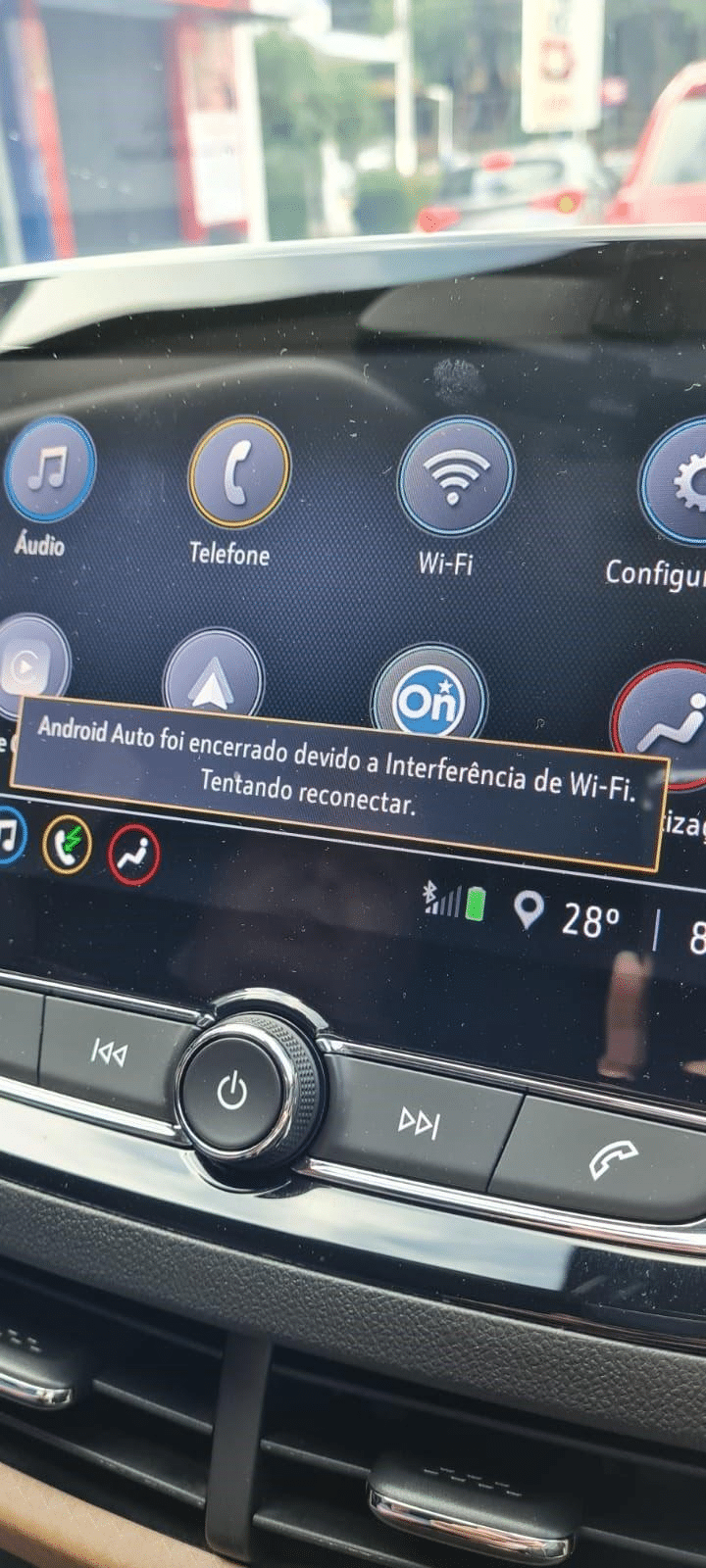
Questo test evita uno degli errori più costosi.
Se Android Auto:
- funziona per un’ora via USB;
- si disconnette dopo cinque minuti wireless;
l’infotainment è evidentemente in grado di eseguire Android Auto.
Il problema può essere invece collegato a:
- Wi-Fi Direct;
- smartphone;
- gestione energetica;
- Android Auto;
- Google Play Services;
- interferenze;
- dongle.
Prima di pensare a un guasto del sistema dell’auto, continuerei quindi con questi controlli.
Controlla le restrizioni della batteria
Uno dei sospetti più interessanti riguarda la gestione energetica.
Android può ridurre l’attività delle applicazioni e dei servizi in background per risparmiare energia.
Questo è normalmente positivo, ma una gestione troppo aggressiva può interferire con connessioni che devono rimanere attive continuamente.
Su alcuni telefoni puoi controllare Android Auto andando in:
Impostazioni > App > Android Auto > Batteria
Il nome delle opzioni cambia in base al produttore.
Potresti trovare:
- Ottimizzata;
- Limitata;
- Senza restrizioni;
- Consenti attività in background.
Per fare una prova puoi rimuovere temporaneamente le restrizioni più aggressive da Android Auto.
Non trasformerei però automaticamente tutte le app del telefono in “Senza restrizioni”.
HDblog ha segnalato proprio nel luglio 2026 casi nei quali la rimozione delle restrizioni energetiche da Android Auto ha eliminato le disconnessioni wireless per alcuni utenti.
Va considerato come test diagnostico, non come soluzione universale.
Controlla anche Google Play Services
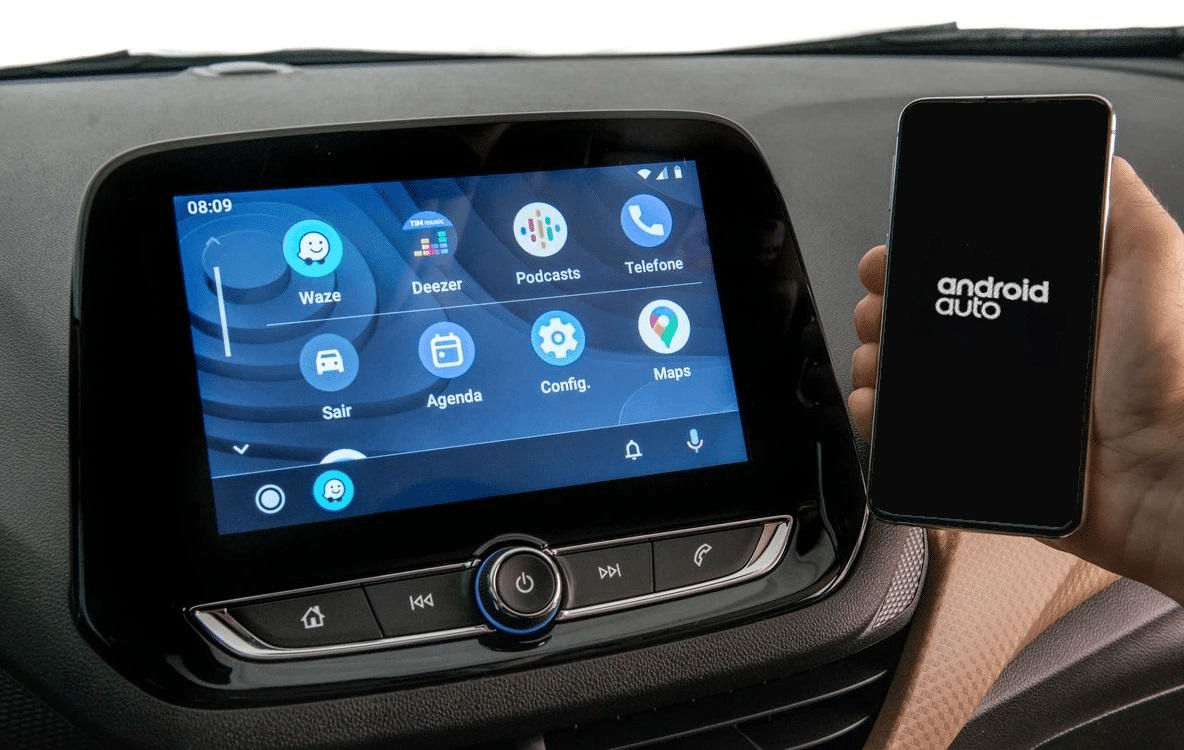
Android Auto non lavora completamente da solo.
Alcune funzioni dipendono dai servizi Google, quindi se il problema è iniziato dopo un aggiornamento può essere utile verificare anche la gestione energetica di Google Play Services.
Non consiglio però di:
- cancellarne i dati come primo tentativo;
- disinstallare aggiornamenti alla cieca;
- modificare servizi di sistema senza sapere cosa stai facendo.
Prima limita il test alle impostazioni energetiche.
Se Android Auto diventa stabile, hai un indizio molto più utile.
Se si scollega quando il telefono entra in standby
Questo comportamento è particolarmente indicativo.
Prova a osservare se Android Auto:
- parte regolarmente;
- funziona mentre utilizzi il telefono;
- comincia a disconnettersi dopo alcuni minuti con display spento.
Se il problema compare principalmente quando lo smartphone rimane inattivo, aumenta il sospetto verso la gestione energetica.
È ancora più interessante se:
- riaccendi lo schermo;
- Android Auto si riconnette;
- dopo un altro periodo di inattività cade nuovamente.
In questo scenario non partirei dal cavo o dall’autoradio.
Disattiva temporaneamente il Risparmio energetico
Per fare una prova semplice, disattiva completamente il risparmio energetico del telefono.
Durante il test:
- batteria sopra il 40-50%;
- Risparmio energetico disattivato;
- Android Auto Wireless attivo;
- niente modifiche ad altre impostazioni.
Se il problema sparisce, ripeti la prova un’altra volta prima di trarre conclusioni.
Una sola sessione stabile non basta per dimostrare la causa.
Su Pixel controlla anche Connettività adattiva
Se utilizzi un Google Pixel, puoi fare un controllo aggiuntivo.
Vai in:
Impostazioni > Rete e Internet > Connettività adattiva
e prova temporaneamente a disattivarla.
Esistono segnalazioni nella community Android Auto relative a Pixel 10 nei quali la gestione adattiva delle connessioni sembra interferire con la sessione wireless.
Non è una soluzione ufficiale universale e non la disattiverei permanentemente senza prima aver verificato il comportamento.
Usala come test:
- prima un tragitto con funzione attiva;
- poi lo stesso scenario con funzione disattivata.
Se il problema è iniziato dopo un aggiornamento
Non dare per scontato che la causa sia l’update, ma annota esattamente quando è iniziato il problema.
Controlla:
- versione Android Auto;
- ultimo aggiornamento Android;
- aggiornamento Google Play System;
- aggiornamento Google Play Services;
- firmware dell’infotainment.
La community Google mostra diversi casi del 2026 nei quali utenti descrivono disconnessioni comparse dopo aggiornamenti recenti.
Evita però di installare APK casuali o vecchie versioni trovate online solo per tentare un downgrade.
Prima verifica se sono già disponibili nuovi aggiornamenti.
Aggiorna Android Auto
Apri il Play Store e controlla Android Auto.
Se è disponibile un aggiornamento, installalo.
Non è detto che ogni nuova versione risolva il problema, ma rimanere su una release precedente mentre Google distribuisce correzioni può complicare inutilmente la diagnosi.
Dopo l’aggiornamento riavvia il telefono e prova di nuovo.
Aggiorna anche il sistema dell’auto
Questo passaggio viene dimenticato spesso.
Google consiglia, in caso di problemi Android Auto, di verificare anche la disponibilità di aggiornamenti firmware per il ricevitore o il sistema infotainment, soprattutto sui sistemi aftermarket Pioneer, Kenwood e simili.
Controlla quindi il sito del produttore dell’auto o dell’autoradio.
Il problema potrebbe essere una incompatibilità introdotta da:
- nuovo Android;
- nuova versione Android Auto;
- vecchio firmware infotainment.
Aggiornare soltanto il telefono non sempre basta.
Se usi un dongle wireless, eliminalo temporaneamente dall’equazione
Molte auto supportano Android Auto soltanto via USB e utilizzano quindi adattatori per trasformare la connessione in wireless.
In questo caso hai un elemento aggiuntivo che può causare instabilità.
Fai una prova collegando il telefono direttamente via USB.
Se Android Auto smette completamente di disconnettersi, il sospetto si sposta su:
- dongle;
- firmware del dongle;
- Wi-Fi del dongle;
- alimentazione USB;
- compatibilità con il telefono.
Sul sito abbiamo testato direttamente AAWireless, il dongle che porta Android Auto Wireless sulle auto compatibili soltanto via cavo.
Se utilizzi proprio un adattatore di questo tipo, aggiorna prima il suo firmware e prova nuovamente.
Android Auto si disconnette sempre nello stesso punto?
Questo è un dettaglio spesso sottovalutato.
Se Android Auto wireless cade:
- sempre vicino allo stesso incrocio;
- passando davanti a una determinata zona;
- entrando in un parcheggio;
- vicino a reti Wi-Fi particolarmente forti;
potrebbe esserci un problema di interferenza radio.
Android Auto Wireless dipende dal collegamento Wi-Fi tra telefono e auto.
È quindi utile distinguere:
disconnessione casuale
da
disconnessione geograficamente ripetibile.
Se succede sempre nello stesso luogo e mai altrove, difficilmente la batteria del telefono è la causa principale.
Spegni temporaneamente le funzioni Wi-Fi “intelligenti”
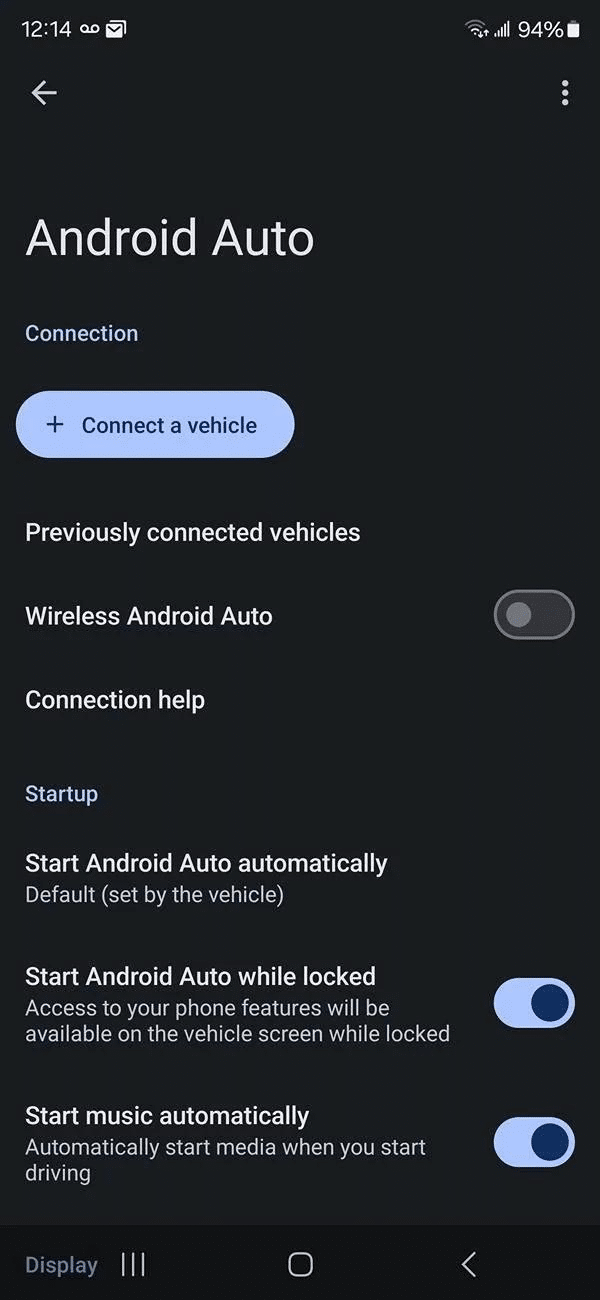
Alcuni produttori Android aggiungono funzioni per:
- passare automaticamente alla rete mobile;
- scegliere il Wi-Fi migliore;
- evitare reti senza Internet;
- cambiare rete automaticamente.
Queste funzioni sono utili normalmente, ma Android Auto Wireless crea una connessione Wi-Fi particolare che non deve essere trattata come una normale rete domestica.
Nella community Android Auto sono presenti casi nei quali la modifica delle funzioni Wi-Fi intelligenti ha ridotto le disconnessioni.
Su Samsung, ad esempio, puoi trovare alcune di queste opzioni nella sezione Wi-Fi intelligente.
Il percorso varia in base al modello.
Ancora una volta: modifica una sola impostazione alla volta.
Non spegnere definitivamente Wi-Fi o Bluetooth
Android Auto Wireless necessita di entrambi durante il normale funzionamento.
Disattivarli può essere utile solamente come operazione temporanea per ristabilire una connessione bloccata.
Non è una soluzione permanente.
Se Android Auto continua a scollegarsi, il problema non si risolve evitando le tecnologie necessarie al suo funzionamento.
Cancella e ricrea l’associazione solo dopo i test più semplici
Se nulla cambia, puoi eliminare l’auto dalle connessioni Android Auto e ricominciare la configurazione.
Prima:
- elimina l’auto da Android Auto;
- rimuovi l’associazione Bluetooth;
- sul sistema dell’auto elimina il telefono;
- riavvia entrambi;
- effettua nuovamente l’associazione.
Questa procedura è utile soprattutto quando il problema è comparso dopo:
- cambio smartphone;
- aggiornamento importante;
- aggiunta di più telefoni;
- migrazione da Android Auto via cavo al wireless.
Ma non la farei come primo tentativo.
Se succede anche via USB, cambia completamente diagnosi
Qui il Wi-Fi non è più il principale sospetto.
Se Android Auto si disconnette anche collegato fisicamente, controlla prima:
- cavo USB;
- porta USB;
- connettore dello smartphone;
- movimento del telefono;
- sporco nella USB-C.
Un cavo può caricare perfettamente il telefono ma avere problemi sui contatti dedicati ai dati.
Prova un secondo cavo corto e di buona qualità.
Se possibile, prova anche un’altra porta USB dell’auto.
Il test del movimento del cavo
Con Android Auto attivo via USB:
- lascia l’auto ferma;
- muovi delicatamente il connettore vicino allo smartphone;
- muovi il cavo vicino alla presa dell’auto;
- osserva se Android Auto cade.
Se basta un piccolo movimento per perdere la connessione, il problema è probabilmente fisico.
Controlla soprattutto la porta USB-C dello smartphone: lanugine e sporco possono impedire al connettore di entrare completamente.
Prova un altro smartphone
È uno dei test diagnostici più potenti.
Collega un altro telefono Android compatibile alla stessa auto.
Il secondo telefono funziona perfettamente
Il problema è probabilmente sul primo smartphone:
- software;
- impostazioni;
- Wi-Fi;
- Bluetooth;
- USB;
- gestione energetica.
Anche il secondo telefono si disconnette
Il sospetto si sposta verso:
- infotainment;
- firmware dell’auto;
- porta USB;
- dongle wireless.
Questo semplice confronto evita molti tentativi casuali.
Prova lo stesso telefono su un’altra auto
Se ne hai la possibilità, fai anche il test opposto.
Se il telefono funziona perfettamente su un’altra vettura, allora il problema probabilmente non è Android Auto in generale.
Potrebbe riguardare la combinazione tra:
- quel telefono;
- quello specifico infotainment;
- quella versione firmware.
Le impostazioni Android Auto possono incidere?
Alcune sì, ma non trasformerei l’articolo in una lista di impostazioni casuali.
Abbiamo già raccolto separatamente le impostazioni Android Auto che conviene controllare e modificare.
Per questo problema concentrati soprattutto su ciò che influenza:
- connessione;
- avvio;
- attività in background;
- Bluetooth;
- Wi-Fi.
Non partire cancellando cache e dati
È uno dei consigli più frequenti nei forum.
Può aiutare in alcuni casi, ma non deve essere il primo passaggio.
Prima devi capire se:
- succede solo wireless;
- succede anche via USB;
- dipende dal telefono;
- dipende dall’auto;
- compare dopo standby;
- è iniziato dopo un update.
Altrimenti cancellare dati potrebbe semplicemente costringerti a riconfigurare tutto senza aver imparato nulla sulla causa.
Quando vale la pena cancellare la cache di Android Auto
Se hai escluso le cause precedenti, puoi provare:
Impostazioni > App > Android Auto > Archiviazione e cache > Svuota cache
Poi riavvia il telefono.
Non passerei immediatamente a Cancella spazio di archiviazione, perché comporta una riconfigurazione maggiore.
Se la sola cache non cambia nulla, continua la diagnosi prima di azzerare tutto.
Android Auto continua a disconnettersi: ordine dei controlli
Per evitare tentativi casuali seguirei questa sequenza:
- prova Android Auto via cavo;
- disattiva temporaneamente Risparmio energetico;
- controlla le restrizioni batteria di Android Auto;
- se hai un Pixel, prova Connettività adattiva;
- aggiorna Android Auto;
- aggiorna Android e Google Play System;
- controlla eventuali firmware dell’infotainment;
- se usi un dongle, prova senza;
- verifica se succede sempre nello stesso luogo;
- prova un secondo smartphone;
- ricrea l’associazione Bluetooth/Wi-Fi;
- se cade anche via USB, cambia cavo;
- solo dopo valuta cache e reset delle impostazioni.
Tabella diagnostica finale
| Test | Risultato | Causa più probabile |
|---|---|---|
| Via cavo è stabile | Wireless instabile | Wi-Fi / software / energia |
| Via USB cade ugualmente | Instabile | cavo / porta / infotainment |
| Disattivando risparmio batteria funziona | Stabile | gestione energetica |
| Altro telefono funziona | Stabile | primo smartphone |
| Anche altro telefono cade | Instabile | auto / infotainment |
| Senza dongle funziona | Stabile | adattatore wireless |
| Cade sempre nello stesso luogo | Ripetibile | interferenza radio |
| Dopo riavvio funziona solo temporaneamente | Temporaneo | software |
| Problema iniziato dopo update | Correlazione temporale | Android Auto / sistema |
| Si scollega solo a schermo spento | Ripetibile | gestione background |
Quando il problema è probabilmente nell’auto
Il sospetto verso infotainment o hardware dell’auto aumenta se:
- più telefoni presentano lo stesso problema;
- Android Auto cade sia wireless sia via USB;
- il sistema infotainment si riavvia;
- anche Bluetooth audio mostra anomalie;
- il problema è iniziato dopo un update dell’auto;
- altre funzioni dell’infotainment sono instabili.
Google stessa suggerisce di riavviare il sistema dell’auto e verificare gli eventuali aggiornamenti firmware del ricevitore.
Puoi consultare anche la guida ufficiale Google ai problemi di Android Auto.
Se invece succede solo dopo un aggiornamento
Qui eviterei interventi drastici.
Se prima funzionava perfettamente e il problema è comparso esattamente dopo:
- Android Auto;
- Android;
- Google Play Services;
- aggiornamento del produttore;
prendi nota della versione installata e verifica prima se stanno emergendo segnalazioni analoghe.
Le discussioni Google del 2026 mostrano proprio diversi casi di disconnessioni wireless successive a update recenti.
Potrebbe quindi essere più sensato attendere una correzione o installare una patch successiva invece di resettare completamente telefono e infotainment.
Non cambiare dieci impostazioni contemporaneamente
È la regola più importante di tutta la guida.
Se disattivi insieme:
- Batteria Adattiva;
- Connettività adattiva;
- Wi-Fi intelligente;
- VPN;
- 5G;
- ottimizzazione Android Auto;
e il problema scompare, non saprai quale modifica abbia realmente funzionato.
Meglio fare un tragitto di prova dopo ogni intervento.
Le disconnessioni di Android Auto possono dipendere da telefono, collegamento wireless, cavo, infotainment o aggiornamento software. L’obiettivo non è trovare una “soluzione magica”, ma capire quale anello della connessione sta cedendo.
Se Android Auto si collega normalmente e poi cade ogni pochi minuti, partirei sempre dal confronto wireless contro USB: è il test che più rapidamente divide il problema in due e impedisce di perdere tempo sulle cause sbagliate.



Entra nella conversazione
Condividi il tuo punto di vista: non serve creare un account. I contributi restano soggetti alla moderazione editoriale.