


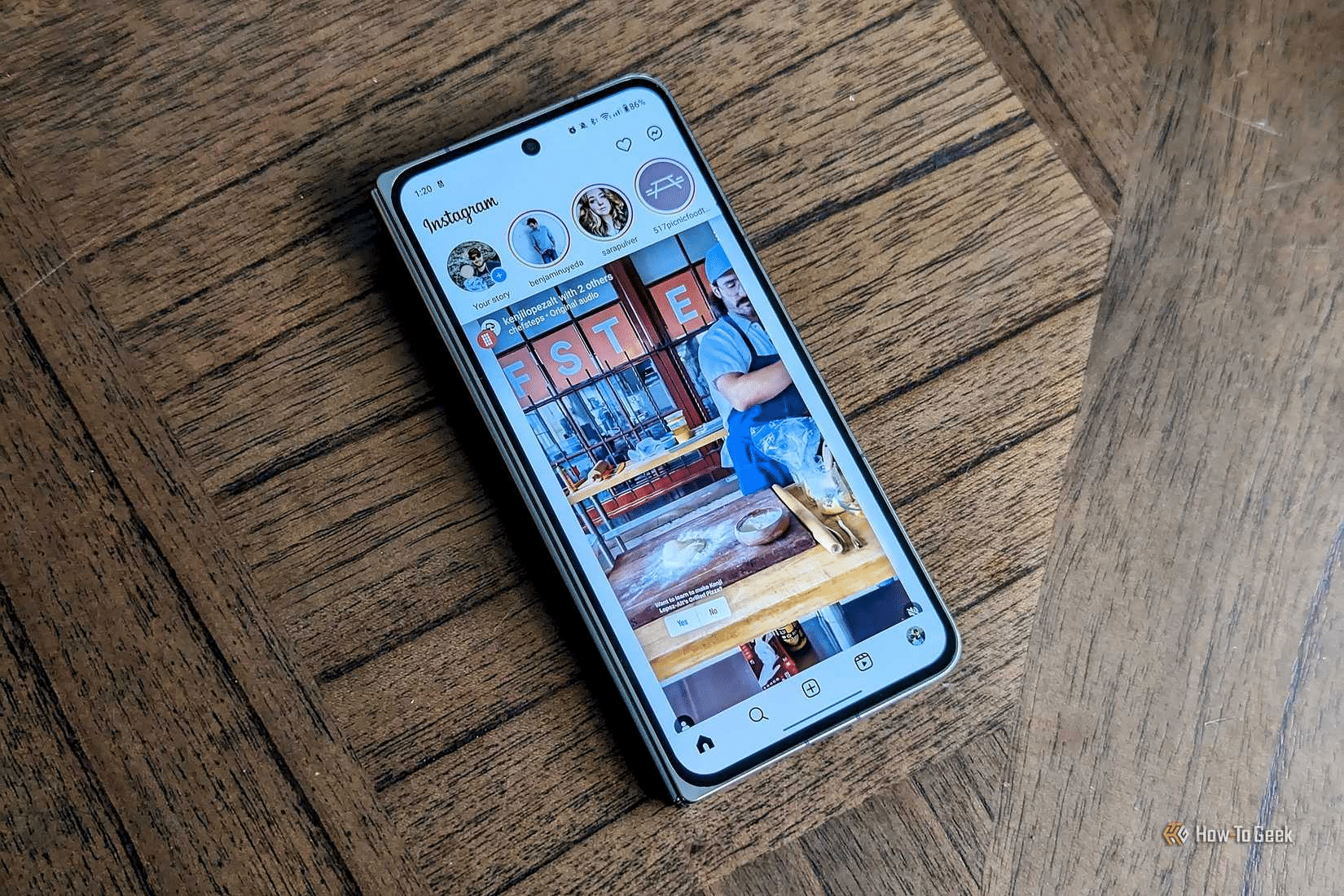
Se dopo Android 17 il microfono non funziona in WhatsApp, Telegram, Meet, registratori o altre app, controlla prima i permessi dell’app e l’interruttore globale del microfono. Se il microfono funziona nelle chiamate o nel registratore ma non in una singola app, il problema è quasi sempre diverso da un guasto hardware.
Risposta rapida: i controlli da fare
- Prova il microfono con Registratore o Fotocamera.
- Controlla Impostazioni > Privacy > Microfono o il pannello Privacy del produttore.
- Apri le informazioni dell’app e verifica il permesso Microfono.
- Controlla che l’accesso globale al microfono non sia disattivato nei Quick Settings.
- Chiudi le altre app che potrebbero usare il microfono.
- Aggiorna app, sistema Google Play e Android.
- Riavvia il telefono prima di reset o reinstallazioni.
Prima distingui app, sistema e hardware
Registra una nota vocale con un’app di sistema oppure un video con la fotocamera. Se la voce viene registrata normalmente, il microfono fisico sta almeno funzionando in quel contesto. Se invece non senti nulla in nessuna app, prova una chiamata e, se disponibile sul dispositivo, una seconda modalità di registrazione per escludere un singolo microfono ostruito o difettoso.
| Sintomo | Prima causa da verificare |
|---|---|
| Solo WhatsApp non registra | permesso o impostazione WhatsApp |
| Nessuna app usa il microfono | accesso globale, privacy o hardware |
| Chiamate ok, app no | permessi app |
| Registrazione molto bassa | custodia, sporco, foro ostruito |
| Problema iniziato dopo update | app o sistema da aggiornare/riavviare |
Controlla il permesso Microfono dell’app
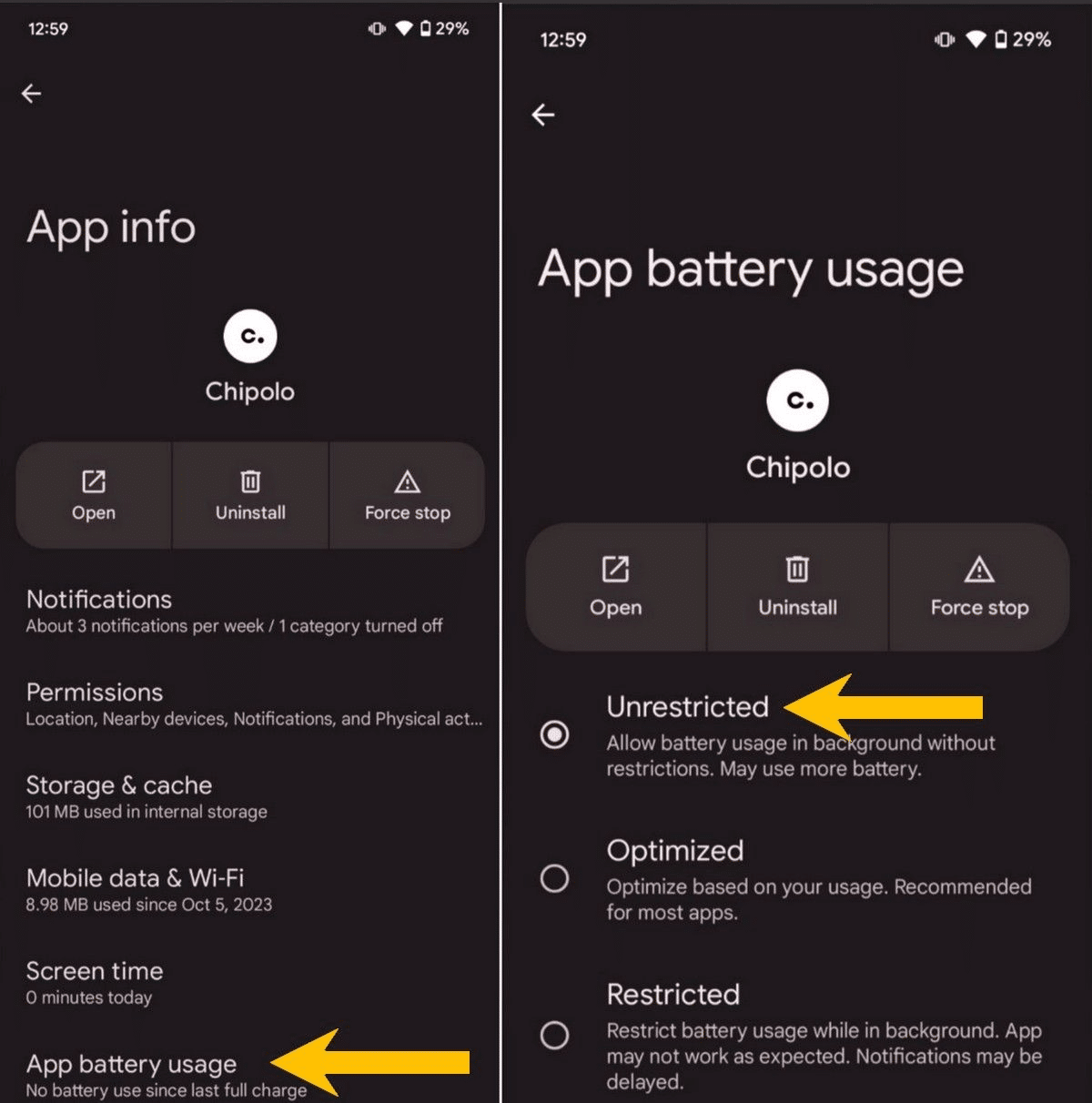
Tieni premuta l’icona dell’app, apri Informazioni app > Autorizzazioni > Microfono e verifica che l’accesso sia consentito quando serve. I nomi possono cambiare leggermente tra Pixel, Samsung, Xiaomi, Motorola, Oppo e OnePlus, ma il principio è lo stesso.
Se il permesso è negato, abilitalo e riprova. Se era già consentito, non passare subito a un reset: revocalo, chiudi l’app, riaprila e concedilo nuovamente solo quando richiesto.
Controlla l’accesso globale al microfono
Android permette di bloccare il microfono a livello di sistema. Apri i Quick Settings oppure il pannello Privacy e verifica che Accesso microfono non sia disattivato. Se è spento, nessuna app può usare il microfono anche se il singolo permesso risulta concesso.
Questo controllo è particolarmente utile se più app hanno smesso di registrare contemporaneamente. Se invece il problema riguarda una sola app, resta più probabile un permesso o un errore dell’app.
Chiudi app che stanno già usando il microfono
Una chiamata, una registrazione, un assistente vocale o un’app di videoconferenza può mantenere una sessione audio aperta. Chiudi le app recenti che stanno usando audio e riprova. Se compare l’indicatore privacy del microfono senza che tu stia registrando volontariamente, apri il pannello privacy per vedere quale app lo sta utilizzando.
Controlla custodia, foro del microfono e Bluetooth
Se l’audio è molto basso o ovattato, rimuovi temporaneamente la cover e verifica che non copra i fori del microfono. Non inserire aghi o oggetti metallici nei fori. Se hai cuffie Bluetooth collegate, scollegale per capire se l’app sta usando il microfono degli auricolari invece di quello del telefono.
Aggiorna l’app e Android prima di reinstallare
Apri Play Store e aggiorna l’app interessata. Controlla poi Impostazioni > Sistema > Aggiornamento software e l’aggiornamento di sistema Google Play. Dopo un major update, una correzione dell’app può essere sufficiente a ripristinare l’accesso corretto al microfono.
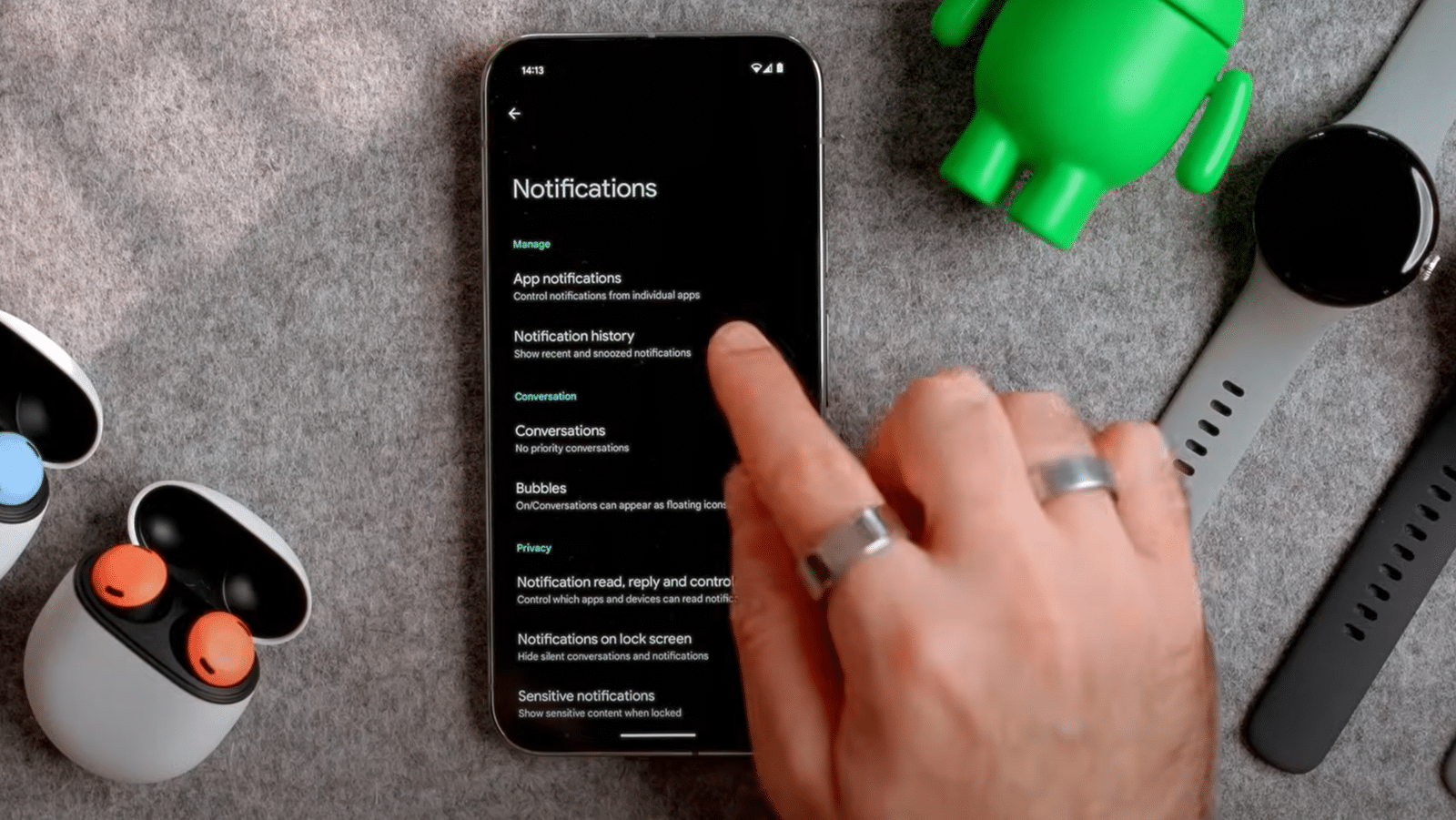
Se noti anche notifiche in ritardo o app limitate in background, confronta il comportamento con la guida sui Pixel con notifiche in ritardo dopo Android 17. Per i controlli di privacy più generali puoi usare anche l’approfondimento su privacy, Wi-Fi e Bluetooth su Android.
Riavvia e prova una sola app alla volta
Riavvia lo smartphone e testa prima un’app di sistema, poi l’app problematica. Se il microfono funziona nel registratore ma non in WhatsApp, Meet o Telegram, concentrati sull’app. Se non funziona in nessun contesto, passa a diagnosi di sistema e, se necessario, assistenza hardware.
Quando reinstallare l’app
La reinstallazione ha senso solo dopo aver verificato permessi, aggiornamenti e riavvio. Prima controlla che chat, bozze, registrazioni o altri dati locali siano sincronizzati o salvati. Disinstallare un’app senza backup può rimuovere dati che non dipendono dal problema del microfono.
Cosa evitare
- reset di fabbrica come primo tentativo;
- concedere il microfono a tutte le app indiscriminatamente;
- pulire i fori con aghi o oggetti metallici;
- attribuire automaticamente il problema ad Android 17 senza testare app e registratore;
- reinstallare app con dati locali non salvati.
Verifica finale
Registra dieci secondi con un’app di sistema, poi una nota vocale nell’app interessata. Se entrambe funzionano, il problema è risolto. Se soltanto l’app continua a fallire, raccogli versione dell’app, modello del telefono e versione Android prima di contattare lo sviluppatore. Se nessuna app registra e anche le chiamate mostrano lo stesso difetto, valuta assistenza hardware.
Per la gestione ufficiale di autorizzazioni e privacy, consulta l’Assistenza Android di Google.




Entra nella conversazione
Condividi il tuo punto di vista: non serve creare un account. I contributi restano soggetti alla moderazione editoriale.