


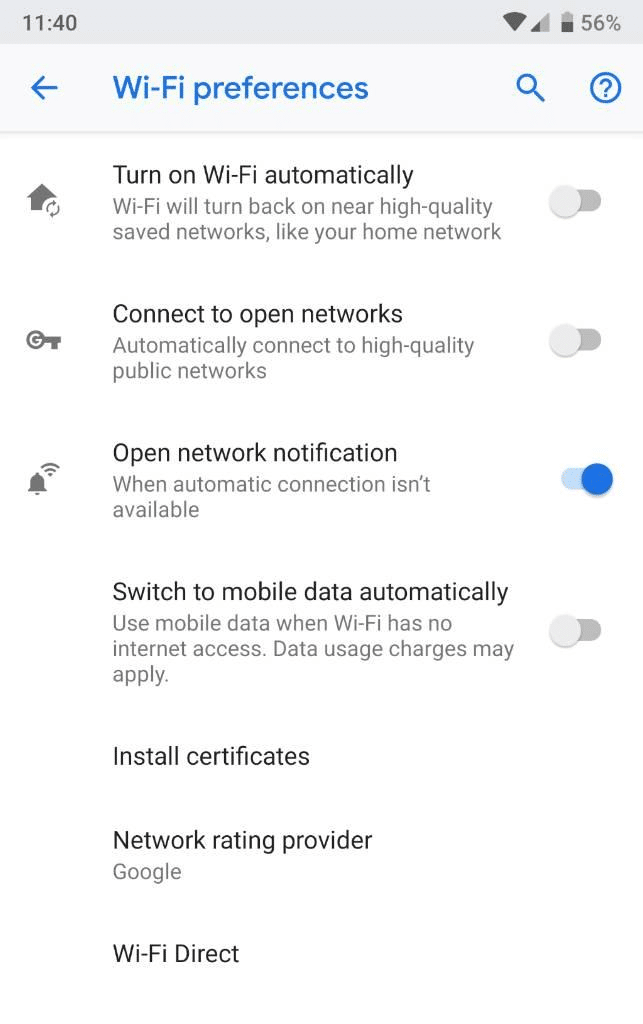
Spegnere Wi-Fi o Bluetooth non significa necessariamente impedire ad Android di cercare reti e dispositivi nelle vicinanze. Il sistema può usare scansioni separate per migliorare la localizzazione, mentre altre impostazioni dell’Account Google possono salvare attività, dati diagnostici o informazioni usate per la personalizzazione.
Questo non significa che Android “spii tutto” in ogni momento. Significa però che Wi-Fi spento, Bluetooth spento e localizzazione disattivata non sono interruttori equivalenti. Abbiamo verificato le impostazioni più citate nei post virali confrontandole con la documentazione ufficiale Google e con gli studi pubblicati dal Trinity College Dublin.
La regola più utile è semplice: non disattivare tutto alla cieca. Alcune opzioni riducono la quantità di dati condivisi, altre possono peggiorare precisione della posizione, funzioni di prossimità o servizi che usi ogni giorno.
Android comunica con Google anche quando non lo stai usando?
Sì, ma va spiegato bene. Uno studio del Trinity College Dublin pubblicato nel 2021 ha misurato il traffico generato da un Pixel con Google Android e da un iPhone. Nei test, anche con configurazione minima e telefono inattivo, entrambi comunicavano con i server dei rispettivi produttori in media ogni 4,5 minuti.
Il dato non equivale a dire che “Google legge il telefono ogni 4,5 minuti”. Lo studio misurava telemetria e comunicazioni di sistema, non un accesso indiscriminato a foto, messaggi o contenuti personali.
Il tema è rimasto attuale. Nel 2025 lo stesso ricercatore, Douglas Leith, ha pubblicato un’altra analisi su cookie e identificatori memorizzati dalle app Google preinstallate su Android, rilevando comunicazioni di Google Play Services e altre componenti anche prima dell’apertura manuale delle app.
1. Disattiva la ricerca di reti Wi-Fi se non ti serve
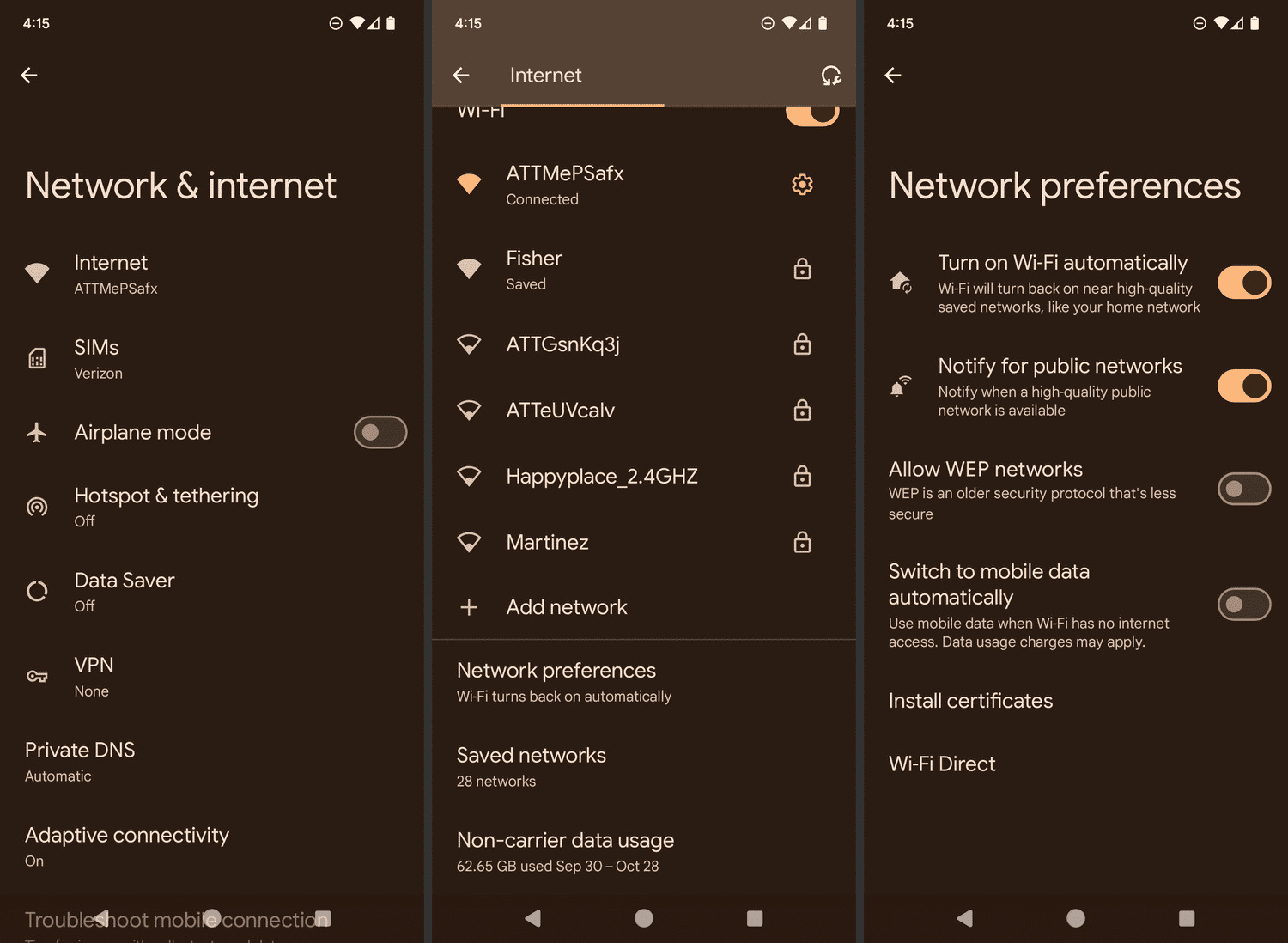
Questa è una delle affermazioni virali che ha una base reale. Google spiega che Android può scansionare i punti di accesso Wi-Fi nelle vicinanze per ottenere informazioni di posizione più precise, anche quando non stai usando una rete Wi-Fi per collegarti a Internet.
Su Android 12 e versioni successive il percorso indicato da Google è:
Impostazioni → Posizione → Servizi di localizzazione → Ricerca di reti Wi-Fi
Puoi disattivarla se vuoi ridurre questa forma di scansione. La voce può avere un nome leggermente diverso sulle interfacce personalizzate da Samsung, Xiaomi, Motorola e altri produttori.
La guida ufficiale Android sulla localizzazione conferma che ricerca Wi-Fi e scansione Bluetooth sono controlli separati.
2. Controlla anche la scansione Bluetooth
Lo stesso principio vale per Bluetooth. Android può cercare dispositivi Bluetooth vicini per contribuire alla localizzazione, indipendentemente dal fatto che tu stia usando in quel momento cuffie, smartwatch o altri accessori.
Il percorso standard è:
Impostazioni → Posizione → Servizi di localizzazione → Ricerca di dispositivi Bluetooth
Disattivarla può avere senso se la priorità è minimizzare le scansioni di prossimità. Prima di farlo, però, considera che alcune funzioni di localizzazione e rilevamento possono diventare meno efficaci.
3. ID pubblicitario: puoi limitarlo, ma non diventi anonimo
Android include controlli dedicati alla pubblicità e alla personalizzazione. Sui dispositivi e sulle versioni recenti il sistema può mostrare voci diverse rispetto alle vecchie guide sull’“ID pubblicitario”, perché Google ha progressivamente introdotto controlli aggiuntivi nella sezione Privacy per gli annunci.
La cosa importante è non trasformare questa opzione in una promessa falsa: eliminare o limitare l’identificatore pubblicitario non rende lo smartphone anonimo. Le app possono continuare a elaborare altri dati consentiti dalle autorizzazioni e dalle proprie informative.
Per verificare la situazione sul tuo telefono cerca nelle Impostazioni Privacy per gli annunci, Annunci oppure ID pubblicitario. Il percorso cambia più facilmente tra una versione Android e l’altra rispetto ad altre impostazioni.
4. Uso e diagnostica: cosa invia davvero a Google
Questa impostazione è documentata in modo molto chiaro. Se Utilizzo e diagnostica è attivo, Android può inviare a Google informazioni sul funzionamento del dispositivo.
- livello della batteria;
- frequenza di utilizzo delle app;
- qualità e durata delle connessioni di rete;
- dati relativi a Wi-Fi e Bluetooth;
- informazioni utili a diagnosticare errori e blocchi.
Google specifica anche che disattivare Utilizzo e diagnostica non blocca gli aggiornamenti essenziali di Android e non impedisce alle singole app di raccogliere informazioni secondo le rispettive autorizzazioni.
La fonte primaria è la pagina Google dedicata a Utilizzo e diagnostica.
5. Precisione della localizzazione Google: non è solo GPS
La posizione su Android non dipende soltanto dal GPS. Quando la Precisione della localizzazione Google è attiva, il sistema può combinare segnali provenienti da GPS, Wi-Fi, rete mobile e sensori per stimare la posizione più rapidamente e con maggiore accuratezza.
Disattivarla riduce l’impiego di queste fonti aggiuntive, ma c’è un compromesso: Google avverte che le app potrebbero non riuscire a determinare con la stessa precisione la posizione del dispositivo.
Per questo non la inseriremmo tra le opzioni da disattivare “obbligatoriamente”. Se usi spesso Maps, navigazione, servizi locali o dispositivi che dipendono dalla posizione, prima valuta cosa perdi in cambio.
6. Attività web e app: una delle impostazioni più importanti
L’impostazione Attività web e app riguarda l’Account Google, non soltanto il telefono. Google spiega che può salvare attività eseguite su alcuni servizi e, quando sono abilitate le relative opzioni aggiuntive, includere anche cronologia Chrome e attività provenienti da siti, app e dispositivi che usano servizi Google.
Il percorso ufficiale indicato attualmente è:
Impostazioni → Google → Gestisci il tuo Account Google → Dati e privacy → Attività web e app
Da qui puoi disattivarla oppure scegliere Disattiva ed elimina l’attività. Google permette inoltre di controllare separatamente l’inclusione della cronologia Chrome e dell’attività vocale e audio.
La documentazione ufficiale sull’Attività web e app avverte che le impostazioni dei servizi di ricerca sono in aggiornamento e potrebbero non corrispondere perfettamente all’interfaccia mostrata sul tuo smartphone.
7. Cronologia YouTube: controlla salvataggio ed eliminazione automatica
La cronologia YouTube merita un controllo separato. Serve a ricordare video guardati e ricerche e contribuisce a personalizzare i suggerimenti. Puoi sospendere il salvataggio oppure impostare l’eliminazione automatica dall’Account Google.
Non considerare però universale la frase “YouTube salva tre anni per tutti”. Le impostazioni dipendono dall’account, dalla data di creazione e dalle modifiche già effettuate dall’utente. La cosa corretta da fare è aprire i controlli cronologia e vedere cosa è attivo sul proprio profilo.
8. Controlla la personalizzazione dei servizi Google
Google usa diversi controlli per personalizzare servizi e suggerimenti sulla base delle attività associate all’account. L’interfaccia può cambiare nel tempo e alcune funzioni sono state riorganizzate nelle sezioni Dati e privacy e nelle impostazioni dei singoli servizi.
Qui il consiglio non è “disattiva ogni app”, ma controlla quali dati stai effettivamente condividendo e quali personalizzazioni ti servono. Spegnere un controllo può ridurre la profilazione, ma anche rendere meno pertinenti suggerimenti, ricerche e automazioni che utilizzi ogni giorno.
9. Dispositivi nelle vicinanze: verifica app per app
Android dispone anche dell’autorizzazione Dispositivi nelle vicinanze, usata da app che devono trovare o collegarsi a cuffie, smartwatch e altri dispositivi. Non è la stessa cosa della scansione Bluetooth utilizzata per la localizzazione.
Vale la pena aprire la gestione autorizzazioni e verificare quali applicazioni hanno realmente bisogno di questo accesso. Se un’app non ha alcuna funzione che giustifica la ricerca di dispositivi vicini, puoi revocare il permesso e concederlo nuovamente in seguito se necessario.

Prima di disattivare tutto, apri la Dashboard della privacy
È probabilmente il controllo più utile e meno spettacolare. Android offre una Dashboard della privacy che permette di verificare quali app hanno avuto accesso a dati sensibili come posizione, fotocamera e microfono.
Google la presenta come il punto centrale per capire quali autorizzazioni vengono realmente usate. La pagina ufficiale sulla privacy di Android spiega inoltre che le autorizzazioni possono essere concesse sempre, solo durante l’uso dell’app, una sola volta oppure negate.
È un approccio migliore rispetto al disattivare decine di opzioni senza sapere quali app stanno effettivamente accedendo ai dati.
Disattivare queste impostazioni migliora davvero la batteria?
Non c’è una base seria per promettere un aumento netto dell’autonomia. Ridurre scansioni e attività in background può limitare alcune operazioni, ma l’impatto reale dipende dal telefono, dalle app installate, dalla copertura di rete e dall’uso quotidiano.
In alcuni casi, disattivare servizi che aiutano la localizzazione può persino costringere il dispositivo a impiegare più tempo per ottenere una posizione accurata. Se il tuo problema è una batteria che si scarica rapidamente, conviene prima controllare il consumo delle singole app e i servizi realmente responsabili.
Su Tech abbiamo già analizzato anche Samsung Internet come alternativa a Chrome su Android per chi vuole maggiore controllo su tracciamento e navigazione.
Le impostazioni privacy Android che controllerei per prime
Se vuoi intervenire senza compromettere mezzo telefono, partirei da Attività web e app, Utilizzo e diagnostica, permessi delle singole app e scansioni Wi-Fi/Bluetooth. Sono controlli documentati, reversibili e relativamente semplici da verificare.
La Precisione della localizzazione richiede invece una scelta più personale: disattivarla può ridurre alcune forme di localizzazione assistita, ma può peggiorare l’esperienza con Maps e altre app basate sulla posizione.
E soprattutto, nessuna combinazione di questi interruttori rende Android anonimo. Serve distinguere tra raccolta dati del sistema, autorizzazioni delle app, cronologia dell’Account Google e tracciamento pubblicitario. Sono livelli diversi e vanno controllati separatamente.
Per approfondire il tema delle alternative più orientate alla riservatezza puoi leggere anche la nostra guida alle app sostitutive per tutelare la privacy su Android, tenendo presente che alcune soluzioni citate nell’articolo del 2022 potrebbero essere cambiate nel tempo.




Entra nella conversazione
Condividi il tuo punto di vista: non serve creare un account. I contributi restano soggetti alla moderazione editoriale.