


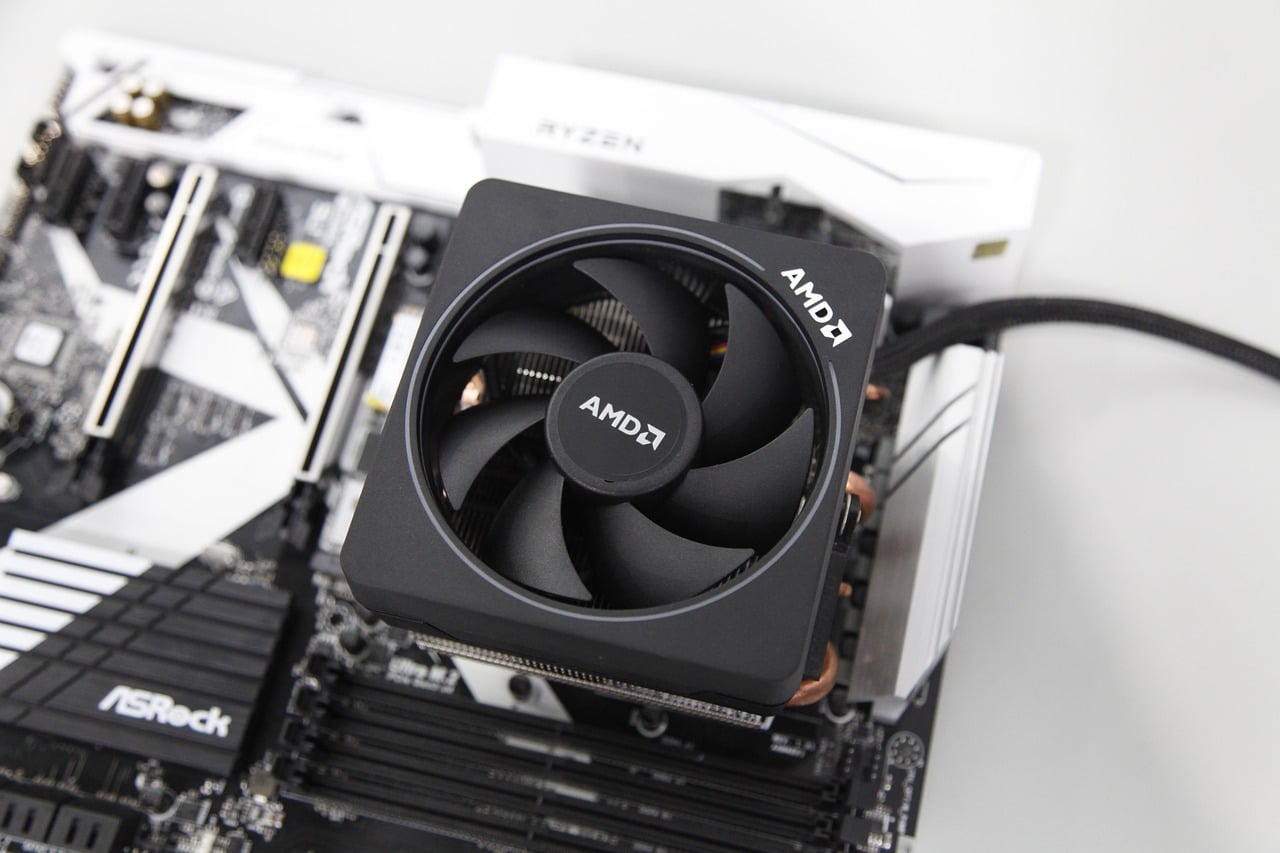
Le ventole del PC sempre accese non indicano automaticamente un guasto. Su molti desktop e notebook una velocità minima è prevista dal produttore, mentre durante gaming, rendering, aggiornamenti o altre attività pesanti è normale che il sistema aumenti i giri per smaltire il calore.
Il segnale da interpretare non è quindi soltanto il rumore. Conta quando le ventole accelerano, quanto carico hanno CPU e GPU, quali temperature raggiungono e se il comportamento è cambiato rispetto al solito. Una ventola che gira lentamente in idle può essere normale; una che passa improvvisamente al massimo sul desktop merita invece un controllo.
| Situazione | È normale? | Primo controllo |
|---|---|---|
| Ventole attive per pochi secondi all’avvio | Spesso sì | Attendi il caricamento completo del sistema |
| Ventole più veloci mentre giochi o esporti video | Generalmente sì | Temperature e frequenze di CPU/GPU |
| Ventole sempre udibili con PC quasi inattivo | Dipende | Gestione attività e curva ventole |
| Ventole improvvisamente al massimo in idle | Da verificare | Carico, temperature, sensori e raffreddamento |
| Rumore metallico, vibrazioni o ventola che si ferma | No | Stato fisico della ventola e cablaggio |
Perché le ventole del PC restano sempre accese
Le ventole reagiscono principalmente alla temperatura, ma il loro comportamento dipende anche dalla curva impostata nel BIOS/UEFI o dal software del produttore. Una scheda madre può essere configurata per non scendere mai sotto una determinata percentuale di rotazione, anche quando la CPU è fresca.
Alcuni sistemi supportano una modalità zero RPM, nella quale una o più ventole si fermano sotto una certa soglia. Altri mantengono sempre un flusso minimo per raffreddare non soltanto la CPU, ma anche VRM, SSD, memoria e componenti vicini. Per questo due PC con temperature simili possono comportarsi in modo differente.
1. Controlla se CPU o GPU stanno lavorando
Prima di aprire il case, controlla il carico. In Windows premi Ctrl + Maiusc + Esc e apri Gestione attività. Ordina i processi per CPU e poi per GPU: indicizzazione, antivirus, sincronizzazione cloud, aggiornamenti, browser con molte schede o un’app bloccata possono tenere impegnato il computer anche quando non stai facendo nulla di evidente.
Lascia il PC fermo per qualche minuto. Se l’utilizzo scende ma le ventole rimangono molto veloci, passa alle temperature. Se invece un processo continua a occupare molte risorse, è plausibile che il raffreddamento stia semplicemente reagendo al calore prodotto.
Per interpretare correttamente il dato termico abbiamo preparato anche una guida dedicata alla CPU a 90 gradi e al thermal throttling: il numero va sempre confrontato con il Tjmax del processore e con il tipo di carico.
2. Guarda la curva delle ventole nel BIOS o nel software del produttore
Una fan curve stabilisce quanti giri deve fare una ventola a determinate temperature. Una curva molto aggressiva può far percepire il PC come rumoroso anche quando le temperature sono perfettamente sotto controllo.
Nel BIOS/UEFI cerca voci come Fan Control, Q-Fan, Smart Fan o Hardware Monitor. I nomi cambiano tra i produttori. Prima di modificare qualcosa, annota il profilo attuale. Se trovi modalità Silent, Standard, Balanced o Performance, inizia da un profilo predefinito invece di impostare manualmente soglie estreme.
Non impostare zero RPM su una ventola a caso soltanto per eliminare il rumore. Alcune sono responsabili del flusso d’aria generale del case e possono raffreddare componenti che non stai monitorando direttamente.
3. Polvere e airflow possono tenere le ventole più veloci
Filtri ostruiti, prese d’aria coperte e accumuli di polvere riducono la quantità di aria che attraversa dissipatore e radiatori. Il risultato può essere una temperatura più alta a parità di carico, quindi il controller compensa aumentando i giri.
Su un desktop controlla filtri frontali e inferiori, dissipatore CPU, radiatori e griglie di uscita. Su un notebook verifica che le prese d’aria non siano appoggiate su superfici morbide. La guida ufficiale HP sul rumore delle ventole indica proprio carico, ventilazione e accumulo di polvere tra gli elementi da controllare quando la ventola rimane rumorosa.
4. Ventola e pompa di un AIO non sono la stessa cosa
Se usi un raffreddamento a liquido AIO, il sistema comprende almeno una pompa e una o più ventole sul radiatore. La pompa può essere configurata per lavorare a velocità relativamente costante, mentre le ventole cambiano regime in base alla temperatura.
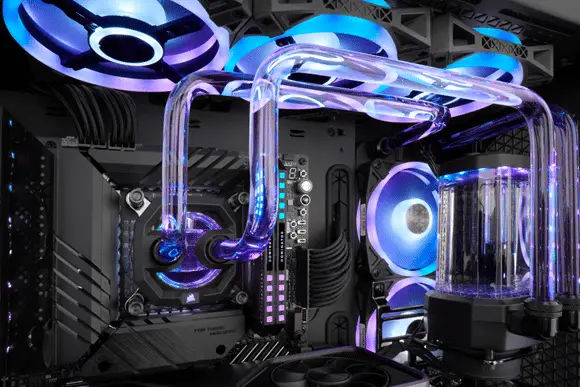
Se la CPU diventa improvvisamente molto calda e le ventole passano al massimo, controlla anche che la pompa venga rilevata e che il suo connettore sia correttamente inserito. Un comportamento termico cambiato da un giorno all’altro è più significativo di una ventola che ha sempre girato allo stesso modo.
5. Su un notebook le ventole possono restare attive più spesso
Un portatile ha meno volume interno e spesso condivide heatpipe e ventole tra CPU e GPU. È quindi normale che un notebook sottile o potente mantenga una ventilazione minima anche con attività leggere, soprattutto mentre è collegato all’alimentatore o usa un profilo prestazioni.
Prova a passare temporaneamente a un profilo Bilanciato e verifica se rumore e temperature cambiano. Se la ventola continua a girare al massimo con CPU quasi inattiva e temperature basse, controlla aggiornamenti BIOS, utility del produttore e diagnostica hardware.
La sequenza di controlli più sicura
- Apri Gestione attività e controlla CPU e GPU per almeno qualche minuto.
- Leggi le temperature con il software della scheda madre, del notebook o uno strumento affidabile.
- Riavvia il PC e verifica se il comportamento torna normale a sistema appena avviato.
- Controlla la curva ventole nel BIOS/UEFI senza modificare limiti che non conosci.
- Pulisci filtri e griglie se sono ostruiti.
- Verifica ventole e pompa se il problema è iniziato all’improvviso o dopo un intervento hardware.
- Confronta il comportamento sotto carico e in idle: è la distinzione che aiuta di più a capire se c’è un problema.
Quando le ventole sempre accese devono preoccuparti
Il fatto che una ventola ruoti continuamente non è di per sé allarmante. Interverrei invece se compare uno di questi segnali:
- velocità massima improvvisa con PC quasi inattivo;
- temperature molto più alte rispetto al solito;
- thermal throttling o cali di prestazioni;
- rumori metallici, ticchettii o vibrazioni;
- una ventola che parte e si ferma in modo irregolare;
- spegnimenti o riavvii sotto carico;
- problema comparso subito dopo aver cambiato dissipatore, pasta termica o cablaggio.
Se il problema è il raffreddamento e stai valutando un dissipatore più capace, può essere utile la nostra prova del be quiet! Dark Rock Pro 6, dove analizziamo montaggio e gestione termica di un sistema ad aria di fascia alta.
Non inseguire la temperatura più bassa possibile
Un PC silenzioso non deve necessariamente avere le ventole ferme, e un PC ben raffreddato non deve necessariamente farle girare al massimo. L’obiettivo è trovare un equilibrio tra temperatura e rumore rispettando le specifiche dei componenti.
Per i processori Intel puoi verificare le soglie del modello nella documentazione ufficiale sulle temperature delle CPU. Questo evita di applicare una temperatura “ideale” universale a processori progettati con limiti differenti.
FAQ sulle ventole PC sempre accese
È normale che la ventola della CPU non si fermi mai?
Sì, può essere normale. Molte curve prevedono una velocità minima permanente. Conta che temperatura e rumore restino coerenti con il carico e che non ci siano cambiamenti improvvisi.
Posso impostare le ventole a zero RPM?
Solo se hardware e controller lo supportano e se sai quale componente stai modificando. Evita di fermare ventole essenziali per l’airflow soltanto per ridurre il rumore.
Perché le ventole accelerano anche se non sto usando il PC?
Windows può eseguire attività in background come aggiornamenti, scansioni antivirus, sincronizzazioni e indicizzazione. Controlla Gestione attività prima di attribuire il problema al raffreddamento.
La regola pratica è semplice: se le ventole hanno sempre lavorato così e temperature e prestazioni sono normali, il comportamento può essere previsto. Se velocità, rumore o temperature cambiano improvvisamente, individua prima il carico e poi controlla la catena di raffreddamento.



Entra nella conversazione
Condividi il tuo punto di vista: non serve creare un account. I contributi restano soggetti alla moderazione editoriale.