


Vedere la GPU al 100% mentre giochi non significa automaticamente che ci sia un problema. In molti giochi, rendering 3D, elaborazioni video e carichi di calcolo, la scheda grafica viene utilizzata quasi completamente perché il sistema sta cercando di produrre il maggior numero possibile di frame o completare il lavoro nel minor tempo.
Il dato diventa più interessante quando la GPU resta al 100% sul desktop, dopo aver chiuso il gioco, insieme a temperature anomale, stuttering, ventole sempre al massimo o prestazioni peggiori del previsto. Il punto non è quindi il numero 100 in sé, ma cosa sta facendo il PC in quel momento.
| Situazione | GPU al 100% | Interpretazione |
|---|---|---|
| Gioco senza limite FPS | Spesso normale | La GPU usa il margine disponibile per generare più frame |
| Rendering o AI locale | Normale sotto carico | Il software cerca di sfruttare l’acceleratore |
| Desktop senza attività pesanti | Da controllare | Processo in background, driver o telemetria |
| 100% con FPS molto bassi | Dipende | Può essere limite GPU, temperatura, VRAM o impostazioni |
| 100% con temperatura vicina al limite | Da monitorare | Controlla throttling, ventole e airflow |
GPU al 100% mentre giochi: è normale?
Sì, può essere completamente normale. Se il gioco non è limitato dalla CPU, non hai impostato un cap agli FPS e la scheda grafica è il componente che determina le prestazioni, è logico che lavori vicino al massimo utilizzo.
In pratica la GPU riceve lavoro, completa un frame e ne riceve subito un altro. Se resta capacità inutilizzata, il motore può sfruttarla per produrre più frame. Per questo una GPU all’85-100% durante il gaming non è, da sola, un segnale di guasto.
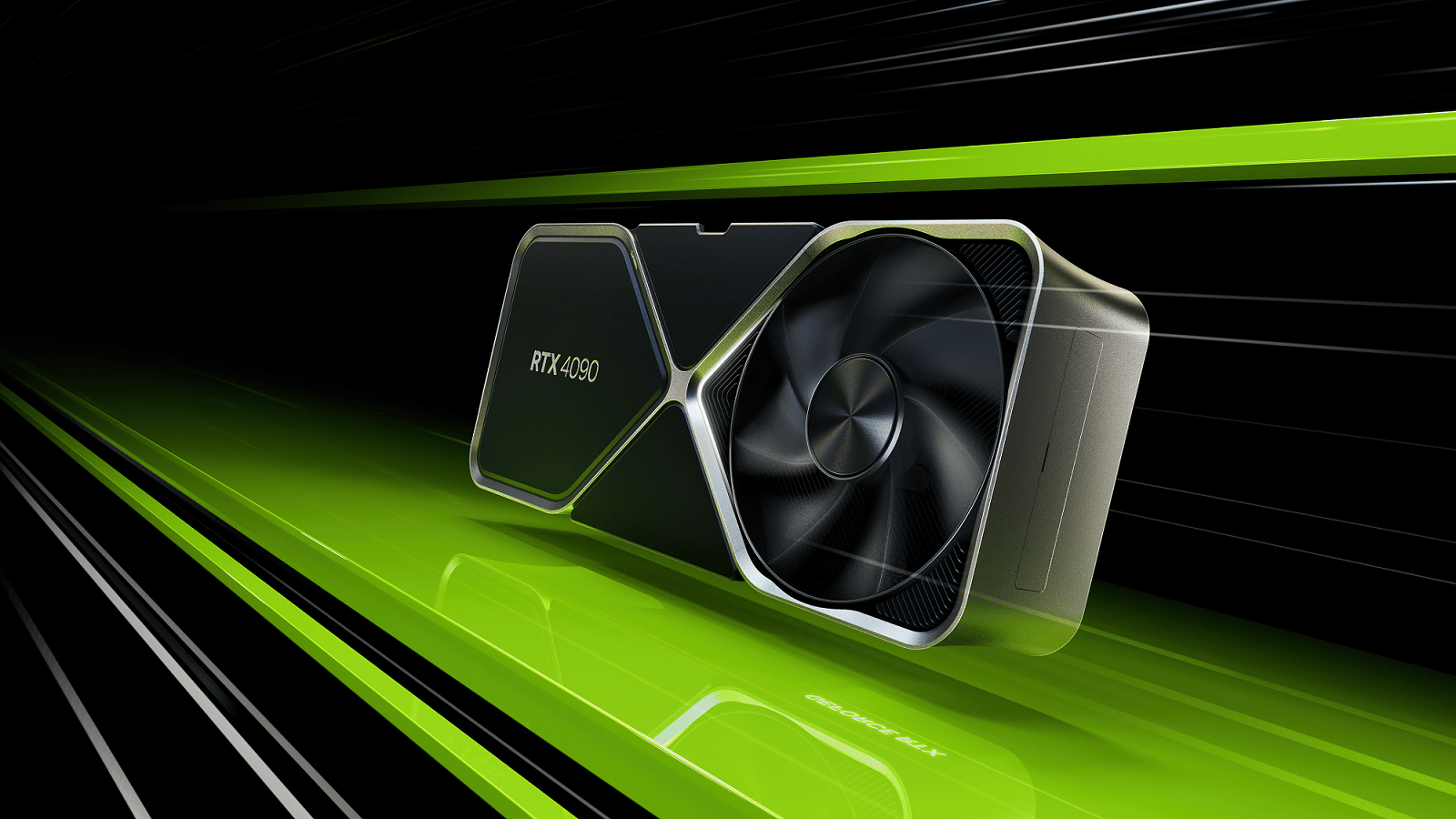
Perché la GPU arriva al 100%
La percentuale indica quanto il motore grafico o una delle sue unità è impegnato nel periodo osservato. Il valore può salire per diverse ragioni:
- gioco con frame rate libero;
- risoluzione elevata;
- ray tracing;
- preset grafico alto;
- rendering 3D;
- montaggio ed effetti video accelerati;
- modelli AI eseguiti localmente;
- benchmark o stress test.
In questi scenari un utilizzo alto può indicare semplicemente che stai sfruttando l’hardware acquistato. Il valore va letto insieme a FPS, frametime, temperatura, frequenza, consumo e VRAM.
GPU al 100% e CPU bassa: cosa significa
Se la GPU è al 95-100% e la CPU mostra un utilizzo complessivo molto più basso, spesso sei GPU limited: la scheda grafica è il componente che sta fissando il limite delle prestazioni in quel carico.
Questo non significa automaticamente che la CPU sia troppo potente o che esista un problema. Nei giochi moderni l’utilizzo CPU totale può anche ingannare: un singolo thread può essere saturo mentre la media di tutti i core resta bassa. Per capire il collo di bottiglia conviene osservare i singoli core e soprattutto il comportamento degli FPS quando cambi risoluzione o qualità grafica.
GPU al 100% e CPU al 100% insieme
Può succedere nei carichi molto pesanti o nei giochi capaci di sfruttare bene entrambi i componenti. In questo caso il sistema sta lavorando intensamente su più fronti e devi guardare soprattutto temperature, frequenze e stabilità.
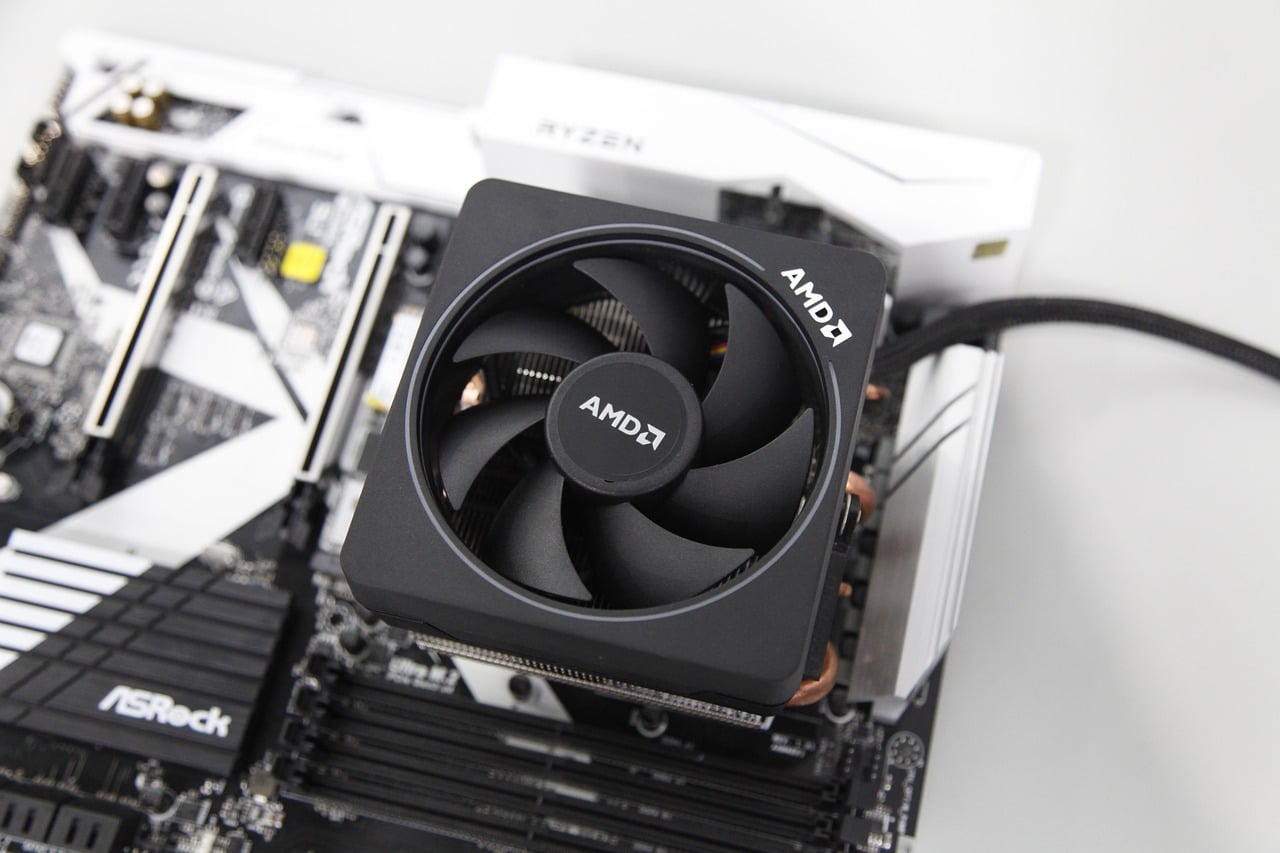
Se anche il processore diventa molto caldo, puoi confrontare il comportamento con la nostra guida su CPU a 90 gradi e thermal throttling, dove il principio è lo stesso: il limite corretto dipende dal componente specifico e dalle condizioni di utilizzo.
Quando la GPU al 100% deve preoccuparti
Controllerei con più attenzione se compare almeno uno di questi segnali:
- 100% sul desktop senza applicazioni pesanti aperte;
- utilizzo alto anche diversi minuti dopo aver chiuso il gioco;
- temperatura vicina al limite dichiarato dal produttore;
- frequenza che scende mentre la temperatura resta elevata;
- ventole al massimo anche in idle;
- stuttering improvviso o driver che si riavvia;
- processo sconosciuto che usa continuamente la GPU;
- consumo molto alto senza un carico che lo giustifichi.
GPU al 100% sul desktop: controlla prima i processi
Apri Gestione attività in Windows e ordina i processi per utilizzo GPU. Browser con video o accelerazione hardware, software di registrazione, wallpaper animati, programmi di montaggio, launcher e applicazioni rimaste bloccate possono mantenere attivo il motore grafico.
Se trovi un processo che non riconosci, non cancellarlo alla cieca. Verifica il percorso del file, il produttore e la firma digitale. Un processo sconosciuto può essere legittimo, ma un utilizzo anomalo e persistente merita un controllo di sicurezza.
Il 100% può essere un errore di telemetria o driver?
Sì. Una percentuale mostrata dal software non coincide sempre con un carico reale. AMD ha documentato in vecchie release di Radeon Software un caso nel quale le metriche potevano restare bloccate al 100% dopo la chiusura dei giochi su alcuni prodotti. Nelle note ufficiali AMD Software 22.11.2 compare proprio la correzione di un problema che poteva mantenere l’utilizzo GPU al 100% dopo la chiusura dei giochi.
Questo non significa che qualsiasi lettura al 100% sia un bug. Significa che, se la percentuale è alta ma temperature, consumi, frequenze e ventole sono da idle, conviene confrontare più strumenti prima di concludere che la scheda stia realmente lavorando al massimo.
Come capire se il 100% è reale
- Controlla Gestione attività e individua il processo che usa la GPU.
- Confronta un secondo strumento, per esempio l’overlay del driver o un monitor hardware affidabile.
- Guarda la frequenza GPU. Se è alta, il carico è più plausibile.
- Controlla il consumo. Una GPU realmente sotto carico assorbe in genere più potenza che in idle.
- Controlla temperatura e ventole. Devono essere coerenti con il lavoro svolto.
- Chiudi l’applicazione pesante e verifica se i valori tornano normali dopo pochi minuti.
GPU al 100% e temperature alte
Non esiste una temperatura universale valida per tutte le schede video. Controlla il limite del modello specifico e distingui anche tra temperatura GPU, hotspot e memoria, se il software le mostra separatamente.
Se la scheda resta vicino ai propri limiti termici e contemporaneamente perde frequenza o prestazioni, può entrare in gioco il thermal throttling. Prima di modificare tensioni o curve aggressive, controlla polvere, airflow, ventole e temperatura dell’ambiente.
Lo stesso metodo vale per lo storage: nella guida dedicata abbiamo spiegato perché un SSD a 70 gradi va confrontato con le specifiche del modello e con il carico reale, non con una soglia generica trovata online.
Limitare gli FPS abbassa l’utilizzo GPU?
Spesso sì. Se il gioco sta producendo 180 FPS ma il tuo obiettivo è 120, un limite al frame rate può ridurre il lavoro richiesto alla GPU. Il risultato può essere meno consumo, meno calore e meno rumore, a seconda del gioco e della configurazione.
Non è però una cura per qualsiasi problema. Se la GPU è al 100% perché fai 45 FPS a una qualità grafica molto alta, limitare a 120 FPS non cambia nulla. In quel caso devi ridurre risoluzione o impostazioni, utilizzare tecniche di upscaling compatibili oppure accettare il limite prestazionale della scheda.
GPU al 100% ma pochi FPS: cosa controllare
- Risoluzione e preset: 4K, ray tracing e dettagli estremi possono saturare anche GPU potenti.
- VRAM: texture e asset oltre la memoria disponibile possono causare stuttering.
- Temperature: frequenze ridotte per calore peggiorano le prestazioni.
- Driver: aggiorna se il problema è comparso con un gioco recente o verifica eventuali regressioni.
- Power limit e alimentazione: controlla che la scheda non sia limitata da un profilo energetico anomalo.
- PCIe e collegamenti: dopo modifiche hardware, verifica che la scheda sia installata correttamente.
Conviene cercare di tenere la GPU sotto il 100%?
Non come obiettivo assoluto. Se stai giocando e il sistema è stabile, le temperature sono entro le specifiche e gli FPS sono quelli attesi, un utilizzo elevato è spesso il comportamento desiderato.
Ha senso ridurre il carico se vuoi meno rumore, temperature inferiori, consumi più bassi o non ti servono tutti i frame prodotti. In quel caso un cap agli FPS, V-Sync o le funzioni equivalenti del gioco e del driver possono essere strumenti utili.
La regola pratica
GPU al 100% sotto un carico pesante può essere normale. GPU al 100% senza un carico che la giustifichi merita una diagnosi. Prima di cambiare hardware, controlla processo responsabile, frequenze, temperature, consumi, driver e comportamento dopo la chiusura delle applicazioni.
Il numero diventa utile solo quando lo metti in relazione con ciò che il PC sta facendo. È questa distinzione che separa una scheda grafica semplicemente sfruttata al massimo da un problema di software, raffreddamento o configurazione.




Entra nella conversazione
Condividi il tuo punto di vista: non serve creare un account. I contributi restano soggetti alla moderazione editoriale.