


Usare RAM diverse nello stesso PC può funzionare, ma non significa che i moduli lavoreranno automaticamente alla velocità migliore. Quando capacità, frequenza, timing o kit non coincidono, il controller di memoria deve trovare una configurazione comune. Il risultato può essere perfettamente stabile, ma può anche comportare frequenze più basse, XMP o EXPO disattivati, perdita di parte della banda oppure problemi di avvio.
La regola pratica è semplice: se stai assemblando un PC nuovo, un kit unico e validato resta la scelta più sicura. Se invece vuoi aggiungere RAM a un sistema esistente, mescolare moduli può avere senso, purché tu controlli generazione, capacità supportata, disposizione degli slot e stabilità dopo l’upgrade.
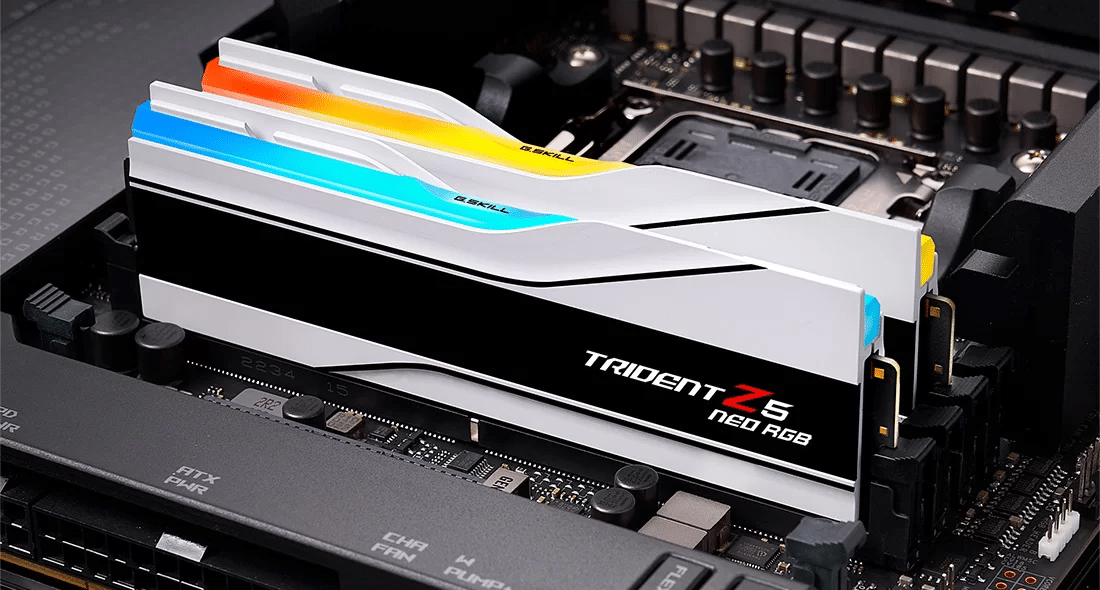
RAM diverse possono funzionare insieme?
Sì, ma soltanto se appartengono alla stessa generazione supportata dalla piattaforma. DDR4 e DDR5 non possono essere mescolate: usano caratteristiche elettriche e fisiche differenti e le schede madri sono progettate per un tipo preciso di memoria.
All’interno della stessa generazione, invece, due moduli con capacità o frequenze differenti possono essere riconosciuti. Il firmware esegue il cosiddetto memory training e cerca parametri con cui tutti i moduli possano funzionare. Questo non garantisce però la frequenza dichiarata sulla confezione.
| Combinazione | Può funzionare? | Cosa controllare |
|---|---|---|
| DDR4 + DDR5 | No | Generazione non compatibile |
| 8 GB + 16 GB stessa generazione | Spesso sì | Canali, capacità massima, prestazioni |
| 3200 MT/s + 3600 MT/s | Spesso sì | La velocità comune può scendere |
| Due kit XMP o EXPO separati | Possibile | Stabilità e profilo di overclock |
| Moduli con timing diversi | Possibile | Timing comuni e test di stabilità |
Cosa succede se le frequenze sono diverse
Se installi un modulo DDR4-3200 insieme a uno DDR4-3600, non devi aspettarti che il più lento salga automaticamente a 3600 MT/s. In condizioni normali il sistema cerca impostazioni compatibili con entrambi e la configurazione tende a essere limitata dal modulo o dal profilo più conservativo.
Con DDR5 il comportamento può diventare ancora più sensibile perché entrano in gioco densità dei chip, rank, numero di moduli per canale e limiti del controller integrato nella CPU. Aggiungere altri DIMM può costringere alcune piattaforme a ridurre la frequenza rispetto a quella raggiungibile con due soli moduli.
XMP ed EXPO sono il punto più delicato
XMP ed EXPO non sono semplicemente etichette di velocità. Sono profili che impostano frequenza, timing e tensioni testati dal produttore per uno specifico kit. Quando unisci moduli provenienti da kit differenti, quella validazione non vale più per l’insieme appena creato.
Kingston spiega nella propria documentazione tecnica sulle memorie FURY che combinare due kit separati, anche con la stessa specifica o lo stesso part number, può portare a prestazioni ridotte, instabilità o incompatibilità. Corsair fornisce un’indicazione analoga per i propri kit DDR5: la validazione riguarda i moduli contenuti nello stesso kit.
Per questo un PC che si avvia senza problemi con impostazioni JEDEC può diventare instabile quando attivi XMP o EXPO. Se dopo l’upgrade compaiono riavvii, schermate blu, errori nei giochi o mancati boot, il profilo di overclock della memoria è uno dei primi elementi da verificare.
8 GB più 16 GB: perdi il dual channel?
Non esiste una risposta identica per ogni piattaforma. Molti controller moderni possono usare una parte della memoria in modalità a doppio canale e la capacità eccedente in una modalità meno favorevole. La disposizione degli slot e l’architettura della piattaforma restano però decisive.
Il punto da ricordare è che capacità totale e banda della memoria sono due cose diverse. Passare da 16 a 24 GB può eliminare lo swapping su SSD e migliorare nettamente un carico che prima saturava la RAM, anche se la configurazione non offre la stessa simmetria di un kit 2 x 12 GB o 2 x 16 GB.
Se stai scegliendo la capacità per un nuovo PC, la valutazione è diversa dall’aggiunta di un modulo a una macchina già esistente. Nel nostro approfondimento su AMD EXPO ULL e DDR5 su Ryzen abbiamo visto quanto profili, timing e compatibilità della motherboard possano incidere quando si cerca la massima prestazione.
Stessa marca e stesso modello non garantiscono chip identici
Questo è uno degli errori più comuni durante un upgrade. Due moduli acquistati a mesi di distanza possono riportare lo stesso nome commerciale e perfino specifiche molto simili, ma utilizzare revisioni o chip differenti.
Non significa che siano incompatibili. Significa che non puoi trattarli automaticamente come un kit testato insieme. Se il produttore vende un kit da quattro moduli, quei quattro DIMM vengono selezionati e validati come configurazione unica. Due kit da due moduli non offrono necessariamente la stessa garanzia di comportamento.
Come capire se la RAM aggiuntiva è compatibile
Prima dell’acquisto conviene controllare questi elementi nell’ordine seguente:
- Tipo di memoria: DDR4 o DDR5 devono coincidere con la motherboard.
- Capacità massima: verifica il limite totale e quello per singolo slot.
- QVL della scheda madre: mostra le configurazioni testate dal produttore.
- Numero di moduli: quattro DIMM possono avere limiti di frequenza più severi di due.
- Profilo XMP o EXPO: non dare per scontato che resti stabile dopo l’aggiunta.
- BIOS aggiornato: gli aggiornamenti possono migliorare il memory training e la compatibilità.
La QVL non è un elenco di tutte le RAM esistenti: un modulo assente può comunque funzionare. È però un riferimento utile quando vuoi ridurre il rischio, soprattutto con DDR5 ad alta frequenza.
Cosa fare se il PC non parte dopo aver aggiunto RAM
Se dopo l’upgrade lo schermo resta nero o il sistema entra in un ciclo di riavvii, non concludere subito che il nuovo modulo sia guasto. Con alcune piattaforme il primo training della memoria può richiedere più tempo del normale.
- attendi il completamento del primo training;
- controlla che i moduli siano inseriti fino in fondo;
- prova la configurazione con XMP o EXPO disattivato;
- verifica gli slot raccomandati dal manuale;
- prova i moduli singolarmente per isolare un eventuale problema;
- se necessario, ripristina le impostazioni BIOS e aggiorna il firmware seguendo le istruzioni della motherboard.
Quando conviene mescolare RAM e quando no
Mescolare RAM ha senso quando l’obiettivo principale è aumentare la capacità a basso costo e il sistema non richiede frequenze spinte. Un PC da ufficio, una workstation che sta esaurendo memoria o un sistema secondario possono beneficiare più dei GB aggiuntivi che di qualche punto percentuale di banda.
È meno consigliabile su un nuovo PC gaming ad alte prestazioni, su una piattaforma DDR5 spinta con XMP o EXPO, oppure quando la stabilità è critica. In questi casi un kit unico della capacità desiderata riduce le variabili e rende più semplice diagnosticare eventuali problemi.
La scelta pratica è quindi questa: se possiedi già i moduli, provarli con impostazioni conservative è ragionevole; se devi ancora comprare tutta la RAM, scegli un kit unico validato per la tua piattaforma. È il modo più semplice per evitare di pagare memoria veloce e ritrovarla poi costretta a funzionare a impostazioni inferiori.




Entra nella conversazione
Condividi il tuo punto di vista: non serve creare un account. I contributi restano soggetti alla moderazione editoriale.