



Se il portatile non si carica via USB-C, il problema non è necessariamente l’alimentatore. Perché la ricarica funzioni devono essere compatibili quattro elementi: la porta del notebook, il protocollo USB Power Delivery, la potenza disponibile e il cavo. Anche dock e hub possono ridurre la potenza che arriva al computer.
Il connettore USB-C, infatti, indica la forma della porta ma non garantisce che quella porta accetti alimentazione in ingresso. Due USB-C sullo stesso notebook possono avere funzioni diverse. Il primo controllo deve quindi essere la porta corretta, non l’acquisto di un caricatore più potente.
1. Controlla che quella porta USB-C accetti la ricarica
Su molti notebook solo una o alcune porte USB-C possono essere usate per alimentare il computer. Altre sono dedicate ai dati, al video o a combinazioni differenti di queste funzioni. Il simbolo stampato accanto alla porta può aiutare, ma la scheda tecnica o il manuale del produttore restano il riferimento più affidabile.
Se il portatile ha più USB-C, prova innanzitutto quella indicata per la ricarica o per USB Power Delivery. Microsoft include proprio il collegamento alla porta sbagliata tra le cause da verificare quando un PC USB-C non si carica correttamente.
2. USB Power Delivery: perché i watt scritti sul caricatore non bastano
Un caricatore da 65 W non invia sempre 65 W al dispositivo. Alimentatore e notebook negoziano tensione e corrente attraverso USB Power Delivery, spesso abbreviato in USB-PD. Il computer richiede un profilo supportato e l’alimentatore offre ciò che può fornire.
Questo sistema evita che una sorgente compatibile invii semplicemente la sua potenza massima a qualsiasi apparecchio collegato. Significa però anche che un alimentatore potente ma privo del profilo richiesto può non essere adatto al notebook.
La guida Microsoft ai problemi USB-C consiglia di verificare caricatore, porta e cavo compatibili quando Windows segnala una ricarica lenta o assente.
3. Un caricatore con meno watt può caricare comunque?
Può farlo, ma non è garantito e potrebbe non riuscire a sostenere il PC sotto carico. Immagina un notebook progettato per un alimentatore da 90 W collegato a una sorgente USB-PD da 45 W. Durante attività leggere la batteria potrebbe salire lentamente. Durante un gioco, un rendering o un carico intenso, invece, il computer può consumare più energia di quella ricevuta e continuare a scaricarsi pur mostrando il simbolo di alimentazione.
| Sintomo | Possibile causa | Primo controllo |
|---|---|---|
| Nessun segno di ricarica | Porta senza ingresso PD o alimentatore incompatibile | Manuale e porta usata |
| Ricarica molto lenta | Potenza disponibile insufficiente | Watt richiesti dal notebook |
| Batteria cala mentre è collegato | Consumo superiore alla potenza ricevuta | Carico del PC e watt negoziati |
| Funziona senza dock ma non tramite dock | Power Delivery ridotta dal dispositivo intermedio | Collegamento diretto |
| Funziona con un cavo ma non con un altro | Cavo non adatto alla potenza richiesta | Specifiche del cavo |
4. Il cavo USB-C può essere il vero limite
Due cavi USB-C identici a vista possono supportare potenze e velocità molto diverse. Un cavo pensato per uno smartphone può non essere adatto a un notebook che richiede potenze elevate. Per questo il fatto che un cavo ricarichi il telefono non dimostra che sia corretto per il portatile.
Per potenze superiori a quelle gestibili dai cavi più semplici servono cavi certificati per la corrente richiesta e, in determinate configurazioni, dotati di identificazione elettronica. Se hai ancora il cavo fornito con il notebook o con il caricatore originale, usalo come riferimento durante la diagnosi.
5. Attenzione ai caricabatterie multiporta
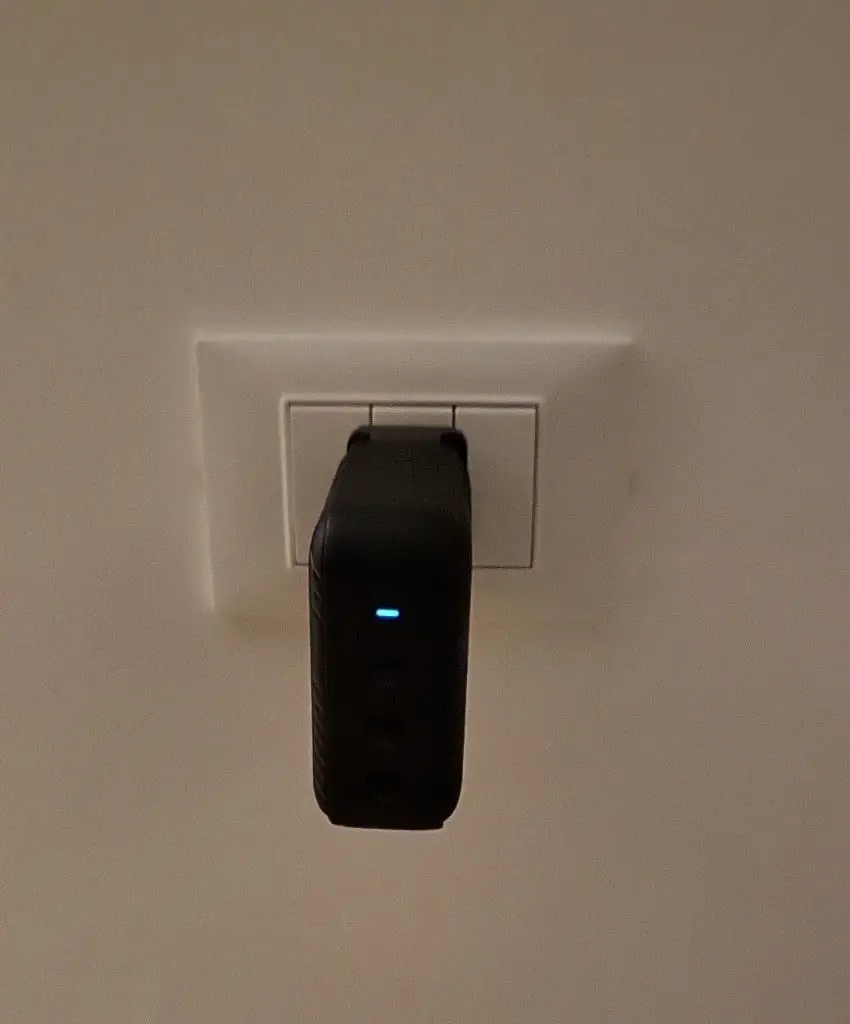
Su molti alimentatori GaN la potenza massima dichiarata è la somma o il massimo ottenibile in una configurazione specifica. Collegando contemporaneamente notebook, smartphone e tablet, la distribuzione dei watt tra le porte può cambiare.
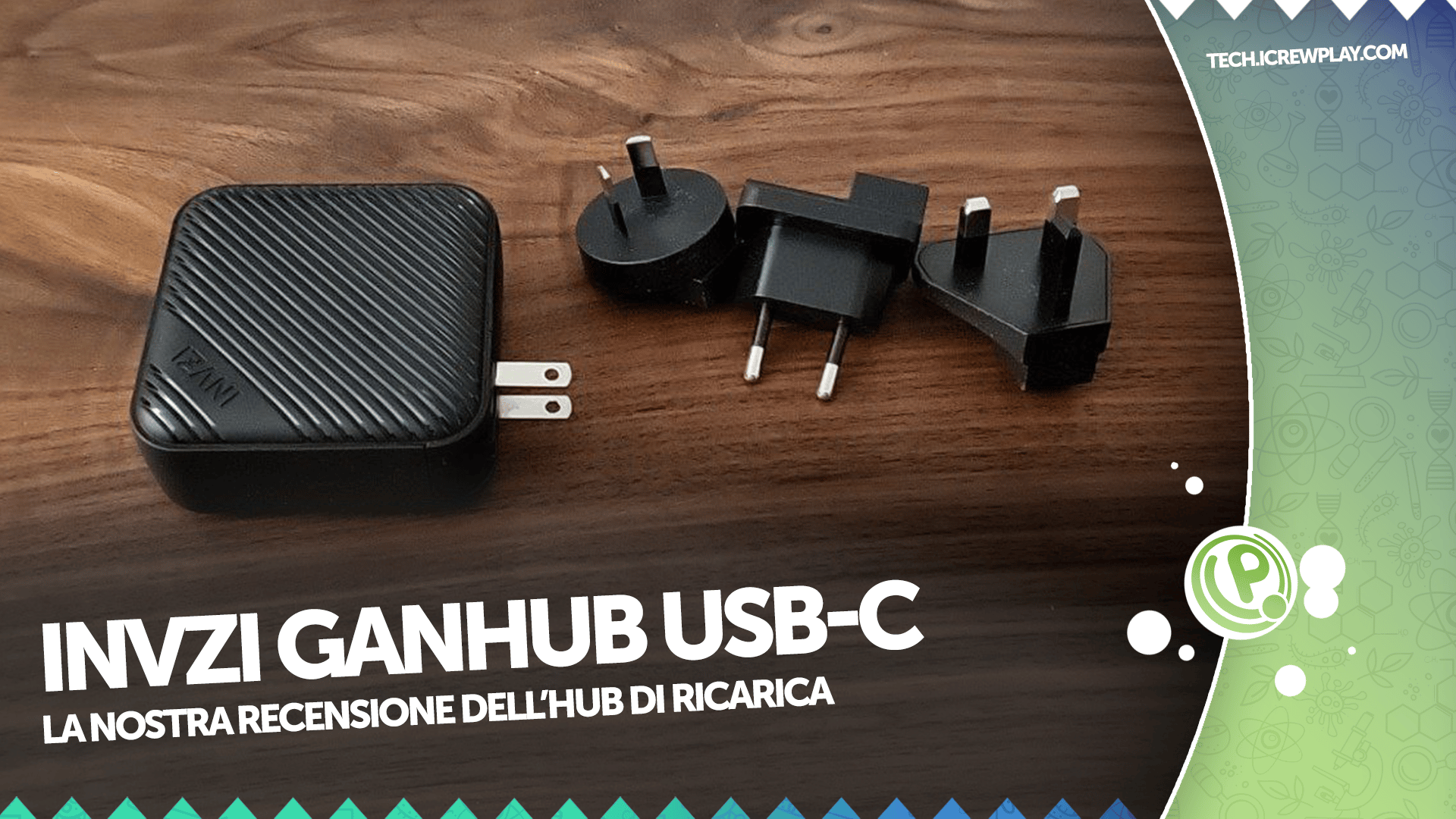
Un caricatore da 100 o 140 W può quindi scendere a una potenza inferiore sulla porta del PC quando colleghi un secondo dispositivo. Abbiamo incontrato questo tipo di gestione anche nella recensione di un hub di ricarica USB-C da 140 W. Durante la diagnosi collega soltanto il notebook e usa la porta indicata dal produttore come uscita principale.
6. Dock e hub possono ridurre la potenza che arriva al notebook
Una docking station con ingresso da 100 W non consegna necessariamente tutti i 100 W al computer. Una parte può servire ad alimentare elettronica, porte USB, Ethernet, schermi e periferiche. Il valore importante è il Power Delivery effettivamente disponibile verso il notebook.
La prova più utile è quindi semplice: scollega temporaneamente il dock e collega il caricatore direttamente alla porta USB-C di ricarica del portatile. Se il problema sparisce, hai ristretto la causa alla catena dock, alimentatore o cavo e non a Windows.
7. Se appare “collegato” ma la batteria scende
Questo comportamento può sembrare contraddittorio, ma è possibile. Il notebook riconosce l’alimentatore e riceve energia, però la potenza in ingresso è inferiore al consumo istantaneo del sistema. La differenza viene prelevata dalla batteria.
Per verificarlo, riduci temporaneamente il carico: chiudi giochi e software pesanti, scollega periferiche energivore e osserva se la percentuale ricomincia a salire. Se succede, il problema non è necessariamente una batteria guasta: potrebbe essere una sorgente sottodimensionata.
8. Controlla sporco, connettore e temperatura
Polvere, lanugine o un connettore danneggiato possono impedire un contatto affidabile. Spegni il notebook, scollega l’alimentazione e controlla visivamente la porta senza inserire oggetti metallici. Se il connettore è allentato, annerito o mostra segni di surriscaldamento, interrompi l’uso e fai controllare il dispositivo.
Anche la temperatura può influenzare la ricarica. Sistemi di gestione della batteria possono limitare o interrompere temporaneamente la corrente quando il pacco è troppo caldo o troppo freddo. Lascia raffreddare il computer e riprova in condizioni normali prima di concludere che la porta sia guasta.
9. BIOS, firmware e Windows: quando controllarli
Se porta, alimentatore e cavo sono corretti, passa al software. Installa gli aggiornamenti del produttore relativi a BIOS o UEFI, chipset, Thunderbolt o USB4 quando previsti per il tuo modello. Aggiorna anche Windows tramite i canali ufficiali.
Non partire però da reinstallazioni drastiche. La ricarica USB-C dipende prima di tutto da una negoziazione hardware tra sorgente e dispositivo. Se il notebook non accetta fisicamente alimentazione da quella porta o la sorgente non offre il profilo necessario, reinstallare il sistema operativo non risolve il limite.
USB-C che non carica e monitor USB-C senza segnale non sono lo stesso problema
La stessa porta può gestire alimentazione, dati e video, ma queste funzioni non vanno confuse. Un monitor può non ricevere segnale perché manca DisplayPort Alt Mode anche se la porta supporta Power Delivery. Al contrario, una USB-C può trasportare video ma non essere pensata per ricaricare il portatile.
Se il problema riguarda lo schermo e non la batteria, abbiamo una guida separata su cosa controllare quando un monitor USB-C mostra nessun segnale. Tenere separati i due intenti evita di sostituire componenti che non hanno nulla a che vedere con il difetto.
Posso usare un alimentatore USB-C più potente?
In un sistema USB-PD compatibile, un alimentatore con potenza massima superiore non obbliga il notebook ad assorbire tutta quella potenza. Il computer negozia il profilo che supporta. Per esempio, collegare un portatile compatibile da 65 W a un alimentatore USB-PD capace di 100 W non significa inviargli automaticamente 100 W.
Apple spiega nella propria documentazione sulla ricarica USB-C dei Mac che è possibile usare un alimentatore USB-C compatibile e raccomanda una potenza almeno pari a quella prevista per ottenere una ricarica affidabile e rapida. Per qualsiasi notebook resta comunque preferibile seguire le specifiche del produttore.
L’ordine dei controlli che evita acquisti inutili
- Porta: verifica che supporti ricarica in ingresso.
- Alimentatore: controlla USB-PD e potenza prevista per il notebook.
- Cavo: prova quello originale o uno certificato per la potenza richiesta.
- Collegamento diretto: elimina temporaneamente dock e hub.
- Carico: verifica se il PC si scarica soltanto durante attività pesanti.
- Porta fisica: controlla sporco, gioco meccanico o segni di calore.
- Software: solo dopo passa a firmware, BIOS e driver ufficiali.
Se il portatile continua a non caricarsi nemmeno con la porta corretta, il caricatore originale e un cavo noto come funzionante, il problema può essere nella porta, nel circuito di alimentazione o nella batteria. In quel caso conviene fermare i tentativi e passare all’assistenza, soprattutto se compaiono calore anomalo, odore, annerimenti o instabilità del connettore.
