


Se colleghi un monitor via USB-C e compare “nessun segnale”, la prima cosa da verificare non è Windows ma la porta del computer. Il connettore USB-C può essere identico esteticamente su due notebook, ma una porta può trasportare video e l’altra soltanto dati e ricarica. Per il collegamento diretto a un display servono una porta compatibile con l’uscita video, un cavo adatto e un monitor che accetti quel tipo di segnale.
Conviene quindi procedere in ordine: capacità della porta, cavo, ingresso del monitor, collegamento diretto, rilevamento in Windows e infine driver. Comprare subito un nuovo cavo può risolvere alcuni casi, ma non serve a nulla se la porta USB-C del PC non supporta il video.
La prima domanda: quella porta USB-C supporta davvero il video?
USB-C descrive soprattutto il tipo di connettore. Non garantisce automaticamente DisplayPort, Thunderbolt, USB4, ricarica ad alta potenza o tutte queste funzioni insieme. Microsoft ricorda che, per usare un display attraverso USB-C, PC, schermo e cavo devono supportare la modalità video necessaria.
| Sintomo | Possibile causa | Primo controllo |
|---|---|---|
| Il monitor non rileva nulla | Porta USB-C senza uscita video | Specifiche del PC |
| Funziona con un cavo ma non con un altro | Cavo solo ricarica/dati o non adatto al video | Specifiche del cavo |
| Funziona diretto ma non tramite hub | Limite di dock o adattatore | Collegamento diretto |
| Il monitor compare ma resta nero | Modalità video, driver o banda | Risoluzione e refresh rate |
| Il notebook non si ricarica dal monitor | Power Delivery assente o insufficiente | Potenza e porta PD |
1. Controlla le specifiche della porta del notebook o del PC
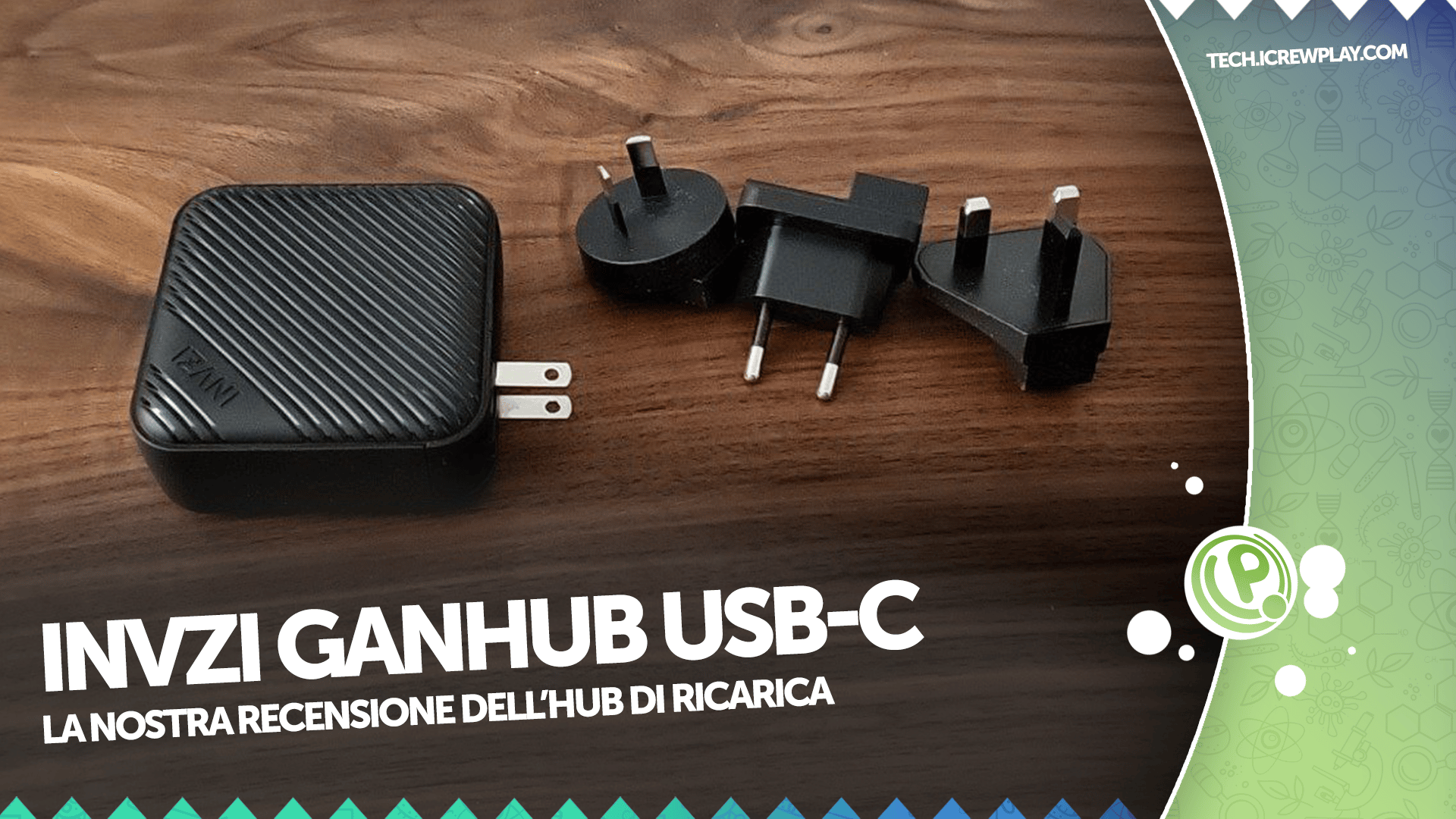
Cerca il modello esatto del computer sul sito del produttore e verifica la sezione dedicata alle porte. Le diciture utili possono includere DisplayPort Alt Mode, DisplayPort over USB-C, Thunderbolt oppure USB4 con supporto display. I simboli accanto alla porta possono aiutare, ma non sono sempre sufficienti: il manuale tecnico resta la fonte più affidabile.
Se il PC dispone di due porte USB-C, prova entrambe. Su alcuni notebook una sola è collegata alla GPU o supporta la modalità video. Microsoft segnala esplicitamente che un adattatore DisplayPort deve essere collegato alla porta USB-C che supporta la modalità alternativa corretta.
2. Verifica che il cavo USB-C supporti il video
Un cavo che ricarica perfettamente il telefono non è necessariamente adatto a un monitor. Esistono cavi USB-C pensati principalmente per la ricarica, altri con velocità dati limitata e altri ancora capaci di trasportare anche il segnale video richiesto.
Se hai il cavo fornito con il monitor, è il primo da provare. In alternativa controlla la scheda tecnica del cavo e cerca un supporto esplicito al video o allo standard richiesto dal tuo dispositivo. Se il monitor funziona con un secondo cavo compatibile, il problema è stato isolato senza dover modificare Windows.
3. Seleziona l’ingresso USB-C corretto sul monitor
Molti monitor hanno più ingressi: HDMI, DisplayPort e una o più porte USB-C. Apri il menu OSD del display e seleziona manualmente l’ingresso USB-C usato per il video. Se il monitor dispone di più porte Type-C, controlla il manuale: una potrebbe essere dedicata alla connessione upstream o ai dati e non essere l’ingresso video che stai cercando.
Dopo aver scelto l’ingresso giusto, spegni e riaccendi il monitor con il cavo già collegato. È una prova semplice che forza una nuova negoziazione del collegamento.
4. Elimina temporaneamente dock, hub e adattatori
Per diagnosticare il problema, collega il monitor direttamente al computer. La catena ideale è:
PC → cavo USB-C → monitor
Se così funziona, ma smette di funzionare quando inserisci un dock o un hub, hai ristretto il problema al dispositivo intermedio o alla sua alimentazione. Un dock può avere limiti di risoluzione, refresh rate, numero di schermi o banda disponibile anche quando le porte del notebook e del monitor supportano configurazioni superiori.
Anche la guida Microsoft ai problemi USB-C consiglia, in caso di problemi con la modalità video, di collegare dispositivo o adattatore direttamente al PC e di verificare che siano sulla porta USB-C corretta.
5. Controlla se Windows vede il monitor
Con il collegamento diretto attivo, vai in Impostazioni > Sistema > Schermo. Nella sezione dedicata a più schermi prova il comando per rilevare un display, se disponibile. Puoi anche premere Windows + P e scegliere Duplica o Estendi per escludere che il secondo schermo sia semplicemente disattivato nella configurazione corrente.
Se Windows non rileva nessun display e il monitor continua a mostrare “nessun segnale”, torna a porta, cavo e collegamento. Se invece il monitor viene rilevato ma resta nero o perde il segnale, è più probabile un problema di modalità video, driver o banda.
6. Power Delivery e video sono due cose diverse
Alcuni monitor USB-C possono contemporaneamente mostrare l’immagine e ricaricare il notebook. Questa funzione richiede USB Power Delivery e una potenza sufficiente per il computer, ma il fatto che il notebook non si ricarichi non dimostra automaticamente che il video non possa funzionare.
Se usi un dock alimentato, verifica che il suo alimentatore sia collegato. Se invece il monitor dovrebbe alimentare il portatile, controlla nel manuale quanti watt eroga dalla porta USB-C e confrontali con ciò che richiede il notebook. Una potenza insufficiente può creare una configurazione instabile o non ricaricare correttamente il PC, ma non va confusa con il supporto alla modalità video.
7. Aggiorna Windows e i driver dal produttore
Se la porta e il cavo sono compatibili, passa al software. Installa gli aggiornamenti di Windows e controlla i driver ufficiali del produttore del notebook o della scheda madre, in particolare quelli relativi a grafica, chipset, Thunderbolt o USB4 quando presenti.
Evita i programmi generici che promettono di aggiornare automaticamente tutti i driver. Per una catena USB-C complessa è molto più utile sapere esattamente quale componente stai aggiornando e usare i pacchetti previsti dal produttore.
8. Se il monitor viene rilevato ma perde il segnale, abbassa temporaneamente gli Hz
Quando il monitor compare in Windows ma diventa nero, lampeggia o perde brevemente il segnale, prova una risoluzione o una frequenza di aggiornamento inferiore. È un test diagnostico, non necessariamente la soluzione definitiva.
Se 60 o 120 Hz sono stabili mentre 144, 165 o 240 Hz causano black screen, entra in gioco la banda disponibile lungo l’intera catena. Abbiamo approfondito questo caso nella guida al monitor che diventa nero alle frequenze elevate e nell’analisi di Windows 11 che torna automaticamente a 60 Hz.
Cosa non fare
- Non dare per scontato che ogni porta USB-C trasmetta video.
- Non comprare adattatori a caso prima di verificare DisplayPort Alt Mode o la tecnologia prevista dal PC.
- Non reinstallare Windows come primo tentativo.
- Non aggiornare contemporaneamente BIOS, driver, firmware e dock: perderesti la possibilità di capire quale elemento ha causato o risolto il problema.
Quando il collegamento USB-C non può funzionare
Se la scheda tecnica conferma che quella porta USB-C gestisce soltanto dati e ricarica, non esiste un’impostazione di Windows capace di aggiungere via software un’uscita DisplayPort che l’hardware non supporta. In quel caso serve usare un’altra uscita video del computer oppure una soluzione specifica compatibile con l’hardware disponibile.
Per questo il controllo più utile resta il primo: prima di cambiare cavo, dock o monitor, verifica cosa sa fare davvero la porta USB-C del PC. È il modo più rapido per distinguere un problema risolvibile da una configurazione semplicemente non compatibile.

Entra nella conversazione
Condividi il tuo punto di vista: non serve creare un account. I contributi restano soggetti alla moderazione editoriale.