



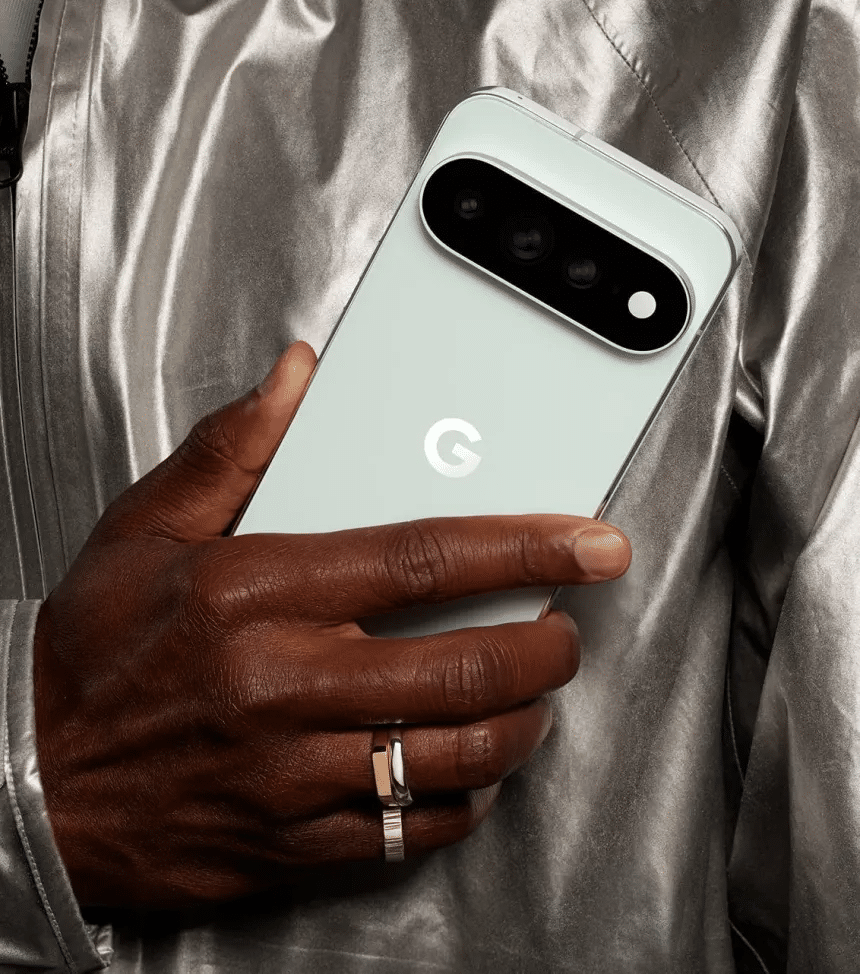
Se la luminosità di un telefono Android cambia da sola, verifica per prima cosa la luminosità adattiva e prova a riprodurre il comportamento in condizioni di luce diverse. Su Pixel questa funzione apprende gradualmente le preferenze, mentre sui Galaxy Samsung indica anche temperatura e carica della batteria tra le cause possibili. Il cursore non promette sempre la stessa luminanza in ogni condizione: uno schermo che si scurisce al sole potrebbe stare proteggendo il dispositivo dal calore, non avere il display guasto.
Capire il sintomo prima di cambiare impostazioni
| Quando accade | Possibile spiegazione | Primo controllo |
|---|---|---|
| Passando da interno a esterno | Regolazione alla luce ambientale | Luminosità adattiva |
| Dopo video, giochi o ricarica | Temperatura elevata | Lasciare raffreddare il telefono |
| Con batteria quasi scarica | Gestione del risparmio energetico | Stato batteria e modalità attive |
| Solo la sera o con tonalità calde | Filtro notturno o comfort visivo | Programmazione delle modalità schermo |
| Sempre, anche a freddo e con adattiva disattivata | Impostazioni, software o possibile difetto | Controlli aggiuntivi e assistenza |
Su Google Pixel: controllare la luminosità adattiva
- Apri Impostazioni → Display e tocco e trova Luminosità adattiva.
- Annota se l’opzione è attiva. Se lo è, osserva il comportamento vicino a una finestra e poi in un ambiente interno, senza coprire i sensori in modo aggressivo.
- Per una prova reversibile disattiva temporaneamente Luminosità adattiva, imposta una luminosità manuale e ripeti il confronto in condizioni simili.
- Se riattivi la funzione, considera che il sistema impara le preferenze nel tempo: una regolazione non perfetta non dimostra un difetto hardware.
La guida ufficiale Google Pixel conferma sia l’apprendimento delle preferenze sia la possibilità, sui Pixel 4 e successivi, di superare temporaneamente il consueto livello massimo di luminosità in ambienti molto illuminati. Non aspettarti quindi che lo stesso valore del cursore produca sempre la stessa luminosità misurata.
Su Samsung Galaxy: disattivare temporaneamente la regolazione automatica
Su un Galaxy apri Impostazioni → Schermo → Luminosità adattiva e prova a disattivare l’interruttore. Puoi raggiungerlo anche dal pannello rapido, tenendo premuto il cursore della luminosità su versioni One UI compatibili. Samsung avverte che i nomi dei menu variano a seconda del modello e del software.
Nella documentazione ufficiale Samsung sono indicate tre condizioni capaci di alterare la luminosità: luce ambientale, temperatura del telefono e batteria molto scarica. Se il Galaxy si scalda, non cercare di ottenere più luce con app che forzano il display: abbassa il carico di lavoro, interrompi la ricarica se non necessaria e spostalo all’ombra, lasciandolo raffreddare naturalmente.
Lo schermo sembra scuro ma il cursore è alto: altri controlli
Se il cursore rimane alto ma lo schermo appare meno leggibile, controlla Risparmio energetico, Luminosità notturna, Protezione occhi e, dove disponibile, Attenuazione extra nelle opzioni di accessibilità. Queste funzioni modificano la resa percepita con meccanismi diversi: il filtro caldo non va confuso con un guasto dell’intensità luminosa.
Evita di installare app di terze parti con permessi elevati per forzare la luminosità. Non surriscaldare deliberatamente il telefono durante la prova e non usare la torcia direttamente contro il sensore per minuti.
Quando conviene chiedere assistenza?
Se il display presenta sfarfallio, zone nere, righe, cambiamenti improvvisi anche quando il telefono è freddo oppure il sensore sembra non reagire mai, confronta prima le impostazioni con le istruzioni del modello e verifica gli aggiornamenti di sistema disponibili. Se il problema persiste, contatta l’assistenza del produttore. Un ripristino totale è un intervento invasivo e non dovrebbe essere il primo tentativo: richiede backup e non garantisce la soluzione.
Se il calo di luminosità coincide con un aumento della temperatura, può essere utile leggere anche il nostro approfondimento su Pixel 11 Pro e protezione termica. Se, invece, stai cercando di ridurre il consumo energetico, consulta la nostra guida per individuare le app che consumano batteria: sono problemi collegati ma non identici.


Entra nella conversazione
Condividi il tuo punto di vista: non serve creare un account. I contributi restano soggetti alla moderazione editoriale.