


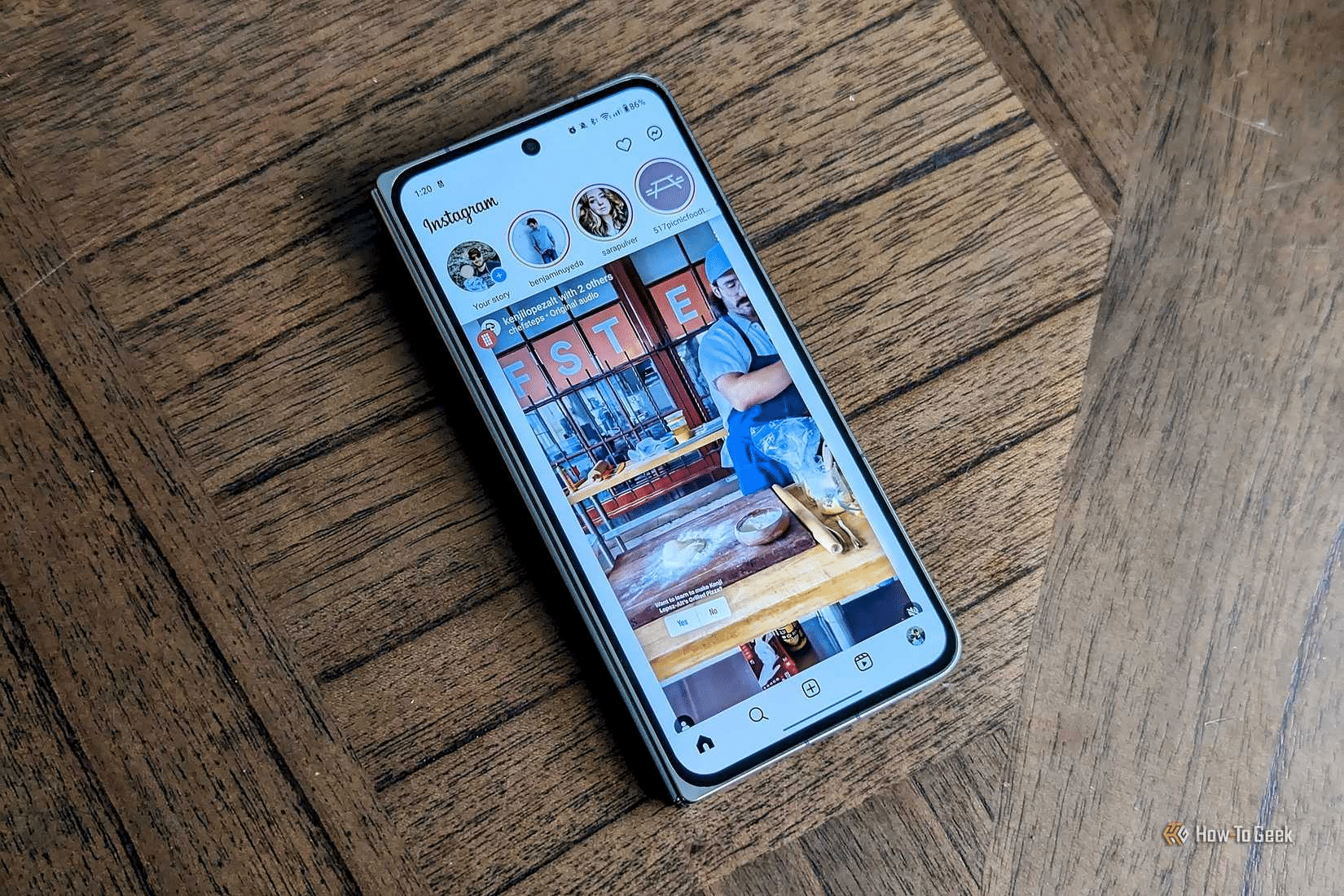
Se l’impronta digitale non funziona dopo Android 17, non cancellare subito tutte le impronte e non fare un reset di fabbrica. Prima verifica se il sensore fallisce sempre, soltanto con lo schermo spento, dopo aver applicato una pellicola oppure solo in alcune app. Il sintomo può dipendere da sensore, dito, protezione dello schermo, configurazione biometrica o software.
La sequenza più utile è semplice: pulisci sensore e dito, prova più volte con il telefono sbloccato, riavvia, controlla gli aggiornamenti e solo dopo valuta di registrare nuovamente l’impronta.
Risposta rapida: cosa controllare per primo
- Pulisci sensore e dito e asciugali bene.
- Rimuovi temporaneamente custodia o pellicola se coprono o alterano l’area del sensore.
- Prova una seconda impronta già registrata.
- Riavvia lo smartphone.
- Controlla gli aggiornamenti Android e di sistema Google Play.
- Verifica se il problema esiste anche in modalità provvisoria.
- Solo dopo registra nuovamente una delle impronte.
- Se il sensore non viene rilevato dal sistema, considera assistenza e diagnosi hardware.
1. Capisci se il sensore non legge o se l’opzione è sparita
Sono due problemi diversi. Se il telefono mostra il sensore ma rifiuta il dito, la diagnosi parte da pulizia, posizione, pellicola e impronta registrata. Se invece l’opzione biometrica è scomparsa completamente dalle Impostazioni, il problema può essere più vicino al sistema o all’hardware.
Controlla nelle Impostazioni di sicurezza o sblocco del tuo dispositivo. Il percorso cambia tra Pixel, Samsung Galaxy, Xiaomi, Motorola, Oppo e OnePlus, quindi usa la ricerca interna delle Impostazioni digitando “impronta” o “biometria”.
2. Dito bagnato, sporco o molto secco può cambiare il risultato
Prima di modificare Android, pulisci il sensore e asciuga bene il dito. Un lettore ottico sotto il display può comportarsi diversamente da un sensore capacitivo laterale o posteriore. Anche tagli, pelle molto secca o dita umide possono ridurre il riconoscimento.
Prova lo stesso dito più volte e poi una seconda impronta già salvata. Se una funziona e l’altra no, il sensore è probabilmente operativo e conviene concentrarsi sulla registrazione specifica.
3. Pellicola e vetro protettivo: test fondamentale sui sensori sotto il display
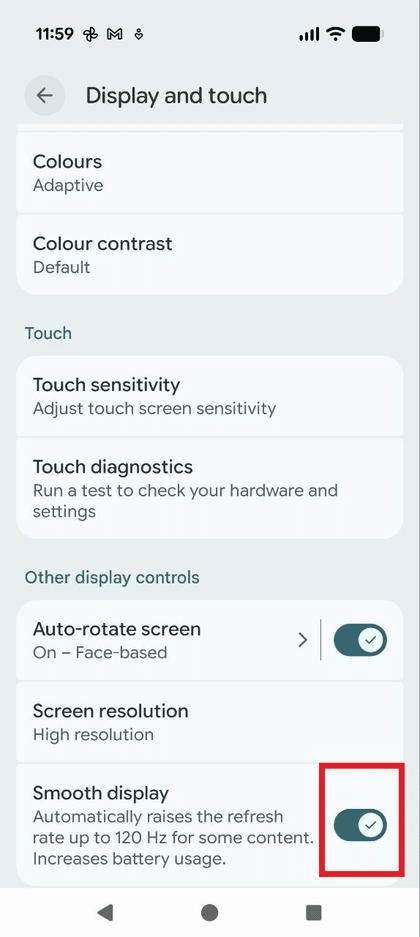
Se il problema è iniziato dopo aver sostituito il vetro protettivo, considera la pellicola come prima variabile. Alcuni telefoni dispongono di impostazioni per aumentare la sensibilità al tocco o ottimizzare lo sblocco con protezioni compatibili.
Non rimuovere una pellicola costosa come primo gesto se puoi fare prima un test con le impostazioni previste dal produttore. Se però il sensore fallisce sistematicamente solo da quando è stata applicata, la correlazione è più concreta di un generico “bug di Android 17”.
4. Riavvia prima di cancellare le impronte
Un riavvio completo è un test a basso rischio e può eliminare uno stato temporaneo del servizio biometrico. Dopo il riavvio ricorda che Android può richiedere PIN, sequenza o password prima di riabilitare lo sblocco biometrico: è un comportamento di sicurezza normale.
Solo dopo il primo sblocco prova nuovamente l’impronta. Non scambiare la richiesta del PIN dopo il riavvio per un malfunzionamento del sensore.
5. Controlla aggiornamento Android e sistema Google Play
Se il problema è comparso dopo Android 17, verifica di avere installato la versione più recente disponibile per il tuo modello e controlla anche l’aggiornamento di sistema Google Play. I produttori possono distribuire correzioni in momenti diversi e non tutti i telefoni eseguono la stessa build.
Per i Pixel, la documentazione e l’assistenza ufficiale sono disponibili nel Centro assistenza Google Pixel. Non installare firmware o pacchetti provenienti da fonti non ufficiali soltanto per tentare di correggere la biometria.
6. Android 17 è davvero la causa? Usa una prova incrociata
La comparsa del problema dopo l’update è un indizio, non una prova. Verifica se il difetto riguarda anche altre funzioni del display o soltanto il lettore di impronte. Su Tech abbiamo già analizzato il caso del touchscreen del Pixel 10 che non risponde dopo Android 17: se touch e impronta falliscono insieme, il quadro è diverso da un sensore biometrico isolato.
Se invece il telefono presenta anche problemi di rete dopo l’aggiornamento, non mischiare le diagnosi. Il cluster Android 17 comprende una guida separata per il Pixel che perde rete mobile o resta senza segnale.
7. Quando registrare nuovamente l’impronta
Se il sensore compare normalmente, altre impronte funzionano e il problema riguarda un dito specifico, elimina soltanto quella registrazione e creala di nuovo. Durante la procedura appoggia il dito con angolazioni diverse, seguendo le indicazioni mostrate sullo schermo.
Non cancellare tutte le impronte contemporaneamente se non hai un motivo concreto. Mantenere almeno una registrazione funzionante aiuta a capire se il difetto è generale o limitato a un profilo biometrico.
8. Se funziona nello sblocco ma non nell’app bancaria
In questo caso il sensore sta probabilmente funzionando. Controlla l’app: alcune applicazioni bancarie, password manager e servizi possono richiedere di riattivare l’accesso biometrico dopo un aggiornamento, una modifica alle impronte o un nuovo login.
Apri le impostazioni di sicurezza dell’app e verifica se l’autenticazione biometrica è ancora abilitata. Se il problema esiste in una sola app, non serve resettare la biometria dell’intero telefono come primo tentativo.
9. Modalità provvisoria: quando è utile
Se il sensore si comporta in modo intermittente, la modalità provvisoria può aiutare a escludere app di terze parti che modificano schermata di blocco, accessibilità, overlay o sicurezza. La procedura cambia leggermente tra produttori.
Se il problema sparisce in modalità provvisoria, controlla le app installate o aggiornate di recente. Se rimane identico, le applicazioni di terze parti diventano meno sospette.
Cosa evitare
- Non fare subito un reset di fabbrica.
- Non eliminare tutte le impronte senza una prova.
- Non installare APK o strumenti che promettono di “riparare” il sensore.
- Non premere con forza sul display per compensare letture errate.
- Non attribuire automaticamente ad Android 17 una pellicola incompatibile o un sensore danneggiato.
Quando pensare all’hardware
Passa alla diagnosi hardware se l’opzione impronta sparisce, il telefono segnala che il sensore non è disponibile, il problema è iniziato dopo una caduta o una riparazione del display, oppure il lettore non reagisce più in nessuna condizione dopo aggiornamento e riavvio.
Verifica finale
Prima di concludere che Android 17 abbia rotto l’impronta, devi aver escluso sensore sporco, dito, pellicola, singola registrazione e singola app. Se il sensore resta visibile e almeno un’impronta funziona, il problema è probabilmente circoscritto. Se invece la biometria sparisce dal sistema o resta inutilizzabile anche dopo aggiornamento e riavvio, l’assistenza diventa il passo più sensato.




Entra nella conversazione
Condividi il tuo punto di vista: non serve creare un account. I contributi restano soggetti alla moderazione editoriale.