


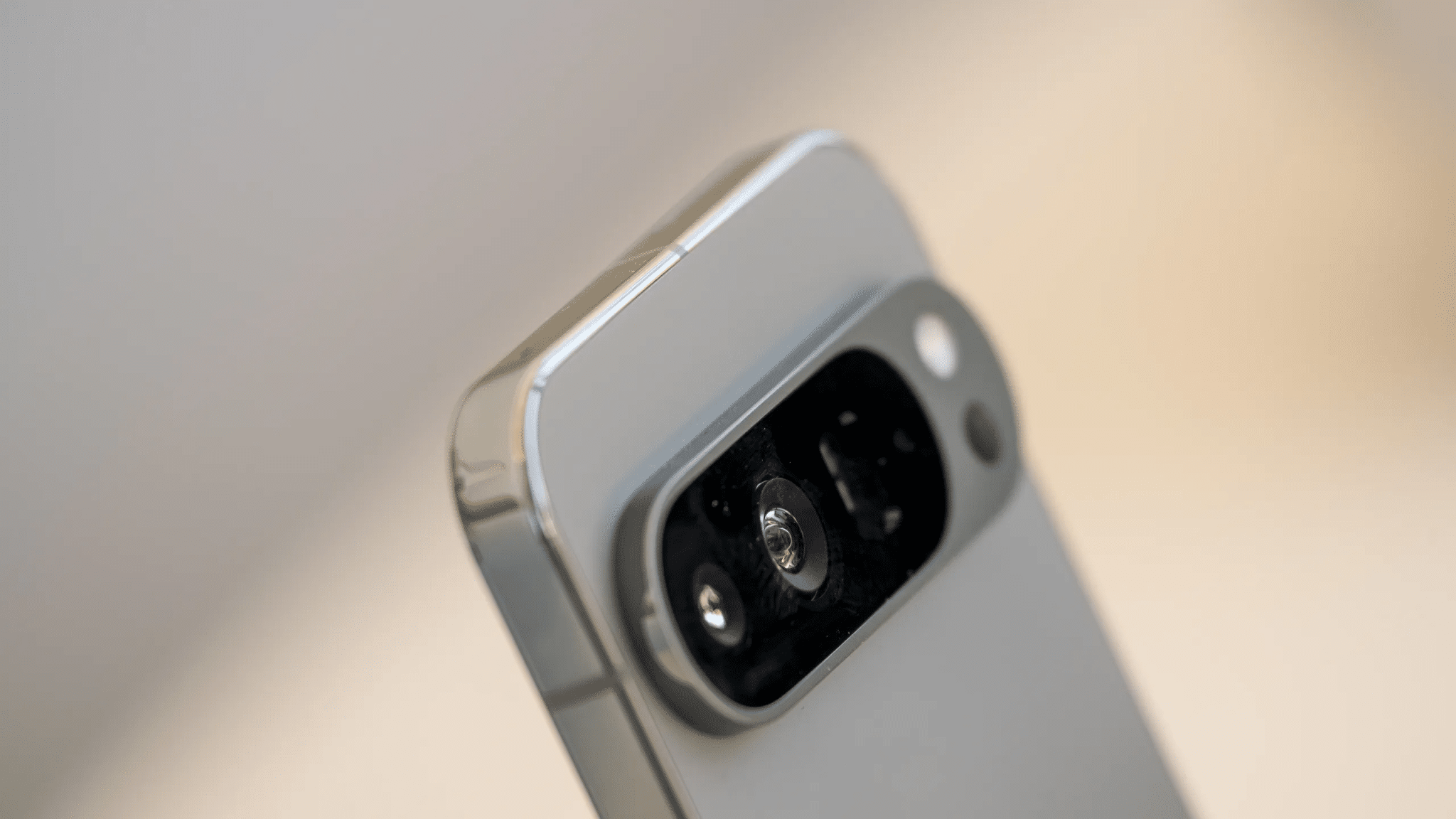
Se un Google Pixel perde la rete mobile, resta senza servizio o interrompe improvvisamente la connessione dopo Android 17, controlla prima l’aggiornamento Pixel di settembre 2026. Google ha confermato di aver corretto un problema che poteva impedire ad alcuni dispositivi di collegarsi alla rete mobile o causare interruzioni inattese del servizio.
La correzione è inclusa nella build globale CP3A.260905.009 e, secondo la tabella ufficiale di applicabilità, riguarda tutti i Pixel ancora supportati indicati da Google nel bollettino mensile, dalla serie Pixel 6 fino ai modelli Pixel 10. Il rollout è graduale e può richiedere alcuni giorni a seconda di operatore e dispositivo.
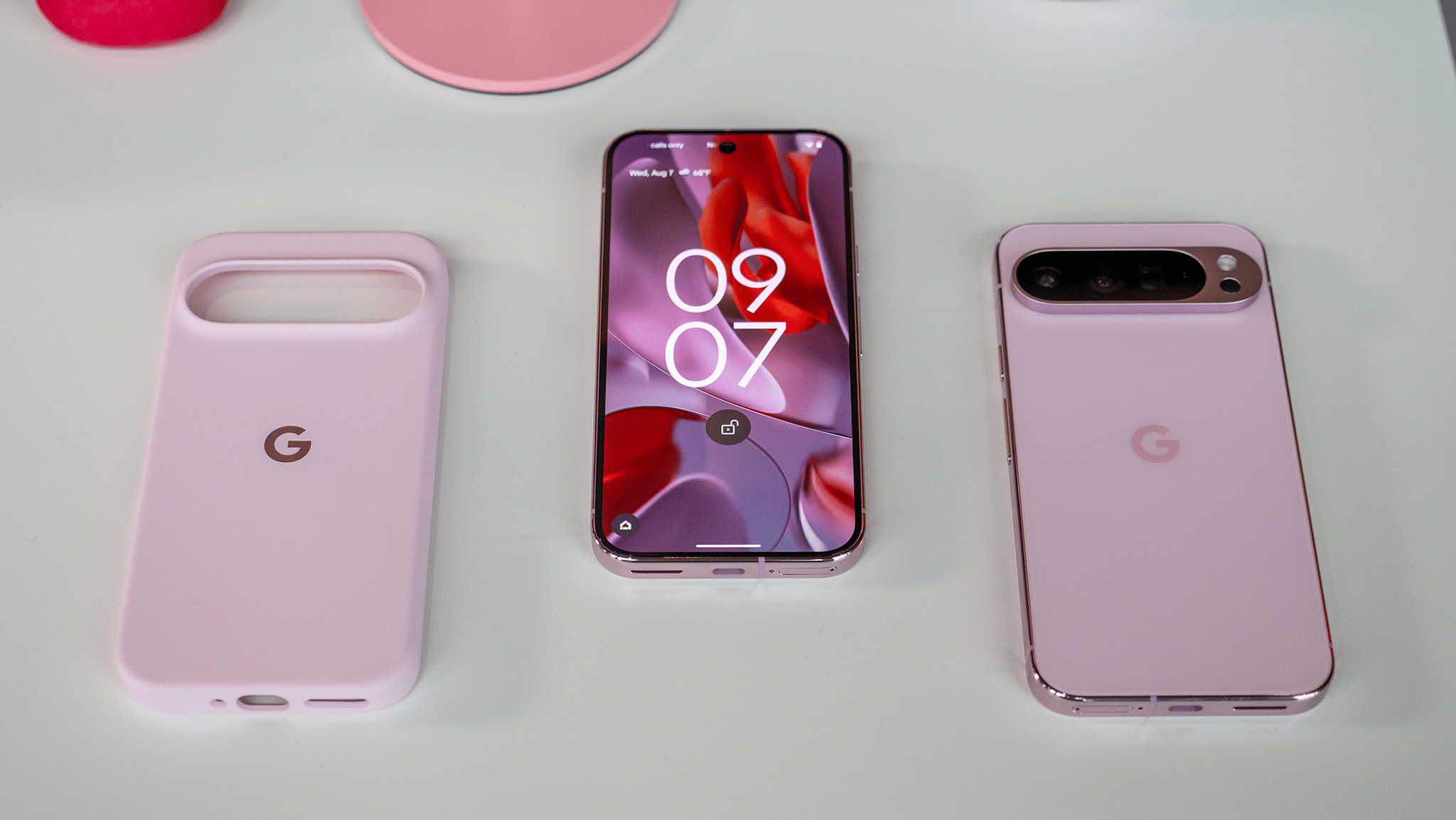
Google ha corretto un problema di rete mobile sui Pixel
Nelle note ufficiali del Pixel Update di settembre 2026, Google indica un fix per un problema che poteva impedire a determinati dispositivi di collegarsi alle reti mobili oppure provocare interruzioni inattese del servizio.
Questo dettaglio è importante perché distingue il bug software da problemi differenti come SIM difettosa, copertura scarsa, APN errato o guasto dell’operatore. Se il problema è iniziato dopo un aggiornamento ed è comparso su un Pixel supportato, installare la patch più recente è il primo passo prima di modificare la configurazione della rete.
| Sintomo | Primo controllo |
|---|---|
| Nessun servizio dopo Android 17 | Aggiornamento Pixel di settembre |
| Rete mobile che cade senza motivo | Build installata e riavvio |
| Solo una SIM non funziona | SIM/eSIM e operatore |
| Segnale assente solo in una zona | Copertura dell’operatore |
| Dati mobili attivi ma Internet assente | APN, rete e stato operatore |
1. Verifica se il Pixel è aggiornato
Apri Impostazioni > Sistema > Aggiornamenti software > Aggiornamento di sistema e cerca la versione più recente. Per il rollout globale di settembre Google indica la build CP3A.260905.009.
Dopo l’installazione riavvia il telefono, quindi attendi alcuni minuti perché il modem si registri nuovamente sulla rete. Se la patch non è ancora disponibile, non significa che il tuo Pixel sia escluso: Google distribuisce l’aggiornamento in fasi.
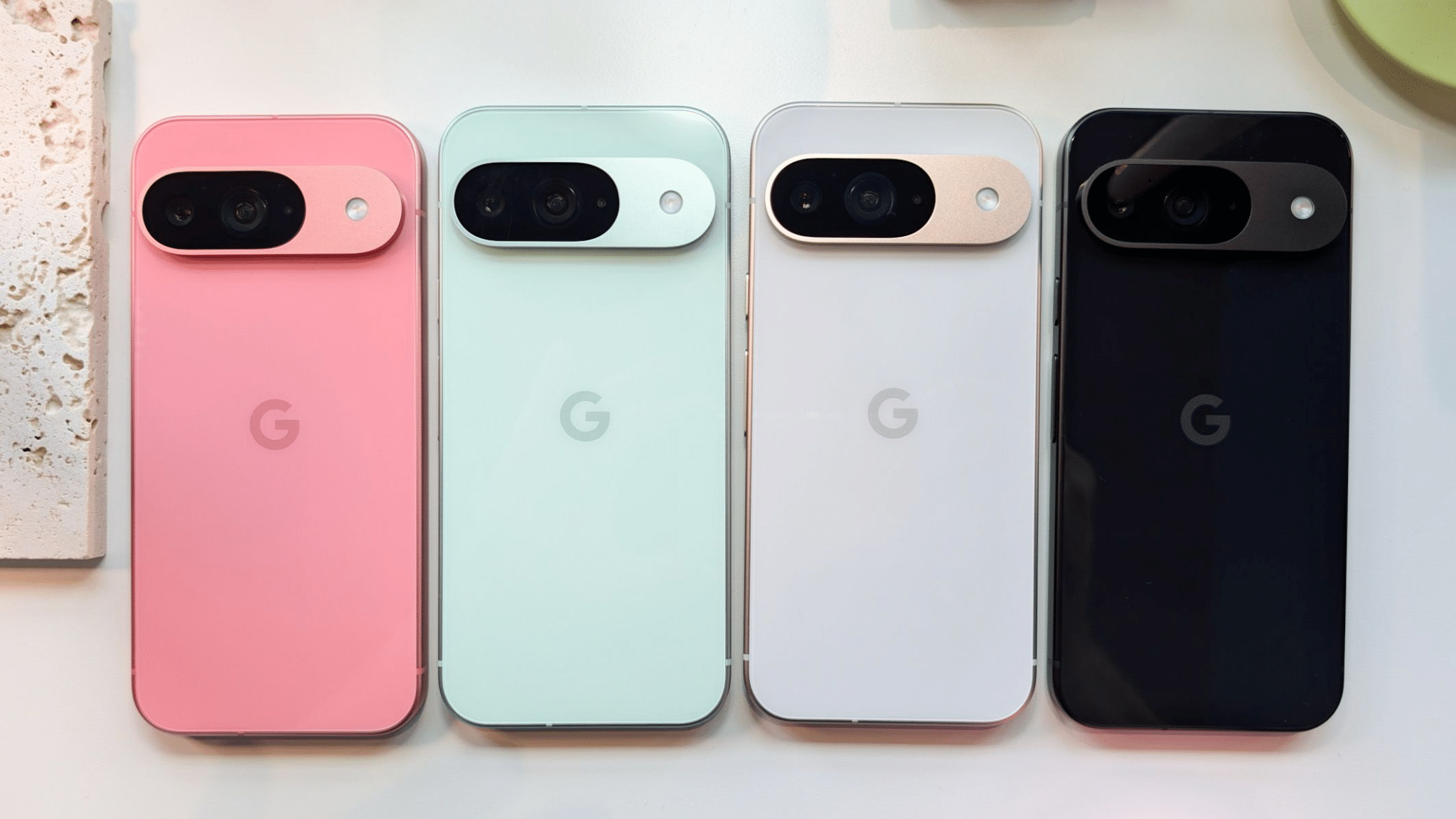
2. Attiva e disattiva la modalità aereo
Se il telefono è già aggiornato ma la rete non torna immediatamente, attiva la modalità aereo per circa 10-15 secondi e poi disattivala. Questo forza una nuova registrazione sulle reti disponibili senza cancellare configurazioni o profili eSIM.
Se il segnale ricompare e resta stabile, osserva il comportamento per qualche ora prima di passare a interventi più invasivi.
3. Controlla se il problema riguarda voce, dati o entrambi
La scritta Nessun servizio non è equivalente a una connessione dati lenta. Fai tre prove separate:
- verifica se riesci a effettuare una chiamata;
- prova a inviare un SMS;
- disattiva il Wi-Fi e apri una pagina usando soltanto i dati mobili.
Se chiamate e SMS funzionano ma Internet no, il problema può essere legato ai dati mobili o all’APN e non al bug di registrazione sulla rete corretto da Google.
4. Se usi Dual SIM o eSIM, prova una linea alla volta
Con due linee attive, disabilitane temporaneamente una da Impostazioni > Rete e Internet > SIM e prova l’altra. Se il problema compare soltanto su una SIM o eSIM, controlla lo stato della linea con l’operatore prima di ripristinare l’intero telefono.
Non eliminare un profilo eSIM come primo tentativo: per riattivarlo potrebbe essere necessario un nuovo QR code o l’intervento dell’operatore.
5. Controlla l’operatore prima di resettare la rete
Se il problema compare improvvisamente su più telefoni della stessa zona o della stessa rete, verifica eventuali disservizi dell’operatore. Un outage esterno non si risolve cancellando le impostazioni del Pixel.
Se invece la rete mobile funziona ma hai difficoltà con Wi-Fi o Bluetooth, il Pixel Update di settembre corregge anche un bug separato sulla famiglia Pixel 10. Abbiamo raccolto i controlli nella guida su Pixel 10 con Wi-Fi o Bluetooth che non si attivano. Per i problemi di condivisione della connessione, consulta invece la guida su hotspot e tethering su Pixel con Android 17.
6. Quando ha senso ripristinare le impostazioni di rete
Il reset di rete è un passaggio successivo, non il primo. Valutalo soltanto se il telefono è aggiornato, l’operatore non segnala problemi, il difetto riguarda il singolo Pixel e continua dopo riavvio e modalità aereo.
Prima di procedere ricorda che un ripristino può rimuovere reti Wi-Fi salvate, associazioni Bluetooth e altre configurazioni di rete. Annota quindi le informazioni necessarie prima di confermare.
Cosa evitare
- Non cancellare subito l’eSIM.
- Non eseguire un ripristino di fabbrica prima di aver installato la patch.
- Non cambiare APN a caso se la rete voce è completamente assente.
- Non forzare firmware o pacchetti OTA da fonti non ufficiali.
- Non attribuire automaticamente al Pixel un disservizio che coinvolge l’operatore.
Verifica finale
Dopo l’aggiornamento di settembre, verifica che il Pixel mantenga la rete per alcune ore, passando anche tra Wi-Fi e dati mobili. Se le interruzioni spariscono, il comportamento è compatibile con il problema corretto da Google. Se restano solo su una linea o in una zona specifica, concentra invece la diagnosi su SIM, eSIM, APN e copertura dell’operatore.




Entra nella conversazione
Condividi il tuo punto di vista: non serve creare un account. I contributi restano soggetti alla moderazione editoriale.